|
HAPPY HALLOWEEN 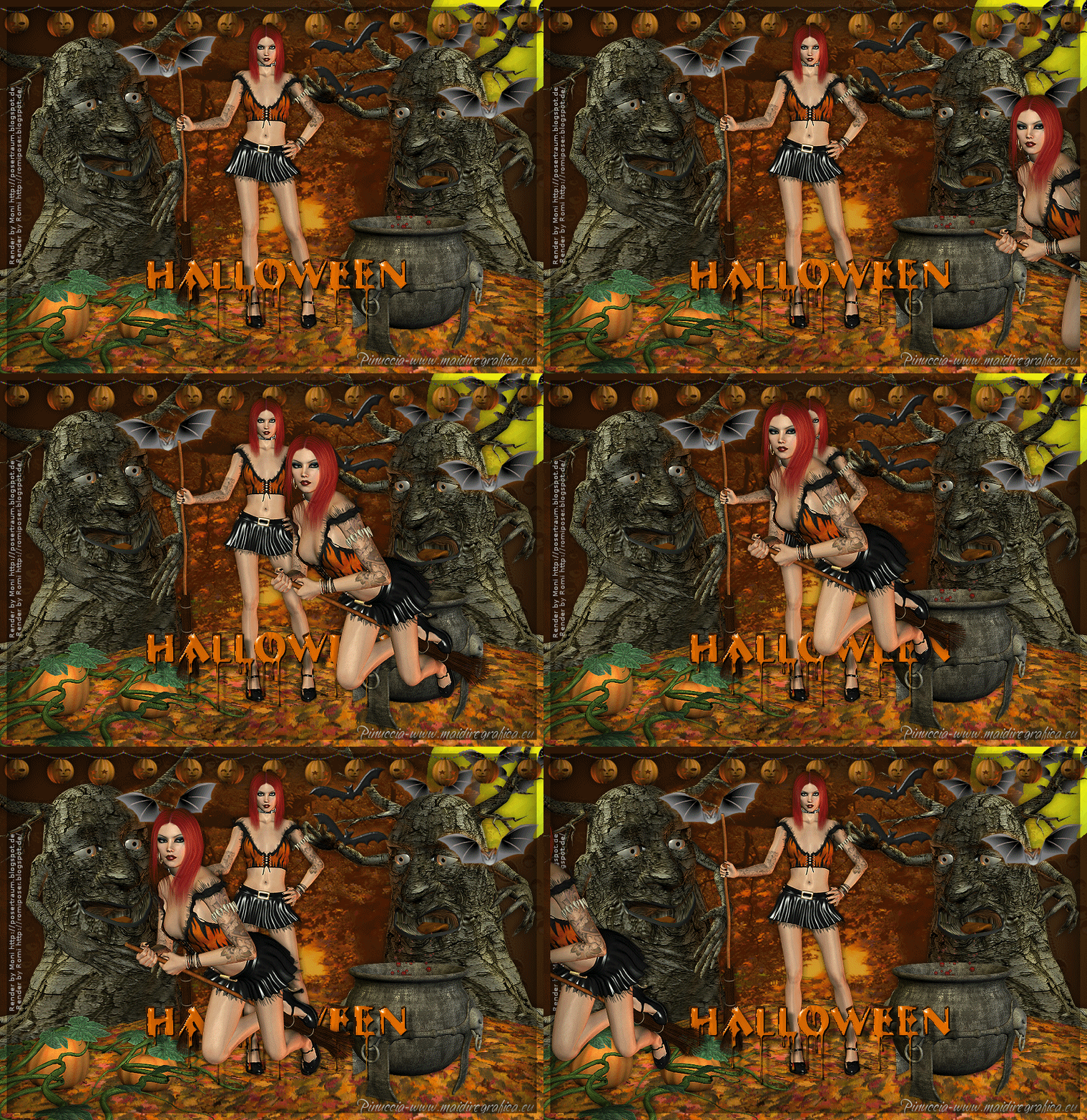 
qui puoi trovare qualche risposta ai tuoi dubbi. Se l'argomento che ti interessa non è presente, ti prego di segnalarmelo. Questo tutorial è stato creato con PSP X2, ma può essere eseguito anche con le altre versioni di PSP. Per tradurlo, ho usato PSP X. Grazie ai creatori dei tubes che mettono a disposizione il loro lavoro in vari gruppi di condivisione. Rispetta il lavoro degli autori, non cambiare il nome del file e non cancellare il watermark. Occorrente: A scelta due tubes e un paesaggio. Lo scrapkit R11-Halloween 2011 di Romi che puoi scaricare https://sites.google.com/site/ingelorestutoriale2/signtag/206-happy-halloween/1.vorschau-romi.jpg?attredirects=0 qui. Il resto del materiale qui Per i poser usati grazie Moni. Il tube del paesaggio è di Nikita. Animation Shop qui Metti "fledermaeuse-mond", "fledermaus1" e "fledermaus2" nella cartella Ornamenti. 1. Apri una nuova immagine trasparente 800 x 550 pixels. Selezione>Seleziona tutto. Apri il tuo tube di sfondo e vai a Modifica>Copia. Torna al tuo lavoro e vai a Modifica>Incolla nella selezione. Selezione>Deseleziona. Livelli>Nuovo livello raster. Livelli>Disponi>Porta sotto. Scegli dal tuo tube un colore che si armonizzi con lo sfondo e riempi  il livello con questo colore. il livello con questo colore.Attiva il livello superiore. Apri il tube "IvoChile119-Webspider" e vai a Modifica>Copia. Torna al tuo lavoro e vai a Modifica>Incolla come nuovo livello. Abbassa l'opacità di questo livello al 50%. Livelli>Nuovo livello raster. Livelli>Disponi>Sposta giù. Attiva lo strumento Ornamento  cerca e seleziona l'ornamento "fledermaeuse-mond"  e applicalo nell'angolo in alto a destra, un po' fuori dai bordi. 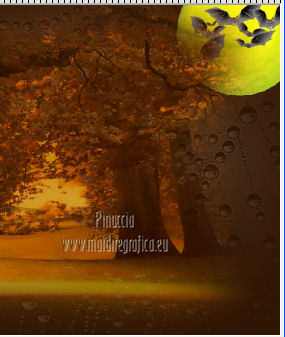 2. Dallo scrapkit di Romi apri l'elemento albero "R11-Halloween2011-065" e vai a Modifica>Copia. Torna al tuo lavoro e vai a Modifica>Incolla come nuovo livello. Immagine>Rifletti. Immagine>Ridimensiona, al 60%, tutti i livelli non selezionato. Spostalo  a destra. a destra.Regola>Messa a fuoco>Metti a fuoco. Effetti>Effetti 3D>Sfalsa ombra. 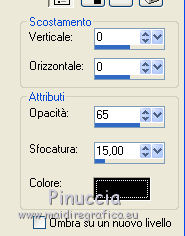 Dallo scrapkit di Romi apri l'elemento albero "R11-Halloween2011-064" e vai a Modifica>Copia. Torna al tuo lavoro e vai a Modifica>Incolla come nuovo livello. Immagine>Ridimensiona, al 60%, tutti i livelli non selezionato. Spostalo a sinistra.Regola>Messa a fuoco>Metti a fuoco. Effetti>Effetti 3D>Sfalsa ombra, con i settaggi precedenti. 3. Dallo scrapkit apri l'elemento foglie "R11-Halloween2011-043". Immagine>Ridimensiona, a 700 pixels di larghezza. Modifica>Copia. Torna al tuo lavoro e vai a Modifica>Incolla come nuovo livello. Premi il tasto K per attivare lo strumento Puntatore  il tasto D (valido per tutte le versioni) se stai usando Psp 9, e stringi il tube usando i nodi centrali, in modalità Scala. 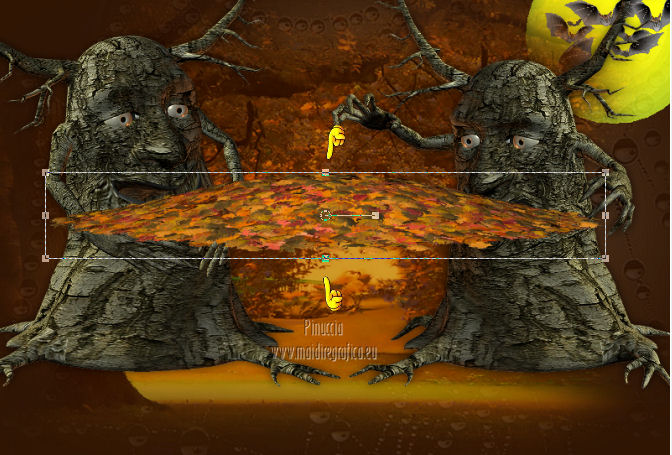 Sposta l'elemento in basso a sinistra.Immagine>Rifletti. 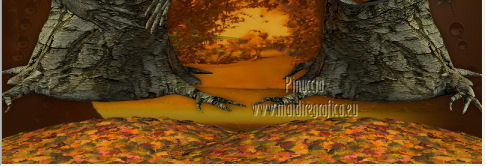 Ancora Livelli>Duplica, e spostalo più in alto.Livelli>Duplica. Immagine>Rifletti. Ancora Livelli>Duplica e spostalo al centro.4. Apri l'elemento della zucca "R11-Halloween2011-045". Immagine>Ridimensiona, a 600 pixels di larghezza. Modifica>Copia. Torna al tuo lavoro e vai a Modifica>Incolla come nuovo livello. Immagine>Ridimensiona, all'80%, tutti i livelli non selezionato. Sposta l'elemento in basso a sinistra,un po' fuori dall'immagine. 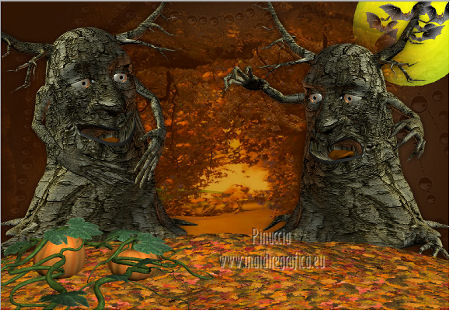 Regola>Messa a fuoco>Metti a fuoco. Effetti>Effetti 3D>Sfalsa ombra, con i settaggi precedenti. Apri l'elemento del calderone "R11-Halloween2011-082" e vai a Modifica>Copia. Torna al tuo lavoro e vai a Modifica>Incolla come nuovo livello. Immagine>Ridimensiona, una volta al 50% e una volta al 70%, tutti i livelli non selezionato. Regola>Messa a fuoco>Metti a fuoco. Effetti>Effetti 3D>Sfalsa ombra, con i settaggi precedenti. Sposta l'elemento a destra.5. Dal materiale, apri il tube delle lanterne "R11-Halloween 2011-001a" e vai a Modifica>Copia. Torna al tuo lavoro e vai a Modifica>Incolla come nuovo livello. Sposta il tube contro il bordo superiore.Livelli>Nuovo livello raster. Attiva lo strumento Ornamento e applica gli altri due ornamenti "fledermaus1" e "fledermaus2" una o due volte, a tuo piacimento. Non dimenticare di aggiungere prima di applicare l'ornamento un nuovo livello. Posiziona i pipistrelli come e dove preferisci.Su questi livelli: Effetti>Effetti 3D>Sfalsa ombra, con un colore giallo o arancio scelto dal tuo lavoro. 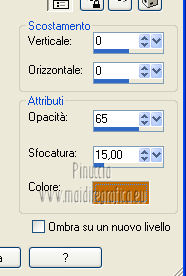 Quando hai finito, assicurati di essere posizionato sul livello superiore. Apri uno dei tuoi tube e vai a Modifica>Copia. Torna al tuo lavoro e vai a Modifica>Incolla come nuovo livello. Immagine>Ridimensiona, se e quanto necessario. Per mettere a fuoco, puoi usare Regola>Messa a fuoco>Metti a fuoco, oppure Effetti>Plugins>Xero - Improver.  Effetti>Effetti 3D>Sfalsa ombra. Apri bloody-halloween-word e vai a Modifica>Copia. Torna al tuo lavoro e vai a Modifica>Incolla come nuovo livello. Spostalo al centro.Attiva il livello inferiore. Selezione>Seleziona tutto. Immagine>Ritaglia la selezione. Selezione>Seleziona tutto. Selezione>Modifica>Contrai - 10 pixels. 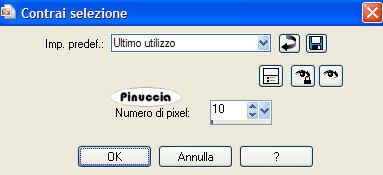 Selezione>Inverti. Modifica>Copia Unione. Attiva il livello superiore. Modifica>Incolla come nuovo livello. Selezione>Inverti. Effetti>Effetti 3D>Ritaglio. 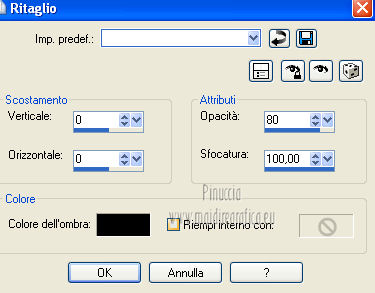 Selezione>Deseleziona. Aggiungi il tuo nome e/o il tuo watermark, senza dimenticare il copyright delle immagini usate. 7. Animazione. Apri il tuo secondo tube e vai a Modifica>Copia. Torna al tuo lavoro e vai a Modifica>Incolla come nuovo livello. Immagine>Ridimensiona, se e quanto necessario. Regola>Messa a fuoco>Metti a fuoco. Effetti>Effetti 3D>Sfalsa ombra, con i settaggi precedenti. Sposta il tube a destra, lasciando visibile soltanto parte della testa. Modifica>Copia Unione. In Animation Shop: Modifica>Incolla>Incolla dopo il fotogramma corrente. In PSP. Sposta il tube ancora a sinistra. Modifica>Copia Unione. In Animation Shop: Modifica>Incolla>Incolla dopo il fotogramma corrente. In PSP. Sposta il tube più a sinistra. Modifica>Copia Unione. In Animation Shop: Modifica>Incolla>Incolla dopo il fotogramma corrente. e così via: questi gli spostamenti del tutorial originale. Naturalmente, se vuoi, puoi muovere il tube diversamente, a tuo piacimento.       Quando hai incollato l'ultimo fotogramma, clicca sul primo fotogramma per selezionarlo. Animazione>Proprietà fotogramma, e imposta la velocità a 300. Cambia anche la velocità dei livelli centrali: fotogramma 6 e 8 a 100, fotogramma 6 a 20. 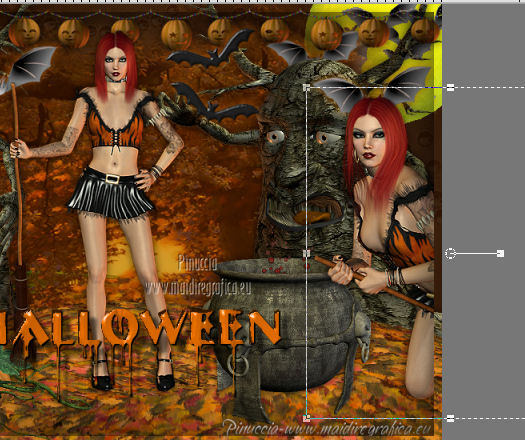 Controlla il risultato cliccando su Visualizza  e salva in formato gif. e salva in formato gif.Se vuoi ridurre il peso della tua animazione, vedi qui  Se hai problemi o dubbi, o trovi un link non funzionante, o anche soltanto per un saluto, scrivimi. 24 Settembre 2012 |



