|
HOCUS POCUS 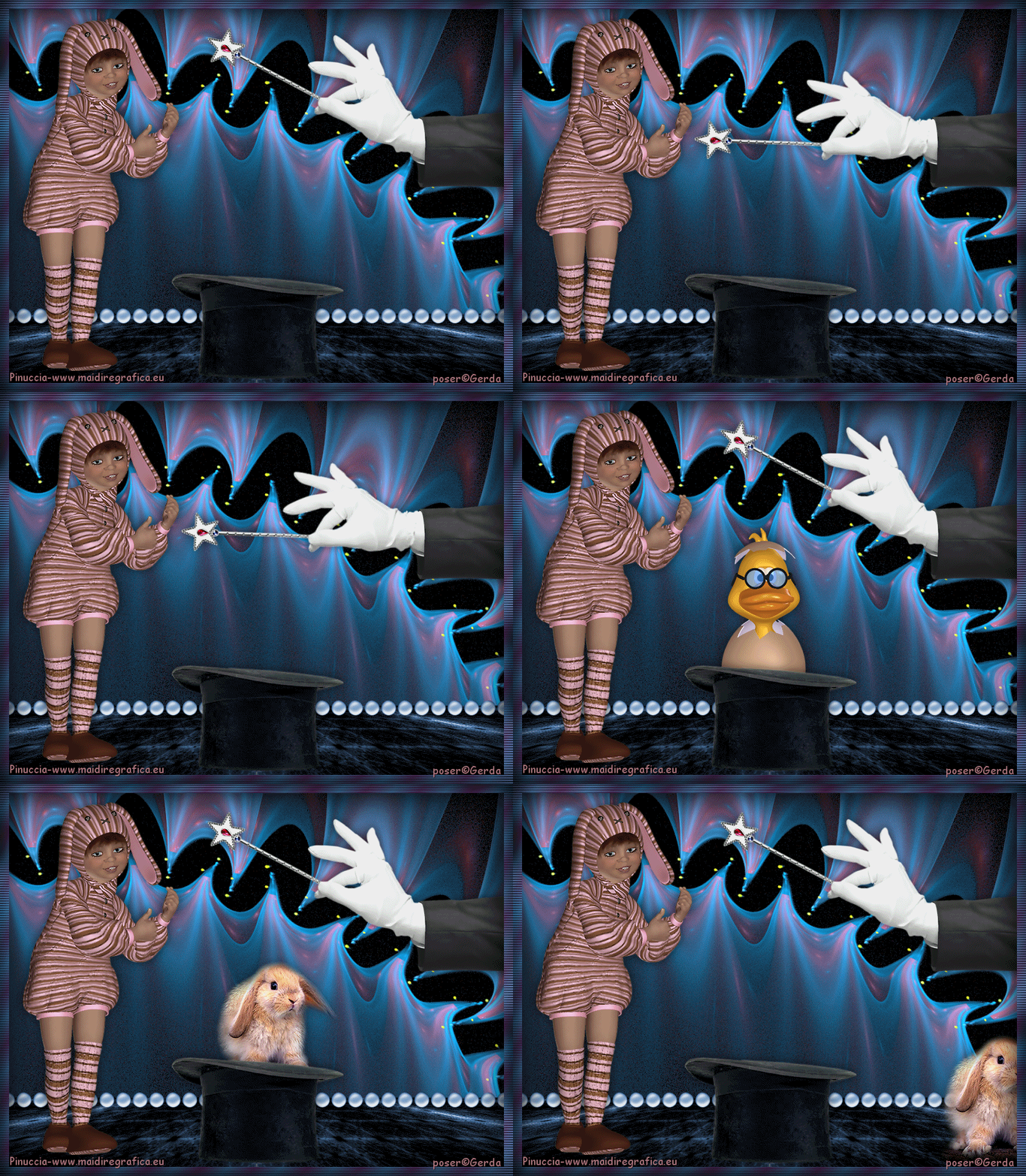 
qui puoi trovare qualche risposta ai tuoi dubbi. Se l'argomento che ti interessa non è presente, ti prego di segnalarmelo. Questo tutorial è stato creato con PSP X5, ma può essere eseguito anche con le altre versioni di PSP. Per tradurlo, ho usato PSP X. Se stai usando le nuove versioni di PSP, a proposito delle funzioni Rifletti/Capovolgi, vedi la mia scheda qui Grazie ai creatori dei tubes che mettono a disposizione il loro lavoro in vari gruppi di condivisione. Rispetta il lavoro degli autori, non cambiare il nome del file e non cancellare il watermark. Occorrente: A scelta tubes accessori in tema, e un personaggio. Il resto del materiale qui Grazie per il tube Gerda, per il frattale Bärbel e per il braccio Mentali Filtri: Xero - Improver qui Mura's Meister - Perspective Tiling qui Animation Shop qui *** Il materiale fornito può essere colorizzato. Prendi nota dei valori di Tonalità (H) e Saturazione (S) del colore scelto, Regola>Tonalità e Saturazione>Viraggio, e trascrivi i valori annotati nelle rispettive caselle. 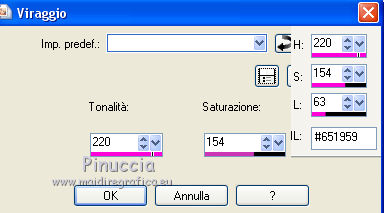 Se il risultato visibile nella finestra di anteprima non ti soddisfa, puoi giocare con il valore di Saturazione. ***** 1. Scegli un colore medio dal tuo materiale. Apri una nuova immagine trasparente 850 x 650 pixels. Selezione>Seleziona tutto. Apri "fire-fractal-103-bd-17-9-13" e vai a Modifica>Copia. Torna al tuo lavoro e vai a Modifica>Incolla nella selezione. Selezione>Deseleziona. Apri "template-51-bd-18-10-13" e vai a Modifica>Copia. Torna al tuo lavoro e vai a Modifica>Incolla come nuovo livello. Effetti>Plugins>Mura's Meister - Perspective Tiling 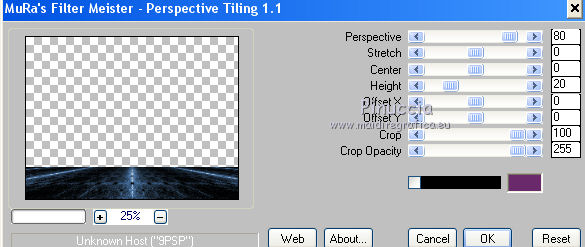 Apri "06_077" e vai a Modifica>Copia. Torna al tuo lavoro e vai a Modifica>Incolla come nuovo livello. Spostalo  in basso, sulla linea del filtro Mura's. in basso, sulla linea del filtro Mura's.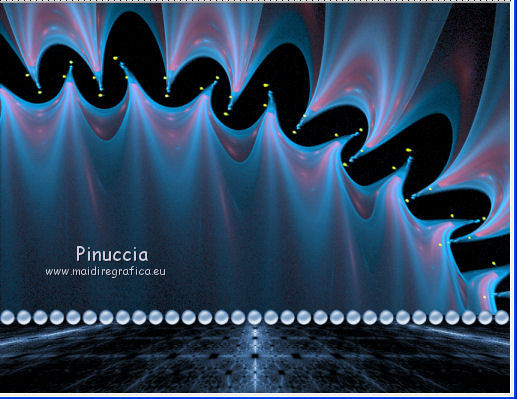 2. Apri "Top_Hat" (cilindro) e vai a Modifica>Copia. Torna al tuo lavoro e vai a Modifica>Incolla come nuovo livello. Immagine>Ridimensiona, al 75%, tutti i livelli non selezionato. Spostalo in basso al centro,non troppo attaccato al bordo. 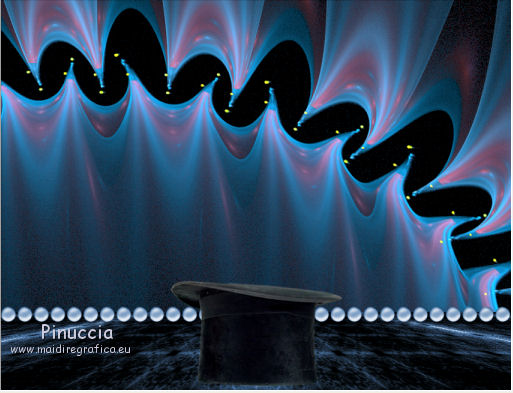 Regola>Messa a fuoco>Metti a fuoco. Effetti>Effetti 3D>Sfalsa ombra. 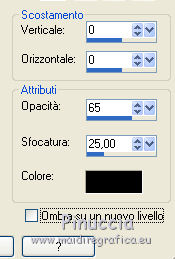 Apri il primo tube, che più tardi dovrà uscire dal cilindro. Modifica>Copia. Torna al tuo lavoro e vai a Modifica>Incolla come nuovo livello. Immagine>Ridimensiona, se e quanto necessario, tutti i livelli non selezionato. Livelli>Disponi>Sposta giù. Posiziona il tube dietro al cilindro.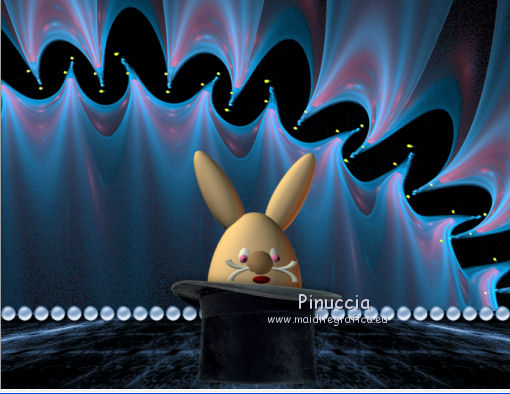 Effetti>Plugins>Xero - Improver.  Effetti>Effetti 3D>Sfalsa ombra, con i settaggi precedenti. Rinomina questo livello "1", e rimani su questo livello. Copia e incolla il tube successivo. Immagine>Ridimensiona, se e quanto necessario. Spostalo ditro il cilindro.Effetti>Plugins>Xero - Improver, con i settaggi precedenti. Effetti>Effetti 3D>Sfalsa ombra, con i settaggi precedenti. Rinomina questo livello "2". Ripeti il passaggio con altri due tube. Apri il quinto tube - fornito con il materiale - "Hase" Modifica>Copia. Torna al tuo lavoro e vai a Modifica>Incolla come nuovo livello. Immagine>Ridimensiona, a tuo piacimento. Posiziona il tube dietro al cilindro.Effetti>Plugins>Xero - Improver, con i settaggi precedenti. Effetti>Effetti 3D>Sfalsa ombra, con i settaggi precedenti. Rinomina questo livello "5", Chiudi i livelli questi 5 livelli. Apri il tuo tube per la parte sinistra, e vai Modifica>Copia. Torna al tuo lavoro e vai a Modifica>Incolla come nuovo livello. Immagine>Ridimensiona, se e quanto necessario, tutti i livelli non selezionato. Posiziona il tube dietro al cilindro.Effetti>Plugins>Xero - Improver, con i settaggi precedenti. Effetti>Effetti 3D>Sfalsa ombra, con i settaggi precedenti. Per visualizzare meglio cosa ho ottenuto finora, ho lasciato visibile il livello del primo tube. 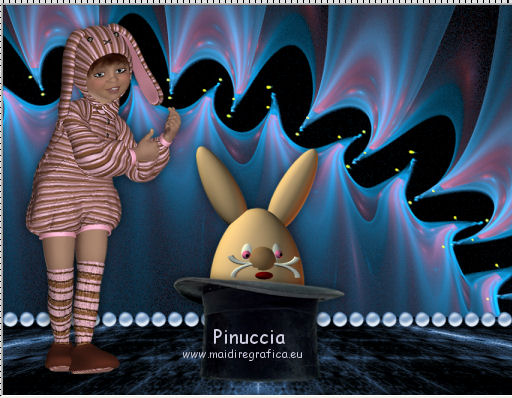 4. Copia e incolla sul tuo lavoro il livello Raster 1 del tube "mentali-paques9". Spostalo a destra.Copia e incolla sul tuo lavoro il livello Raster 2 del tube "mentali-paques9". Spostalo a destra, sopra il primo braccio.Apri e chiudi a ripetizione questi due livelli, per controllare la fluidità del movimento che otterrai con l'animazione, e assicurarti che non ci siano "salti". Su entrambi i livelli ripeti il filtro Improver e l'Effetto Sfalsa ombra. Rinomina i livelli "braccio giù" e "braccio su", e chiudi il livello "braccio giù". 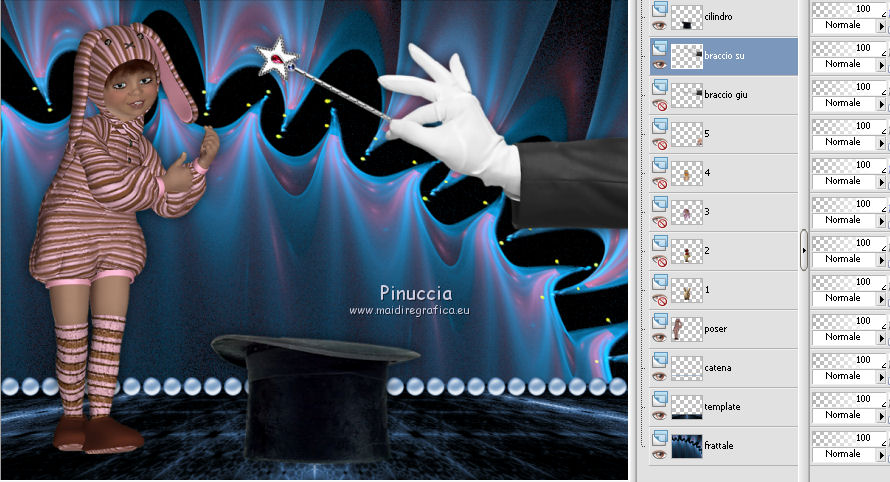 5. Attiva il livello inferiore. Selezione>Seleziona tutto. Immagine>Ritaglia la selezione. Selezione>Modifica>Contrai - 15 pixels. 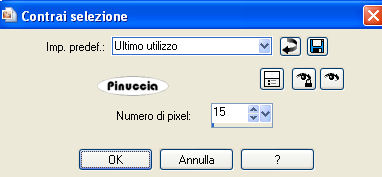 Selezione>Inverti. Selezione>Innalza selezione a livello. Livelli>Disponi>Porta in alto. Regola>Sfocatura>Sfocatura gaussiana - raggio 15.  Effetti>Effetti di trama>Veneziana. 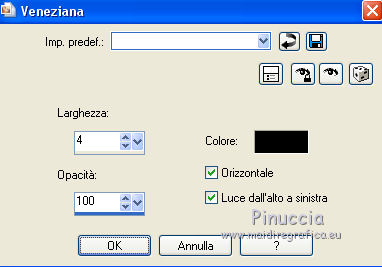 Per "illuminare" il bordo: Livelli>Nuovo livello raster. Livelli>Disponi>Sposta giù, e riempi  il livello con il tuo colore. il livello con il tuo colore.Selezione>Inverti. Effetti>Effetti 3D>Ritaglio. 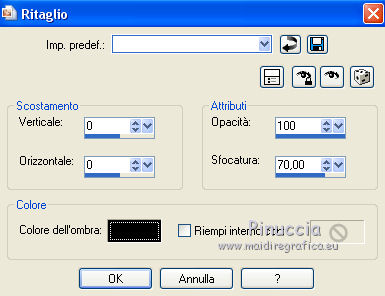 Selezione>Deseleziona. Aggiungi il tuo nome e/o il tuo watermark su un nuovo livello, senza dimenticare eventuali copyright delle immagini usate. 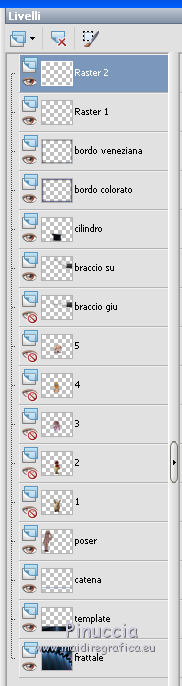 6. Animazione. Modifica>Copia Unione. Apri Animation Shop e vai a Modifica>Incolla>Incolla come nuova animazione. Animazione>Proprietà fotogramma - e imposta la velocità a 100. 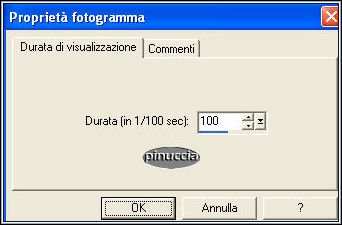 (per semplificare le procedure, applicheremo la velocità per ogni fotogramma). Torna in PSP. Chiudi "braccio su" e apri "braccio giù". Modifica>Copia Unione. Torna in Animation Shop e vai a Modifica>Incolla>Incolla dopo il fotogramma corrente. Animazione>Proprietà fotogramma, e imposta la velocità a 25.  In PSP. Chiudi "braccio giù" e apri "braccio su". Apri il livello "1". Modifica>Copia Unione. In Animation Shop: Modifica>Incolla>Incolla dopo il fotogramma corrente. Animazione>Proprietà fotogramma, e imposta la velocità a 100. 7. In PSP. Chiudi i livelli "braccio su" e "1", e apri il livello "braccio giù". Modifica>Copia Unione. Torna in Animation Shop e vai a Modifica>Incolla>Incolla dopo il fotogramma corrente. Animazione>Proprietà fotogramma, e imposta la velocità a 25. In PSP. Chiudi "braccio giù" e apri i livelli "braccio su" e "2". Modifica>Copia Unione. In Animation Shop: Modifica>Incolla>Incolla dopo il fotogramma corrente. Animazione>Proprietà fotogramma, e imposta la velocità a 100. In PSP. Chiudi i livelli "braccio su" e "2" e apri il livello "braccio giù". Modifica>Copia Unione. In Animation Shop: Modifica>Incolla>Incolla dopo il fotogramma corrente. Animazione>Proprietà fotogramma, e imposta la velocità a 25. 8. In PSP. Chiudi il livello "braccio giù" e apri i livelli "braccio su" e "3". Modifica>Copia Unione. In Animation Shop: Modifica>Incolla>Incolla dopo il fotogramma corrente. Animazione>Proprietà fotogramma, e imposta la velocità a 100. A questo punto in Animation Shop hai 7 fotogrammi. In PSP. Chiudi i livelli "braccio su" e "3" e apri il livello "braccio giù". Modifica>Copia Unione. In Animation Shop: Modifica>Incolla>Incolla dopo il fotogramma corrente. Animazione>Proprietà fotogramma, e imposta la velocità a 25. In PSP. Chiudi il livello "braccio giù" e apri i livelli "braccio su" e "4". Modifica>Copia Unione. In Animation Shop: Modifica>Incolla>Incolla dopo il fotogramma corrente. Animazione>Proprietà fotogramma, e imposta la velocità a 100. In PSP. Chiudi i livelli "braccio su" e "4" e apri il livello "braccio giù". Modifica>Copia Unione. In Animation Shop: Modifica>Incolla>Incolla dopo il fotogramma corrente. Animazione>Proprietà fotogramma, e imposta la velocità a 25. 9. In PSP. Chiudi il livello "braccio giù" e apri i livelli "braccio su" e "5" Modifica>Copia Unione. In Animation Shop: Modifica>Incolla>Incolla dopo il fotogramma corrente. Animazione>Proprietà fotogramma, e imposta la velocità a 100. A questo punto siamo a 11 fotogrammi. In PSP. Sposta il tube un po' più in alto sul cilindro.Modifica>Copia Unione. In Animation Shop: Modifica>Incolla>Incolla dopo il fotogramma corrente. Animazione>Proprietà fotogramma, e imposta la velocità a 15.  In PSP. Sposta il coniglio fuori dal cilindro.Modifica>Copia Unione. In Animation Shop: Modifica>Incolla>Incolla dopo il fotogramma corrente. Animazione>Proprietà fotogramma, e imposta la velocità a 15. In PSP. Sposta il coniglio a destra, in modo che sia visibile soltanto a metà.Modifica>Copia Unione. In Animation Shop: Modifica>Incolla>Incolla dopo il fotogramma corrente. Animazione>Proprietà fotogramma, e imposta la velocità a 15. Ed ecco la tua animazione composta da 14 fotogrammi. 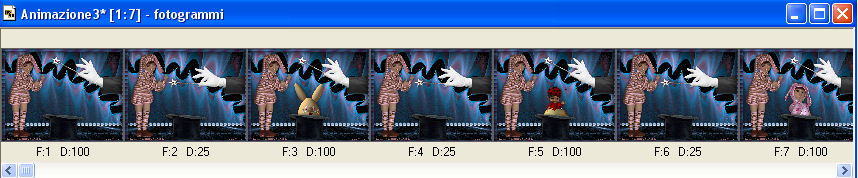 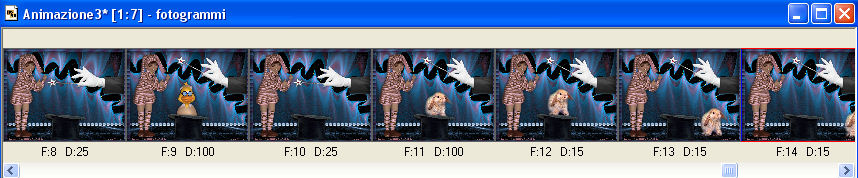 Controlla il risultato cliccando su Visualizza  e salva in formato gif. e salva in formato gif. Le vostre versioni. Merci Azalee. 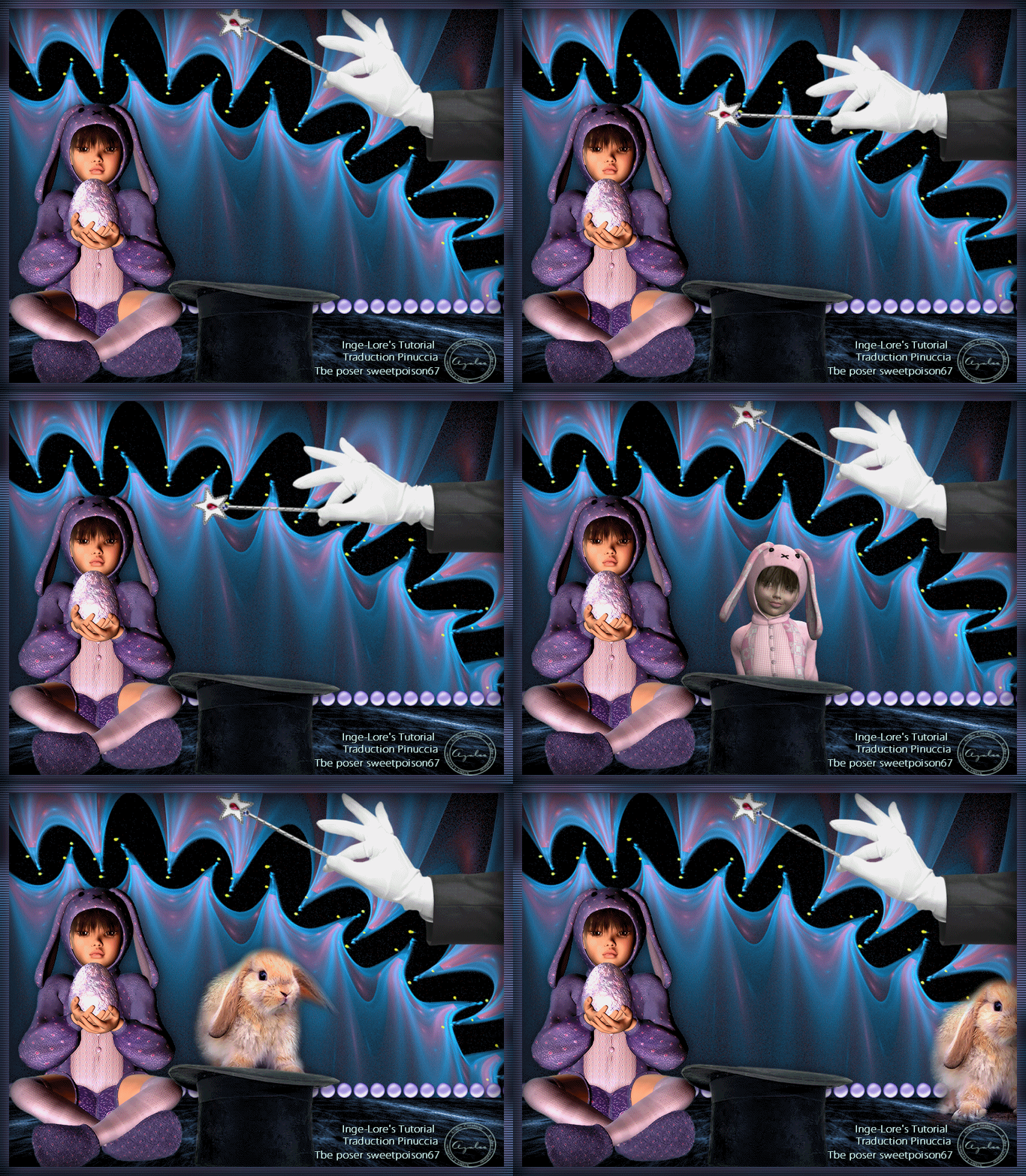 Se hai problemi o dubbi, o trovi un link non funzionante, o anche soltanto per un saluto, scrivimi. 15 Marzo 2014 |



