|
JAHRESZEITEN 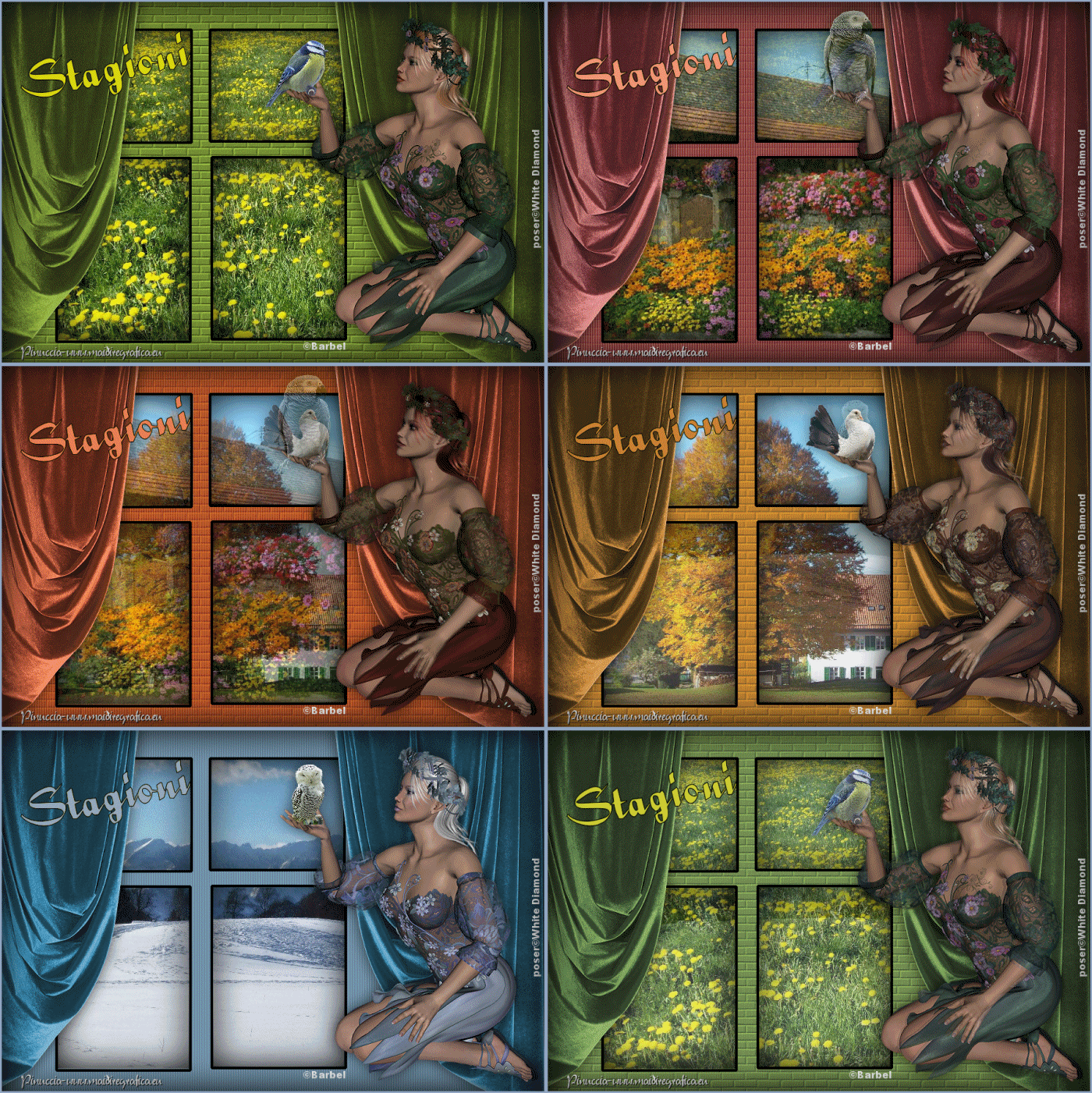 
qui puoi trovare qualche risposta ai tuoi dubbi. Se l'argomento che ti interessa non è presente, ti prego di segnalarmelo. Questo tutorial è stato creato con PSP X2, ma può essere eseguito anche con le altre versioni di PSP. Per tradurlo, ho usato PSP X. Il materiale viene da vari gruppi di condivisione. Il copyright appartiene ai rispettivi autori. Grazie ai creatori dei tubes che mettono a disposizione il loro lavoro in vari gruppi di condivisione. Rispetta il lavoro degli autori, non cambiare il nome del file e non cancellare il watermark. Occorrente: Tubes a scelta. Il resto del materiale qui Per i poser utilizzati grazie White Diamond Per le immagini dei paesaggi grazie Bärbel Animation Shop qui Apri la maschera in PSP e minimizzala con il resto del materiale. 1. Dalle immagini di sfondo, scegli quattro colori per le quattro stagioni. Ti consiglio di aprire una nuova immagine trasparente 300 x 300 pixels, e impostare i quattro colori su quattro livelli diversi. In questo modo, all'occorrenza, potrai velocemente impostarli usando lo strumento Contagocce  Questa la mia paletta. 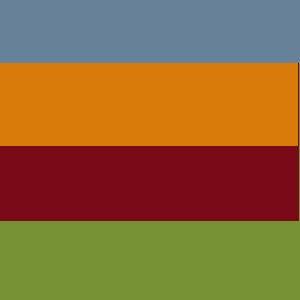 Apri una nuova immagine trasparente 900 x 600 pixels, e riempila  con il colore scelto per la primavera. con il colore scelto per la primavera.Per il mio esempio il colore verde. Livelli>Nuovo livello maschera>Da immagine. Apri il menu sotto la finestra di origine e vedrai la lista dei files aperti. Seleziona la maschera window©ILR, con i seguenti settaggi. 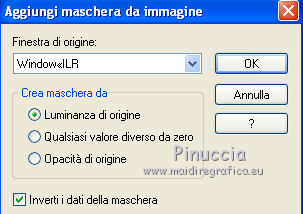 Livelli>Unisci>Unisci gruppo. Effetti>Effetti di trama>Trama - seleziona la trama Mattoni con i seguenti settaggi. 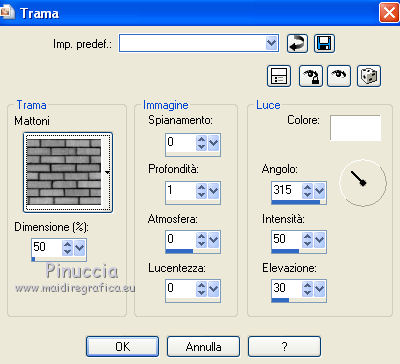 2. Apri l'immagine rappresentante la primavera e vai a Modifica>Copia. Torna al tuo lavoro e vai a Modifica>Incolla come nuovo livello. Livelli>Disponi>Sposta giù. Rinomina questo livello "primavera". Posiziona  correttamente l'immagine sotto la finestra. correttamente l'immagine sotto la finestra.Attiva il livello superiore della maschera. Attiva lo strumento Bacchetta magica   e clicca nei riquadri per selezionarli. 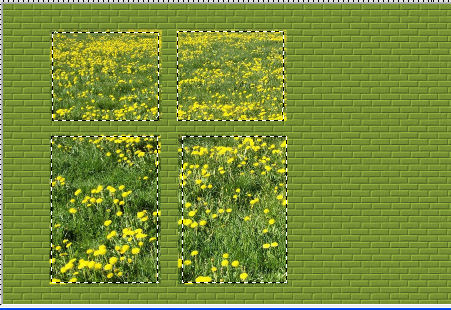 se preferisci, per una selezione più "pulita", puoi usare lo strumento Selezione  , rettangolo, , rettangolo,e selezionare i quattro riquadri. 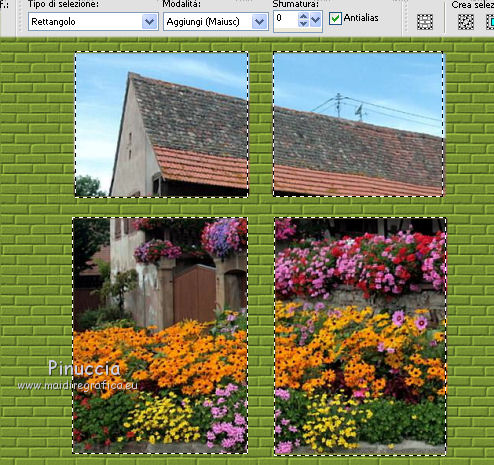 Livelli>Nuovo livello raster. Selezione>Modifica>Espandi - 3 pixels (se hai usato la selezione rettangolo, non occorre espandere la selezione). 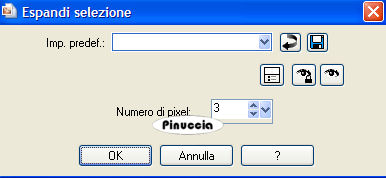 Selezione>Modifica>Seleziona bordature selezione. 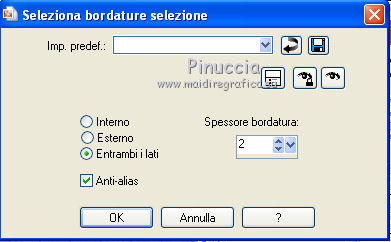 Riempi con il colore nero.Selezione>Deseleziona. Rinomina questo livello "cornice". Livelli>Duplica - 3 volte, e rinomina i livelli "cornice 2", "cornice 3", "cornice 4". 3. Apri "tissu3-01-10-verocreation" e vai a Modifica>Copia. Torna al tuo lavoro e vai a Modifica>Incolla come nuovo livello. Immagine>Ridimensiona, all'80%, tutti i livelli non selezionato. Sposta il tube a destra contro il bordo.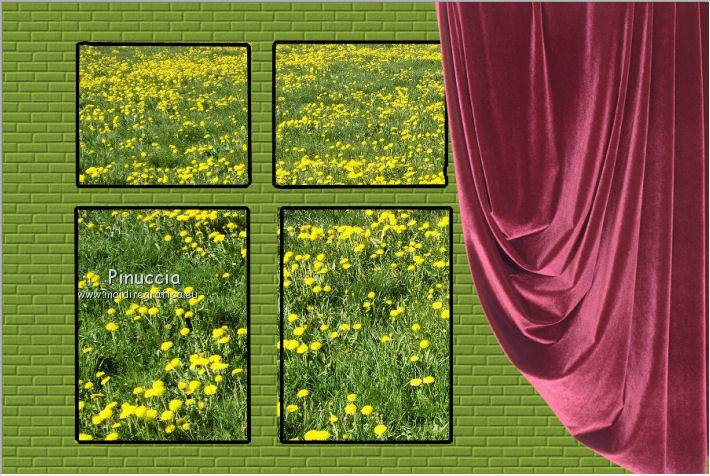 Regola>Messa a fuoco>Metti a fuoco. Livelli>Duplica. Immagine>Rifletti. Sposta il duplicato un po' più a sinistra,fuori dal bordo. 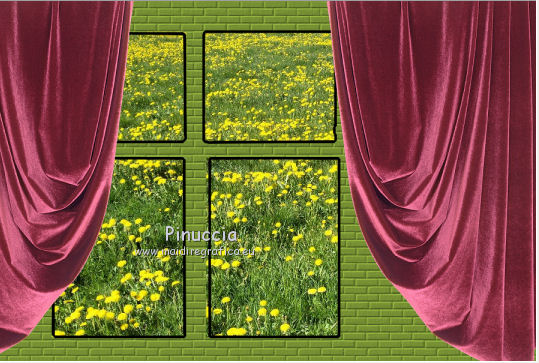 Livelli>Unisci>Unisci giù. Rinomina questo livello "tenda". Livelli>Duplica - 3 volte, e rinomina i livelli "tenda 2", "tenda 3", "tenda 4". 4. Apri l'immagine dell'estate e vai a Modifica>Copia. Torna al tuo lavoro e vai a Modifica>Incolla come nuovo livello, e rinomina questo livello "estate". Livelli>Nuovo livello raster. Riempi con il colore scelto per questa stagione.Per il mio esempio il rosso. Livelli>Nuovo livello maschera>Da immagine. Seleziona nuovamente la maschera window©ILR. Livelli>Unisci>Unisci gruppo. Effetti>Effetti di trama>Veneziana - con un colore più chiaro di quello scelto per la maschera. 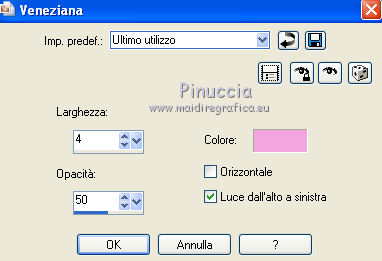 Attiva il livello "cornice 2". Livelli>Disponi>Porta in alto. Attiva il livello "tenda 2". Livelli>Disponi>Porta in alto. Regola>Tonalità e saturazione>Viraggio e imposta i valori corrispondenti al colore scelto per l'estate. 5. Apri l'immagine dell'autunno e vai a Modifica>Copia. Torna al tuo lavoro e vai a Modifica>Incolla come nuovo livello, e rinomina questo livello "autunno". Livelli>Nuovo livello raster. Riempi con il colore scelto per questa stagione.Per il mio esempio l'arancio. Livelli>Nuovo livello maschera>Da immagine. Seleziona nuovamente la maschera window©ILR. Livelli>Unisci>Unisci gruppo. Effetti>Effetti di trama>Trama, con i settaggi precedenti. Attiva il livello "cornice 3". Livelli>Disponi>Porta in alto. Attiva il livello "tenda 3". Livelli>Disponi>Porta in alto. Regola>Tonalità e saturazione>Viraggio e imposta i valori corrispondenti al colore scelto per questa stagione. 6. Apri l'immagine dell'inverno e vai a Modifica>Copia. Torna al tuo lavoro e vai a Modifica>Incolla come nuovo livello, e rinomina questo livello "inverno". Livelli>Nuovo livello raster. Riempi con il colore scelto per questa stagione.Per il mio esempio il blue. Livelli>Nuovo livello maschera>Da immagine. Seleziona nuovamente la maschera window©ILR. Livelli>Unisci>Unisci gruppo. Effetti>Effetti di trama>Veneziana, con i settaggi precedenti, ma con un colore più chiaro di quello scelto per questa stagione. Attiva il livello "cornice 4". Livelli>Disponi>Porta in alto. Attiva il livello "tenda 4". Livelli>Disponi>Porta in alto. Regola>Tonalità e saturazione>Viraggio e imposta i valori corrispondenti al colore scelto per l'estate. Effetti>Effetti 3D>Sfalsa ombra: 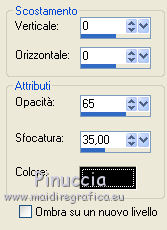 Ripeti l'Effetto Sfalsa ombra sugli altri livelli "tenda". 7. Attiva il livello della prima cornice in alto. Seleziona con la bacchetta magica , sfumatura 2,le quattro finestre. 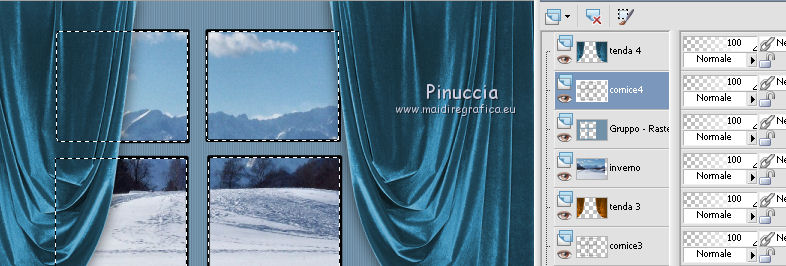 Selezione>Modifica>Espandi - 1 pixel. Livelli>Nuovo livello raster. Effetti>Effetti 3D>Ritaglio. 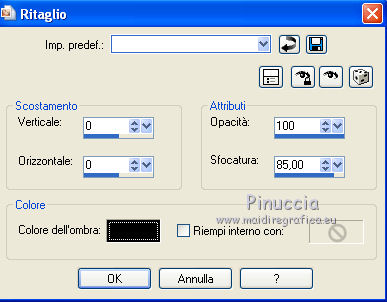 Livelli>Disponi>Sposta giù - 2 volte (vede trovarsi sotto il livello della maschera) Selezione>Deseleziona. Rinomina questo livello "ritaglio 4". 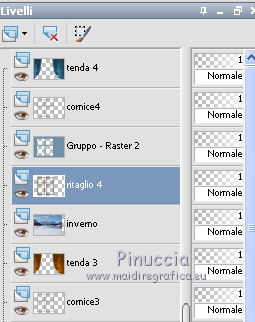 Livelli>Duplica. Rinomina questo livello "ritaglio 3" e portalo sopra il livello "autunno". Livelli>Duplica. Rinomina questo livello "ritaglio 2" e portalo sopra il livello "estate". Livelli>Duplica. Rinomina questo livello "ritaglio 1" e porta sopra il livello "primavera". 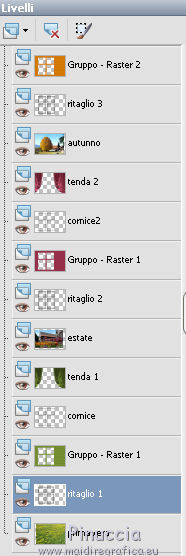 Attiva il livello superiore. 8. Apri il tuo tube primavera e vai a Modifica>Copia. Torna al tuo lavoro e vai a Modifica>Incolla come nuovo livello. Immagine>Ridimensiona, se e quanto necessario. Regola>Messa a fuoco>Metti a fuoco. Apri il tube associato dell'animale e vai a Modifica>Copia. Torna al tuo lavoro e vai a Modifica>Incolla come nuovo livello. Immagine>Ridimensiona, se e quanto necessario. Regola>Messa a fuoco>Metti a fuoco. Posiziona correttamente i due tubes,vedi il mio esempio per orientarti. Livelli>Unisci>Unisci giù e rinomina questo livello " tubes primavera". Effetti>Effetti 3D>Sfalsa ombra, con i settaggi precedenti. 9. Ripeti il punto 8 per le altre stagioni, e rinomina i livelli "estate", "autunno", "primavera". A questo punto la tua paletta dovrebbe presentarsi così.   un piccolo consiglio, sulla posizione dei quattro tube. Lasciando visibili i livelli necessari, fai in modo che i quattro tubes si trovino nella medesima posizione, così l'animazione sarà più armoniosa e non subirà sbalzi. 10. Attiva il livello superiore. Selezione>Seleziona tutto. Immagine>Ritaglia la selezione. Livelli>Unisci>Unisci giù e ripeti fino al livello "inverno". Chiudi questo livello e attiva il livello sottostante.  Livelli>Unisci>Unisci giù, e ripeti fino al livello "autunno". Chiudi questo livello e attiva il livello sottostante.  Livelli>Unisci>Unisci giù, e ripeti fino al livello "estate". Chiudi questo livello e attiva il livello sottostante. 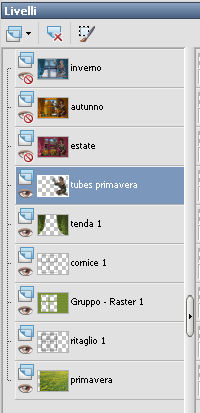 Livelli>Unisci>Unisci giù, e ripeti fino al livello "primavera". 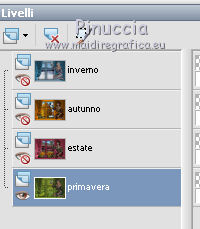 11. Attiva lo strumento Testo  , scegli un font, , scegli un font,e scrivi un testo sull'immagine. Per cambiare il colore ai testi a seconda della stagione e per fare in modo che tutti i testi si trovino nella medesima posizione, procedi così: dopo aver scritto e posizionato il tuo testo: Selezione>Seleziona tutto. Selezione>Mobile. Selezione>Immobilizza. Selezione>Modifica>Contrai - 1 pixels. Livelli>Duplica - 3 volte e posiziona ogni livello sopra la corrispondente stagione. 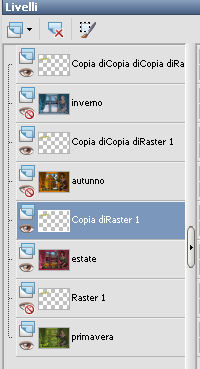 Riempi la selezione di ogni livello con un colore diverso in armonia con quelli della stagione.Quando hai finito: Selezione>Deseleziona. Attiva uno alla volta i livelli del testo e vai a Livelli>Unisci>Unisci giù, per unire il livello alla corrispondente stagione. Aggiungi il tuo nome e/o il tuo watermark senza dimenticare eventuali copyright delle immagini usate. 12. Livelli>Nuovo livello raster. Riempi con un colore in armonia con tutti i colori delle tue stagioni.Selezione>Seleziona tutto. Selezione>Modifica>Contrai - 3 pixels. Effetti>Effetti 3D>Ritaglio. Selezione>Deseleziona. 13. Animazione. Chiudi i livelli "estate", "autunno" e "inverno". 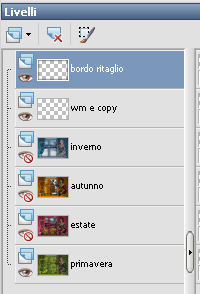 14. Modifica>Copia Unione. Apri Animation Shop e vai a Modifica>Incolla>Incolla come nuova animazione. Torna in PSP. Apri il livello "estate" e abbassa l'opacità di questo livello al 25%. 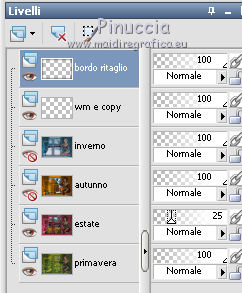 Modifica>Copia Unione. In Animation Shop: Modifica>Incolla>Incolla dopo il fotogramma corrente. In PSP. Porta l'opacità del livello "estate" al 50%. Modifica>Copia Unione. In Animation Shop: Modifica>Incolla>Incolla dopo il fotogramma corrente. 15. In PSP. Porta l'opacità del livello "estate" al 75%. Modifica>Copia Unione. In Animation Shop: Modifica>Incolla>Incolla dopo il fotogramma corrente. In PSP. Porta l'opacità del livello "estate" a 100. Modifica>Copia Unione. In Animation Shop: Modifica>Incolla>Incolla dopo il fotogramma corrente. In PSP. Apri il livello "autunno" e abbassa l'opacità di questo livello al 25%. Modifica>Copia Unione. In Animation Shop: Modifica>Incolla>Incolla dopo il fotogramma corrente. In PSP. Porta l'opacità del livello "autunno" al 50%. Modifica>Copia Unione. In Animation Shop: Modifica>Incolla>Incolla dopo il fotogramma corrente. In PSP. Porta l'opacità del livello "autunno" al 75%. Modifica>Copia Unione. In Animation Shop: Modifica>Incolla>Incolla dopo il fotogramma corrente. In PSP. Porta l'opacità del livello "autunno" a 100. Modifica>Copia Unione. In Animation Shop: Modifica>Incolla>Incolla dopo il fotogramma corrente. 16. In PSP. Apri il livello "inverno" e abbassa l'opacità al 25%. Modifica>Copia Unione. In Animation Shop: Modifica>Incolla>Incolla dopo il fotogramma corrente. In PSP. Porta l'opacità del livello "inverno" al 50%. Modifica>Copia Unione. In Animation Shop: Modifica>Incolla>Incolla dopo il fotogramma corrente. In PSP. Porta l'opacità del livello "inverno" al 75%. Modifica>Copia Unione. In Animation Shop: Modifica>Incolla>Incolla dopo il fotogramma corrente. In PSP. Porta l'opacità del livello "inverno" a 100. Modifica>Copia Unione. In Animation Shop: Modifica>Incolla>Incolla dopo il fotogramma corrente. 17. Chiudi i livelli "autunno" ed "estate". Abbassa l'opacità del livello "inverno al 75%. Il livello "primavera" è visibile opacità 100. 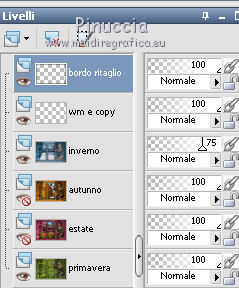 Modifica>Copia Unione. In Animation Shop: Modifica>Incolla>Incolla dopo il fotogramma corrente. In PSP. Abbassa l'opacità del livello "inverno al 50%. Modifica>Copia Unione. In Animation Shop: Modifica>Incolla>Incolla dopo il fotogramma corrente. In PSP. Abbassa l'opacità del livello "inverno" a 25. Modifica>Copia Unione. In Animation Shop: Modifica>Incolla>Incolla dopo il fotogramma corrente. Ed ecco la tua animazione composta da 16 fotogrammi. 18. Modifica>Seleziona tutto. Animazione>Proprietà fotogramma, e imposta la velocità a 35. 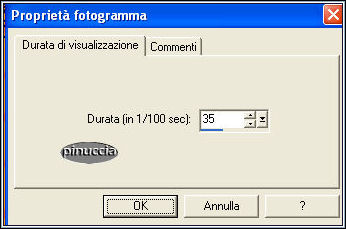 Tenendo premuto il tasto della maiuscola, seleziona i livelli 1-5-9-13. se hai difficoltà a selezionarli insieme, effettua il passaggio un fotogramma alla volta Animazione>Proprietà fotogramma, e imposta la velocità a 400. Controlla il risultato cliccando su Visualizza  e salva in formato gif. e salva in formato gif. Se hai problemi o dubbi, o trovi un link non funzionante, o anche soltanto per un saluto, scrivimi. 28 Febbraio 2012 |