|
KOMM AUF DIE SCHAUKEL
VIENI SULL'ALTALENA
Ringrazio Inge-Lore per avermi permesso di tradurre i suoi tutorial.

qui puoi trovare qualche risposta ai tuoi dubbi.
Se l'argomento che ti interessa non è presente, ti prego di segnalarmelo.
Questo tutorial è stato creato con PSP X2, ma può essere eseguito anche con le altre versioni di PSP.
Per tradurlo, ho usato PSP X.
Il materiale viene da vari gruppi di condivisione. Il copyright appartiene ai rispettivi autori.
Grazie ai creatori dei tubes che mettono a disposizione il loro lavoro in vari gruppi di condivisione.
Rispetta il lavoro degli autori, non cambiare il nome del file e non cancellare il watermark.
Occorrente:
Un tube a scelta.
Il resto del materiale qui
Il tube usato è di Creddy World
Filtri
Xero - Improver qui
Ti servirà anche Animation Shop qui
1. Apri una nuova immagine trasparente 650 x 550 pixels.
Scegli due colori dal tuo sfondo e crea un Gradiente con i seguenti settaggi.
(la parte chiara deve trovarsi in alto).
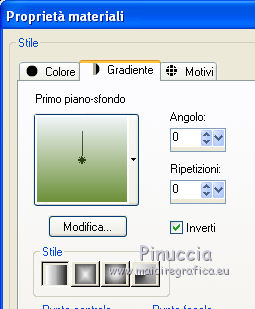
Riempi  l'immagine trasparente con il gradiente. l'immagine trasparente con il gradiente.
Apri "pillnitz-heike-tube-bd-17-5-11" e vai a Modifica>Copia.
Torna al tuo lavoro e vai a Modifica>Incolla come nuovo livello.
Immagine>Ridimensiona, al 110%, tutti i livelli non selezionato.
Abbassa l'opacità di questo livello al 70%.
Effetti>Plugins>Xero - Improver:

2. Apri "bank-1-bd-28-10-10" e copia il livello Kopie von Raster 1.
Torna al tuo lavoro e vai a Modifica>Incolla come nuovo livello.
Immagine>Ridimensiona, una volta all'80%, e una volta al 90%, tutti i livelli non selezionato.
Effetti>Plugins>Xero - Improver, con i settaggi precedenti.
Effetti>Effetti 3D>Sfalsa ombra.

Apri "ketteHF" e vai a Modifica>Copia.
Torna al tuo lavoro e vai a Modifica>Incolla come nuovo livello.
Immagine>Ridimensiona, al 50%, tutti i livelli non selezionato.
Effetti>Plugins>Xero - Improver, con i settaggi precedenti.
Livelli>Duplica.
Sposta  questa catena a destra e la prima a sinistra. questa catena a destra e la prima a sinistra.
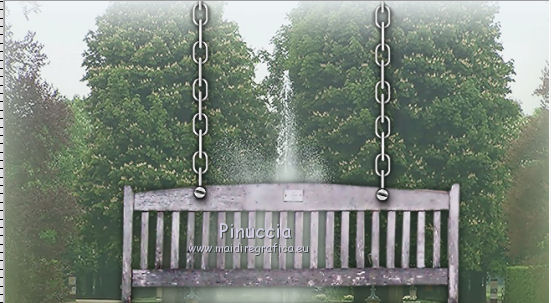
Porta il livello Raster 3 in cima alla paletta dei livelli.
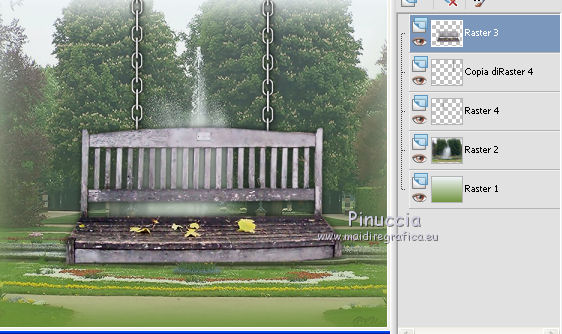
Non unire i livelli delle catene.
3. Apri "FlowerBranches1" e vai a Modifica>Copia.
Torna al tuo lavoro e vai a Modifica>Incolla come nuovo livello.
Immagine>Ridimensiona, al 70%, tutti i livelli non selezionato.
Effetti>Plugins>Xero - Improver, con i settaggi precedenti.
Effetti>Effetti 3D>Sfalsa ombra, con i settaggi precedenti.
Livelli>Duplica.
Immagine>Rifletti.
Posiziona i fiori intrecciandoli, come nell'esempio.
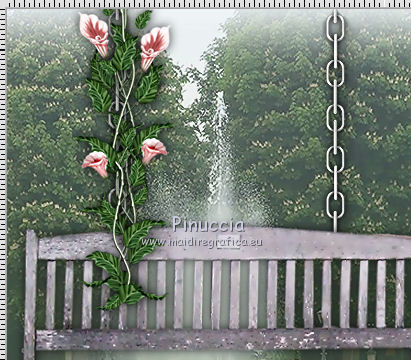
Assicurati di essere posizionato sul livello superiore dei due fiori.
Livelli>Unisci>Unisci giù.
Livelli>Duplica.
Immagine>Rifletti.
Sposta questi fiori sull'altra catena.
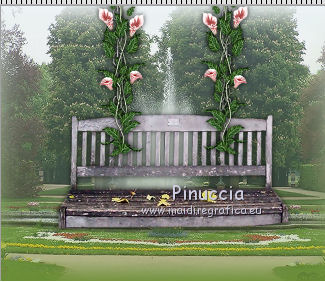
Nella paletta dei livelli porta il livello di ogni fiore sopra quello della corrispondente catena.
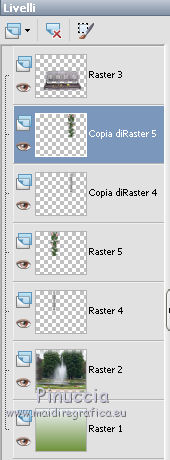
Attiva il livello di ciascun fiore e vai a Livelli>Unisci>Unisci giù, per unirlo al livello della catena corrispondente.
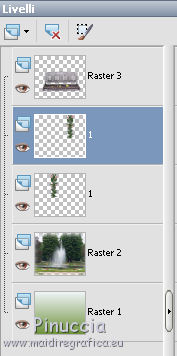
Dopo l'unione dovresti avere questo.
(entrambi i livelli fiore+catena devono trovarsi sotto quello della panchina).
Rinomina entrambi i livelli "1".
4. Apri il tuo tube e vai a Modiica>Copia.
Torna al tuo lavoro e vai a Modifica>Incolla come nuovo livello.
Immagine>Ridimensiona, se e quanto necessario (per il mio esempio al 75%).
Posiziona il tube sull'altalena.
Effetti>Plugins>Xero - Improver, con i settaggi precedenti.
Effetti>Effetti 3D>Sfalsa ombra, con i settaggi precedenti.
Livelli>Unisci>Unisci giù (per unire il livello del tube con quello dell'altalena.
Rinomina anche questo livello "1".
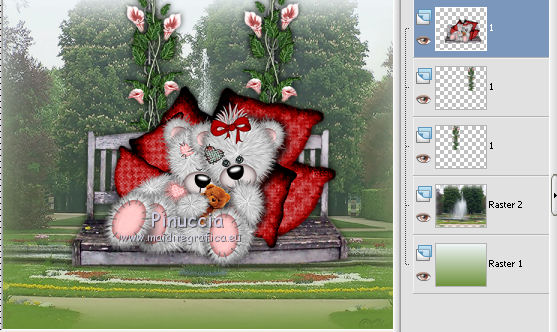
Livelli>Duplica.
Immagine>Ridimensiona, al 90%, tutti i livelli non selezionato.
Rinomina questo livello "2".
Attiva il livello dei fiori a destra.
Livelli>Duplica.
Immagine>Ridimensiona, al 90%, tutti i livelli non selezionato.
Attiva il livello dei fiori a sinistra.
Livelli>Duplica.
Immagine>Ridimensiona, al 90%, tutti i livelli non selezionato.
Porta questi livelli sotto il livello della seconda altalena,
e posizionali un po' più in alto,
nella stessa posizione dei fiori più grandi.
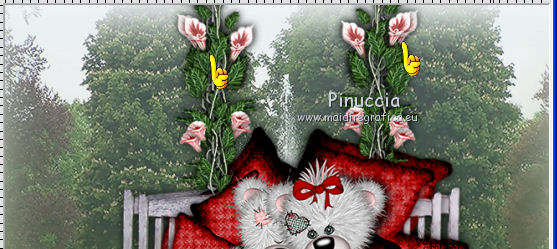
Rinomina entrambi i livelli "2".
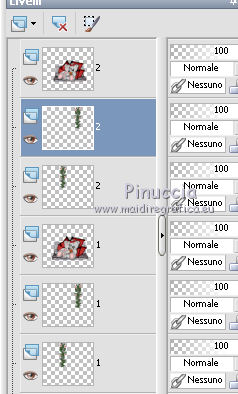
5. Adesso devi correggere la posizione dell'altalena,
che deve trovarsi - rispetto ai fiori - nella stessa posizione della prima altalena.
Questa la posizione dell'altalena "1".
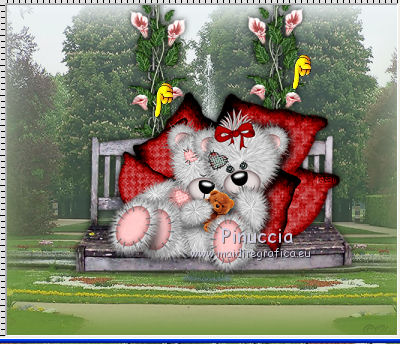
Questa la posizione dell'altalena "2".
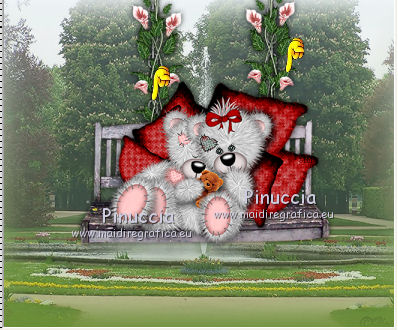
Ancora una volta duplica i livelli dell'altalena e dei fiori.
Immagine>Ridimensiona, al 90%, tutti i livelli non selezionato.
Correggi la posizione come hai fatto prima, e rinomina i tre livelli "3".
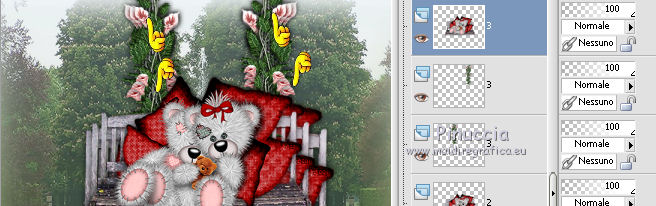
6. Duplica ancora una volta i tre livelli.
Immagine>Ridimensiona, al 90%, tutti i livelli non selezionato.
Correggi la posizione, e rinomina questi livelli "4".
Con tutti i livelli aperti, dovresti avere questo.
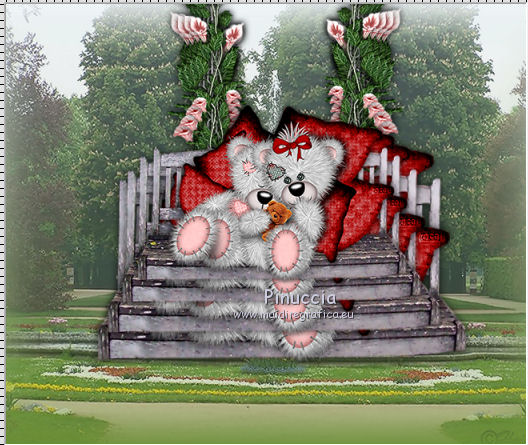
Chiudi tutti i livelli "2", "3", "4" e lascia visibili soltanto i livelli "1" e i due livelli inferiori dello sfondo e del paesaggio.
7. Attiva il livello superiore.
Livelli>Nuovo livello raster.
Selezione>Seleziona tutto.
Riempi con il tuo colore di primo piano.
Selezione>Modifica>Contrai - 5 pixels.
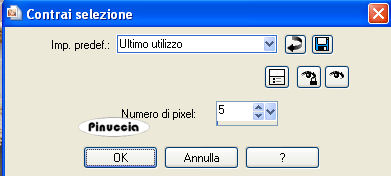
Riempi con il tuo colore di sfondo.
Selezione>Modifica>Contrai - 2 pixels.
Riempi con il colore di primo piano.
Selezione>Modifica>Contrai - 5 pixels.
Effetti>Effetti 3D>Ritaglio.
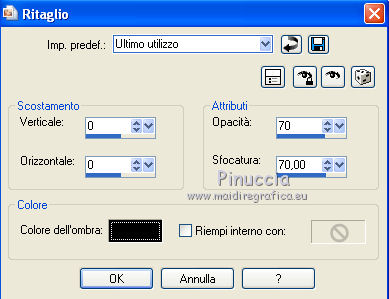
Selezione>Inverti.
Effetti>Effetti di trama>Veneziana.
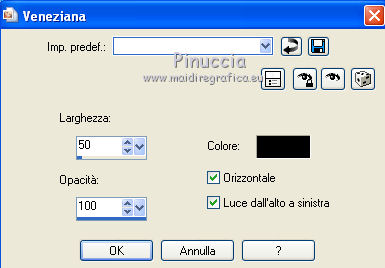
Selezione>Deseleziona.
Attiva lo strumento Testo  e scrivi un testo. e scrivi un testo.
Effetti>Effetti 3D>Sfalsa ombra, con il colore nero.
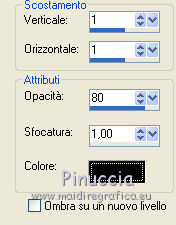
Aggiungi - su nuovi livelli - il tuo nome e/o il tuo watermark e il copyright delle immagini usate.
Questa dovrebbe essere la tua paletta dei livelli.
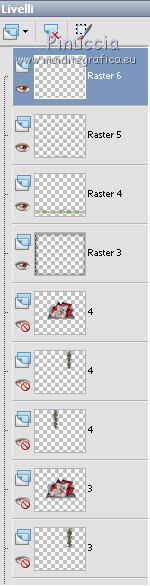
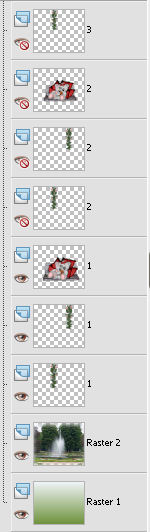
8. Animazione.
Modifica>Copia Unione.
Apri Animation Shop e vai a Modifica>Incolla>Incolla come nuova animazione.
Torna in PSP.
Chiudi i tre livelli "1" e apri i tre livelli "2".
Modifica>Copia Unione.
Torna in Animation Shop e vai a Modifica>Incolla>Incolla dopo il fotogramma corrente.
In PSP.
Chiudi i tre livelli "2" e apri i tre livelli "3".
Modifica>Copia Unione.
In Animation Shop: Modifica>Incolla>Incolla dopo il fotogramma corrente.
In PSP.
Chiudi i tre livelli "3" e apri i tre livelli "4".
Modifica>Copia Unione.
In Animation Shop: Modifica>Incolla>Incolla dopo il fotogramma corrente.
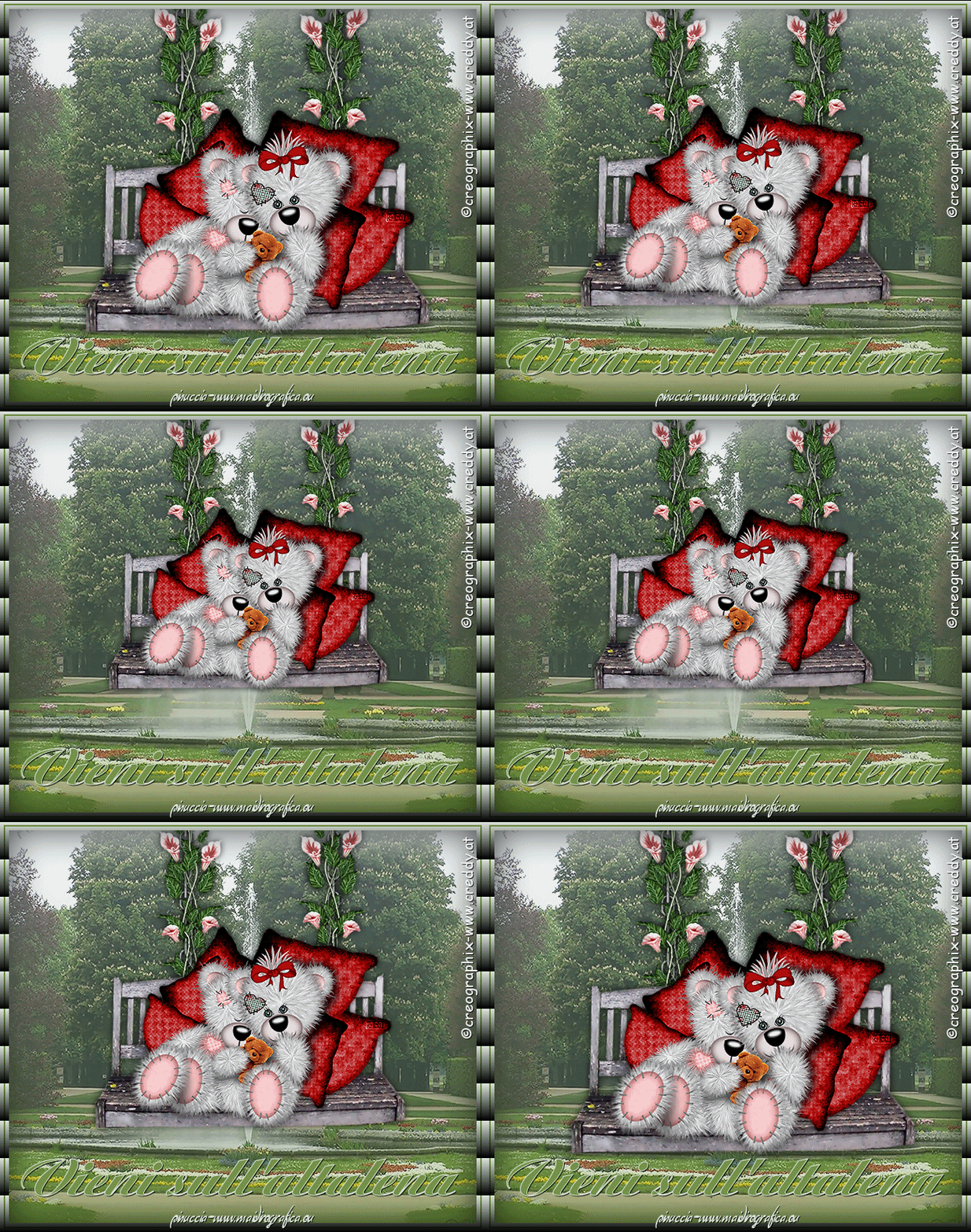
Ed ecco la tua animazione composta da 4 fotogrammi.
Modifica>Seleziona tutto.
Modifica>Copia.
Clicca sull'ultimo fotogramma per selezionarlo e vai a Modifica>Incolla>Incolla dopo il fotogramma corrente.
Animazione>Inverti fotogrammi.
E adesso la tua animazione è composta da 8 fotogrammi.
Il primo e l'ultimo fotogramma sono identici.
Se il tuo programma è impostato per l'eliminazione automatica dei fotogrammi identici
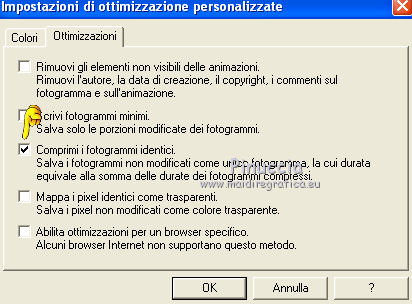
nel salvataggio uno dei due verrà eliminato.
Se invece l'opzione non è selezionata:
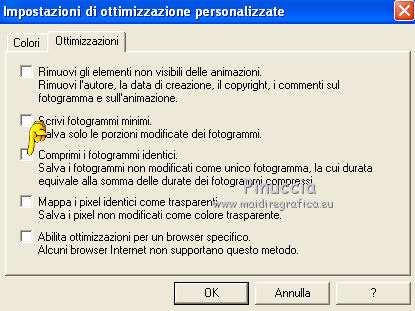
puoi scegliere se selezionare l'opzione o eliminare il fotogramma prima del salvataggio.
Modifica>Seleziona tutto.
Animazione>Proprietà fotogramma e imposta la velocità a 15.

Se l'animazione ti sembra troppo veloce, puoi regolarla a tuo piacimento, aumentando il settaggio.
Controlla il risultato cliccando su Visualizza  e salva in formato gif. e salva in formato gif.
Se vuoi ridurre il peso della tua animazione, puoi usare un programma per la riduzione del peso.
Tra questi Gif optimizer che è free. Vedi qui

Se hai problemi o dubbi, o trovi un link non funzionante,
o anche soltanto per un saluto, scrivimi.
7 Luglio 2011
|