|
KOMM SPIELEN
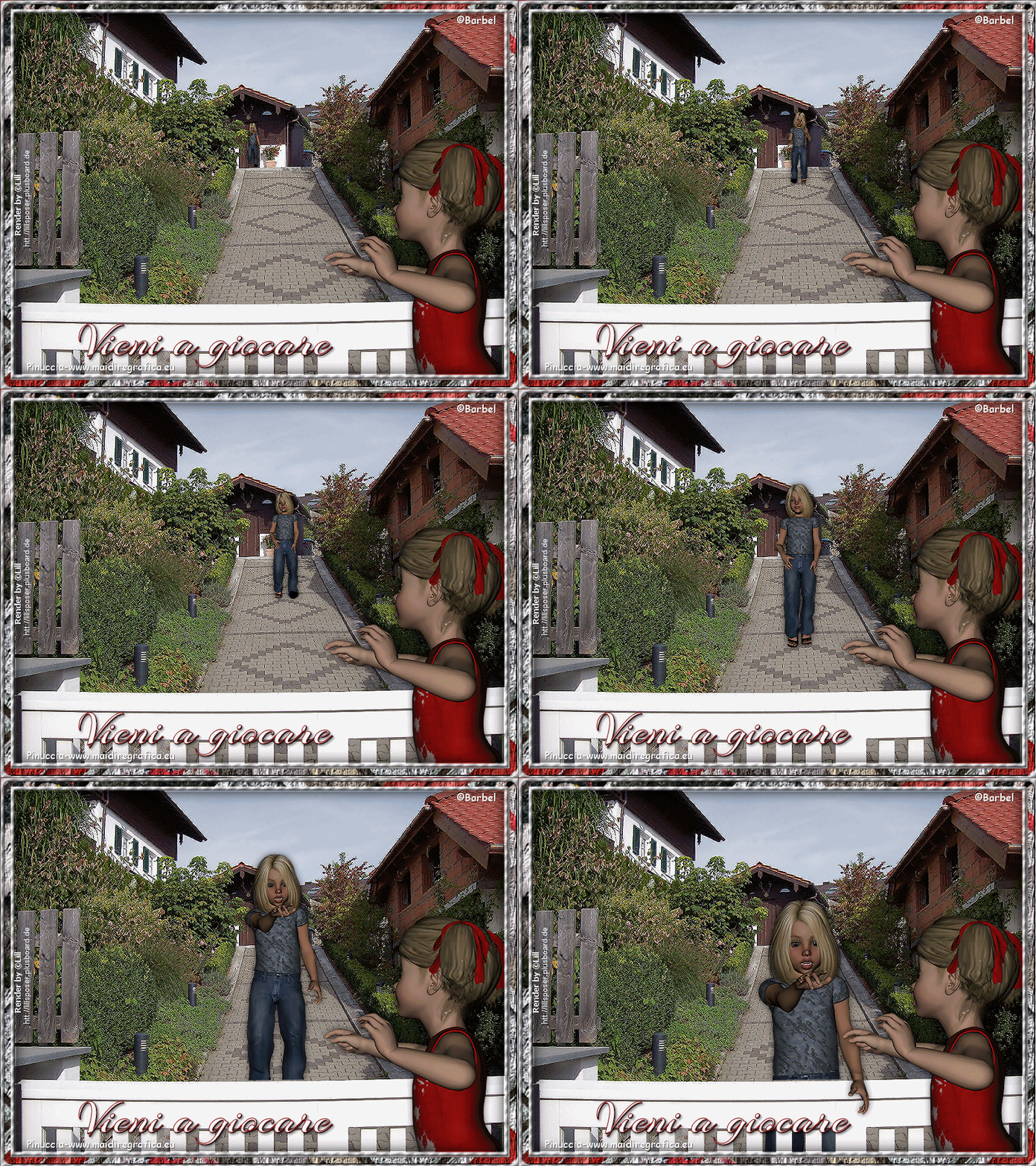
VIENI A GIOCARE
Ringrazio Inge-Lore per avermi permesso di tradurre i suoi tutorial.

qui puoi trovare qualche risposta ai tuoi dubbi.
Se l'argomento che ti interessa non è presente, ti prego di segnalarmelo.
Questo tutorial è stato creato con PSP X2, ma può essere eseguito anche con le altre versioni di PSP.
Per tradurlo, ho usato PSP X.
Il materiale viene da vari gruppi di condivisione. Il copyright appartiene ai rispettivi autori.
Grazie ai creatori dei tubes che mettono a disposizione il loro lavoro in vari gruppi di condivisione.
Rispetta il lavoro degli autori, non cambiare il nome del file e non cancellare il watermark.
Occorrente:
Materiale qui
Per il poser grazie Lill e per la bella foto grazie Bärbel
Filtri:
Xero - Improver qui
Ti servirà anche Animation Shop qui
Apri il font e minimizzalo. Lo troverai nella lista dei font disponibili quando ti servirà
1. Apri "weg-6-bd-30-9-10".
Duplica l'immagine con la combinazione di tasti maiuscola+D e chiudi l'originale.
La copia sarà la base del tuo lavoro.
Immagine>Ridimensiona, all'80%, tutti i livelli selezionato.
Effetti>Plugins>Xero - Improver.

Apri "©Lill-maddie".
Attiva il livello "Rahmen 1" e vai a Modifica>Copia.
Torna al tuo lavoro e vai a Modifica>Incolla come nuovo livello.
Immagine>Ridimensiona, 3 volte al 50%, tutti i livelli non selezionato.
Effetti>Plugins>Xero - Improver, con i settaggi precedenti.
Effetti>Effetti 3D>Sfalsa ombra:
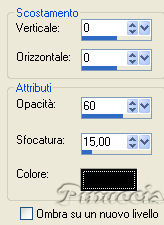
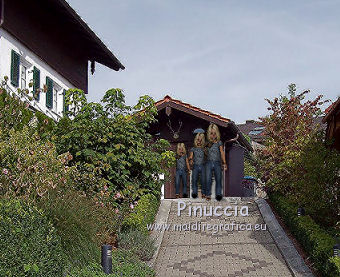
Sposta  il tube davanti alla porta. il tube davanti alla porta.

Attiva nuovamente "©Lill-maddie" e copia il tube successivo.
Torna al tuo lavoro e vai a Modifica>Incolla come nuovo livello.
Immagine>Ridimensiona, 2 volte al 50%, 1 volta al 60%, tutti i livelli non selezionato.
Effetti>Plugins>Xero - Improver, con i settaggi precedenti.
Effetti>Effetti 3D>Sfalsa ombra:
Sposta il tube un po' più in basso.

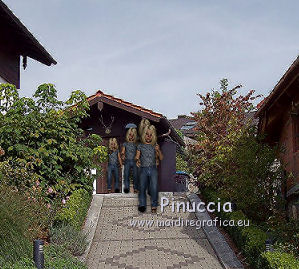
Copia e incolla il poser successivo.
Immagine>Ridimensiona, 2 volte al 50% e una volta al 70%.
Effetti>Plugins>Xero - Improver, con i settaggi precedenti.
Effetti>Effetti 3D>Sfalsa ombra, con i settaggi precedenti.
Sposta il tube un po' più in basso.
Copia e incolla il poser successivo.
Immagine>Ridimensiona, 2 volte al 50% e una volta all'80%.
Effetti>Plugins>Xero - Improver, con i settaggi precedenti.
Effetti>Effetti 3D>Sfalsa ombra, con i settaggi precedenti.
Sposta il tube un po' più in basso.
E continua copiando i livelli successivi di "copy;Lill-maddie",
ogni volta ridimensionando -10% sul precedente,
e posizionando il tube un po' più in basso.
Non dimenticare gli Effetti Improver e Sfalsa ombra.
Questa la sequenza dei ridimensionamenti.
Poser 5 - ridimensiona 2 volte al 50% e una volta al 90%.
Poser 6 - ridimensiona 2 volte al 50%.
Poser 7 - ridimensiona una volta al 50% e una volta al 60%.
Poser 8 - ridimensiona una volta al 50% e una volta al 70%.
Poser 9 - ridimensiona una volta al 50% e una volta al 80%.
Poser 10 - ridimensiona una volta al 50% e una volta al 90%.
Poser 11 - ridimensiona al 50%.
Poser 12 - ridimensiona al 60%.
Poser 13 - ridimensiona al 70%.
Poser 14 - ridimensiona al 80%.
Poser 15 - ridimensiona al 90%.
Il poser 16 rimane con le dimensioni originali.
naturalmente puoi disporre i poser a tuo piacimento.
Per il mio esempio, ho usato il quattordicesimo poser (Rahmen 14) per ultimo.
Rinomina i livelli dei tubes da "A" a "P".


4. Chiudi i livelli degli ultimi quattro tubes,
in modo che sia visibile il poser vicino al cancello.
Attiva lo strumento Selezione a mano libera  , da punto a punto, , da punto a punto,
e seleziona il cancello.
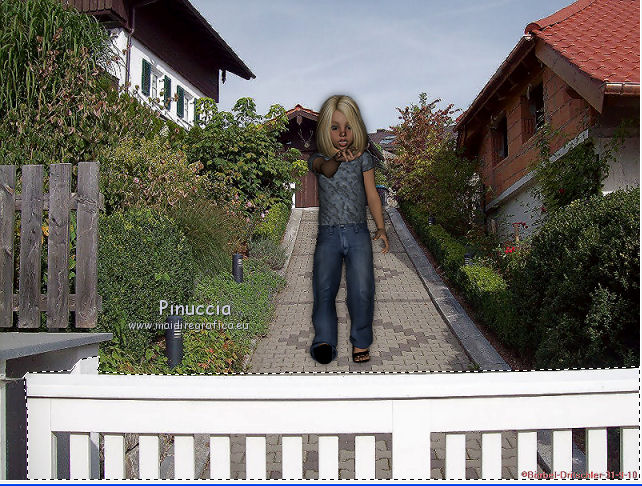
Modifica>Copia.
Attiva il livello superiore.
Livelli>Nuovo livello raster.
Modifica>Incolla nella selezione.
Selezione>Deseleziona.
Seleziona gli spazi tra gli steccati che coprono il tube.
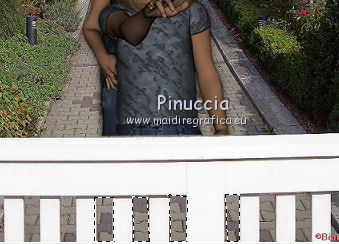
Premi sulla tastiera il tasto CANC.
Selezione>Deseleziona.
E adesso i tubes saranno visibili attraverso le fessure.
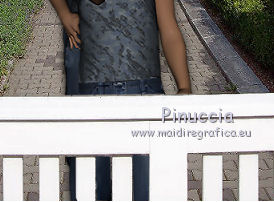
5. Adesso dobbiamo rendere visibile la mano dell'ultimo poser che si trova dietro lo steccato.

Chiudi momentaneamente il livello superiore dello steccato.
Attiva lo strumento Selezione a mano libera , da punto a punto,
e seleziona la mano.

Modifica>Copia.
Attiva il livello superiore.
Livelli>Nuovo livello raster.
Modifica>Incolla nella selezione.
Selezione>Deseleziona.
Riapri il livello dello steccato e adesso la mano sarà visibile sopra questo.

Chiudi tutti i livelli dei poser, lasciando visibile soltanto il livello "A",
e attiva il livello superiore.
Apri il tube "k4-play-fun-8.11.5" e vai a Modifica>Copia.
Torna al tuo lavoro e vai a Modifica>Incolla come nuovo livello.
Spostalo nell'angolo in basso a destra.
Effetti>Plugins>Xero - Improver, con i settaggi precedenti.
Effetti>Effetti 3D>Sfalsa ombra, con i settaggi precedenti.
Livelli>Nuovo livello raster.
Selezione>Seleziona tutto.
Apri "rahmen-bunt.1-bd-5-12-10" e vai a Modifica>Copia.
Torna al tuo lavoro e vai a Modifica>Incolla nella selezione.
Selezione>Deseleziona.
7. Attiva lo strumento Bacchetta magica 
e clicca al centro della cornice.
Effetti>Effetti 3D>Ritaglio.

Selezione>Deseleziona.
Attiva lo strumento Testo  e scrivi un testo sull'immagine. e scrivi un testo sull'immagine.
Aggiungi il tuo nome e/o il tuo watermark su un nuovo livello,
senza dimenticare i copyright delle immagini usate.
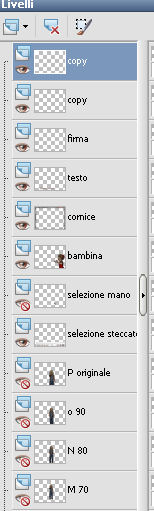
Questa dovrebbe essere la tua paletta dei livelli.
Controlla attentamente quali livelli sono chiusi.
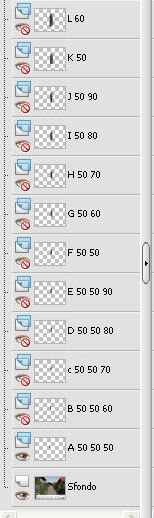
8. Animazione.Copia Unione.
Apri Animation Shop e vai a Modifica>Incolla>Incolla come nuova animazione.
Torna in PSP.
Chiudi il livello "A" e apri il livello "B".
Modifica>Copia Unione.
Torna in Animation Shop e vai a Modifica>Incolla>Incolla dopo il fotogramma corrente.
Di nuovo in PSP.
Chiudi il livello "B" e apri il livello "C".
Modifica>Copia Unione.
In Animation shop: Modifica>Incolla>Incolla dopo il fotogramma corrente.
In PSP.
Chiudi il livello "C" e apri il livello "D".
Modifica>Copia Unione.
In Animation shop: Modifica>Incolla>Incolla dopo il fotogramma corrente.
E continua così, ripetendo il passaggio fino alla lettera "O".
In PSP.
Chiudi il livello "O" e apri il livello "P" e il livello della selezione della mano.
Modifica>Copia Unione.
In Animation shop: Modifica>Incolla>Incolla dopo il fotogramma corrente.
Ed ecco la tua animazione composta da 16 fotogrammi.
Modifica>Seleziona tutto.
Animazione>Proprietà fotogramma, e imposta la velocità a 30.
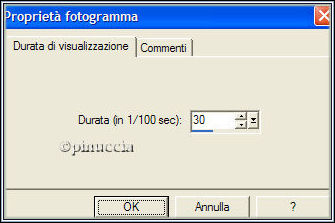
Clicca sull'ultimo fotogramma per selezionarlo.
Animazione>Proprietà fotogramma e imposta la velocità a 200.
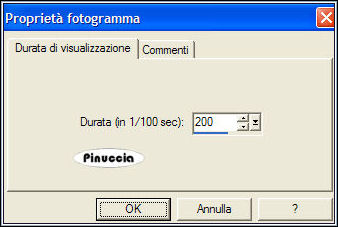
Controlla il risultato cliccando su Visualizza  e salva in formato gif. e salva in formato gif.
Se vuoi ridurre il peso della tua animazione, vedi qui

Se hai problemi o dubbi, o trovi un link non funzionante,
o anche soltanto per un saluto, scrivimi.
1 Settembre 2011
|