|
LABYRINTH
Ringrazio Inge-Lore per avermi permesso di tradurre i suoi tutorial.

qui puoi trovare qualche risposta ai tuoi dubbi.
Se l'argomento che ti interessa non è presente, ti prego di segnalarmelo.
Questo tutorial è stato creato con PSP X2, ma può essere eseguito anche con le altre versioni di PSP.
Per tradurlo, ho usato PSP X.
Il materiale viene da vari gruppi di condivisione. Il copyright appartiene ai rispettivi autori.
Grazie ai creatori dei tubes che mettono a disposizione il loro lavoro in vari gruppi di condivisione.
Rispetta il lavoro degli autori, non cambiare il nome del file e non cancellare il watermark.
Occorrente:
Un tube a scelta.
Il resto del materiale qui
Per i tubes usati grazie Elisabeth
Ti servirà anche Animation Shop qui
Apri la maschera in Psp e minimizzala con il resto del materiale.
1. Apri una nuova immagine trasparente 900 x 600 pixels.
Apri "fractal_art_flowerings" e vai a Modifica>Copia.
Torna al tuo lavoro e vai a Modifica>Incolla come nuovo livello.
Posiziona  l'immagine al centro. l'immagine al centro.
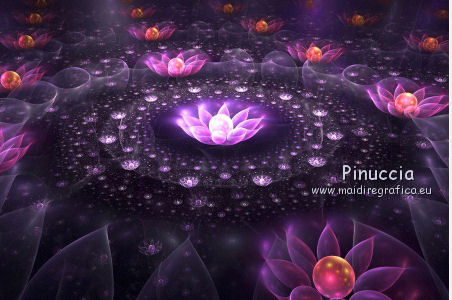
Livelli>Disponi>Sposta giù.
Attiva il livello superiore,
e riempilo  con il colore bianco. con il colore bianco.
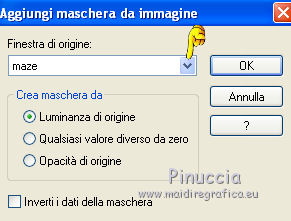
Livelli>Nuovo livello maschera>Da immagine.
Apri il menu sotto la finestra di origine e vedrai la lista dei files aperti.
Seleziona la maschera "maze", con i seguenti settaggi.
Livelli>Unisci>Unisci gruppo.
Se necessario attiva il livello inferiore e correggi la posizione dell'immagine sotto la maschera.
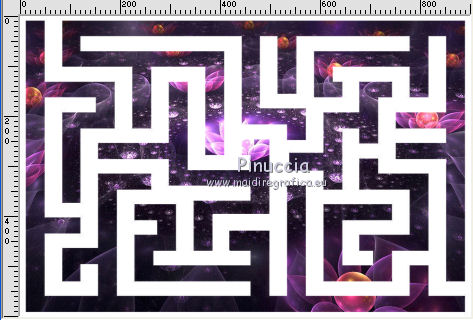
Attiva nuovamente il livello della maschera.
Selezione>Seleziona tutto.
Immagine>Ritaglia la selezione.
2. Apri "SKF_Balls108.08" e copia il livello della sfera rossa.
Torna al tuo lavoro e vai a Modifica>Incolla come nuovo livello.
Immagine>Ridimensiona, al 25%, tutti i livelli non selezionato.
Regola>Messa a fuoco>Metti a fuoco.
Effetti>Effetti 3D>Sfalsa ombra.
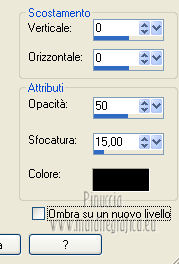
Attiva nuovamente "SKF_Balls108.08" e copia il livello della sfera verde.
Torna al tuo lavoro e vai a Modifica>Incolla come nuovo livello.
Immagine>Ridimensiona, una volta al 30% e una volta al 90%, tutti i livelli non selezionato.
Regola>Messa a fuoco>Metti a fuoco.
Effetti>Effetti 3D>Sfalsa ombra, con i settaggi precedenti.
Posiziona le due sfere in basso a destra.
Attiva il livello superiore.
3. Apri il tube che hai scelto e vai a Modifica>Copia.
Torna al tuo lavoro e vai a Modifica>Incolla come nuovo livello.
Immagine>Ridimensiona, se e quanto necessario, tutti i livelli non selezionato.
Regola>Messa a fuoco>Metti a fuoco.
Effetti>Effetti 3D>Sfalsa ombra, con i settaggi precedenti.
Posiziona il tube come ti sembra meglio.
Scrivi un testo e aggiungi il tuo nome e/o il tuo watermark,
senza dimenticare di aggiungere il copyright delle immagini usate.
Chiudi i livelli delle due sfere.
Se hai intenzione di usare l'animazione con altri tubes, puoi eventualmente realizzare l'animazione senza tube,
e aggiungerlo ad animazione terminata.
In questo caso, ricordati anche di chiudere il livello del copyright
4. Animazione.
Modifica>Copia Unione.
Apri Animation Shop e vai a Modifica>Incolla>Incolla come nuova animazione.
Torna in PSP.
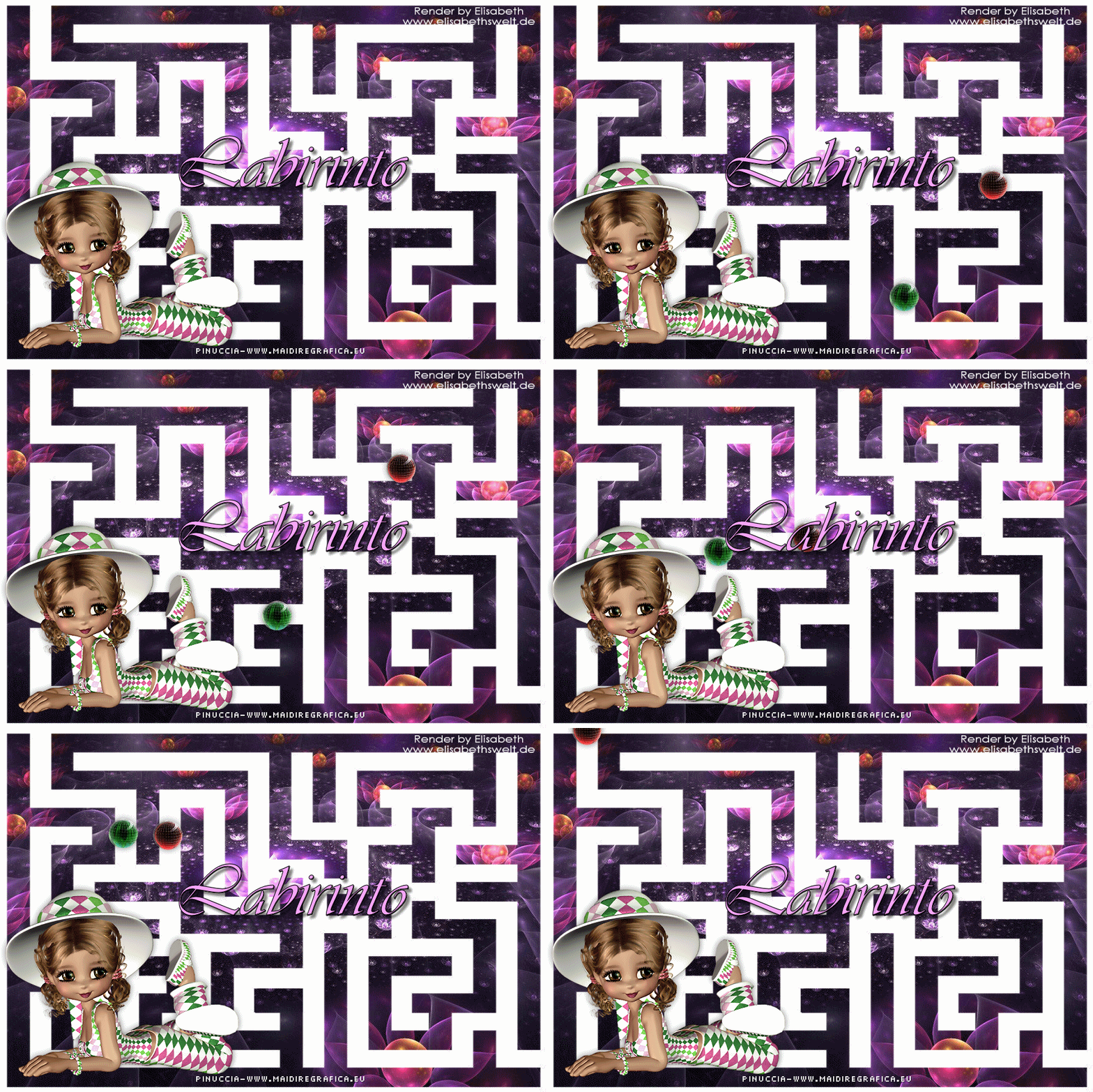
Apri il livello della sfera verde e posizionala come nell'esempio.
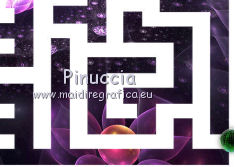
Modifica>Copia Unione.
Torna in Animation Shop e vai a Modifica>Incolla>Incolla dopo il fotogramma corrente.
In PSP.
Sposta la sfera verde un po' più a destra.
Apri il livello della sfera rossa e posizionala in basso a destra, come hai fatto prima con la sfera rossa.
Per effettuare degli spostamenti senza "sbalzi", puoi usare le frecce direzionali.
Sull'uso delle frecce abbinato allo strumento Spostamento vedi qui
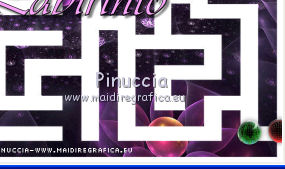
Modifica>Copia Unione.
In Animation Shop: Modifica>Incolla>Incolla dopo il fotogramma corrente.
PSP.
Sposta un po' le sfere, pressappoco come nel mio esempio.
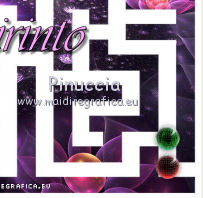
Modifica>Copia Unione.
In Animation Shop: Modifica>Incolla>Incolla dopo il fotogramma corrente.
PSP.
Continua a spostare le sfere.
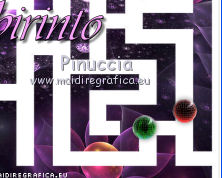
Modifica>Copia Unione.
In Animation Shop: Modifica>Incolla>Incolla dopo il fotogramma corrente.
PSP.
Sposta ancora le sfere.
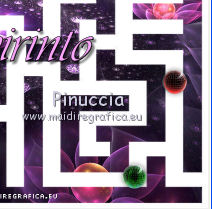
Modifica>Copia Unione.
In Animation Shop: Modifica>Incolla>Incolla dopo il fotogramma corrente.
PSP.
Di nuovo sposta le due sfere.
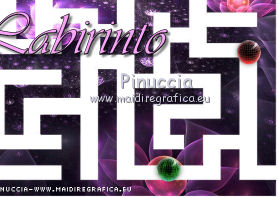
Modifica>Copia Unione.
In Animation Shop: Modifica>Incolla>Incolla dopo il fotogramma corrente.
Psp.
Continua a spostare le due sfere.
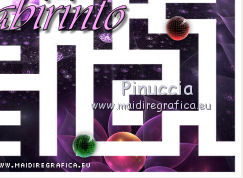
Continua così, finchè le due sfere non saranno fuori dal labirinto.
Cerca di effettuare piccoli spostamenti per un risultato fluido dell'animazione;
eventualmente, puoi anche simulare dei movimenti sbagliati, e tornare indietro, come in un labirinto reale.
Alla fine, il penultimo fotogramma avrà il livello della sfera verde chiuso, perchè sarà uscita dall'immagine.
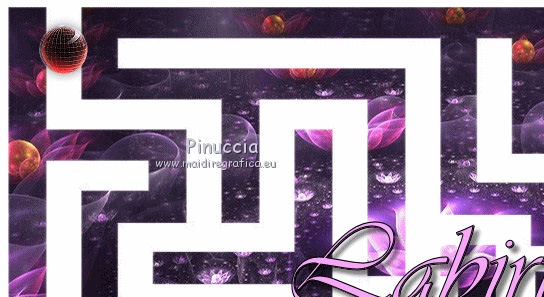
E l'ultimo fotogramma avrà la sfera rossa a metà fuori dall'immagine.

Alla fine avrai un certo numero di fotogrammi, dipende dai movimenti effettuati; nel mio esempio sono 39.
Modifica>Seleziona tutto.
Animazione>Proprietà fotogramma e imposta la velocità a 50.
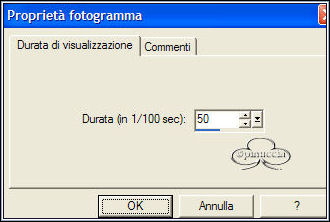
Clicca sul primo fotogramma per selezionarlo.
Animazione>Proprietà fotogramma e imposta la velocità a 300.
Se hai creato l'animazione senza il tube dovresti avere questo.
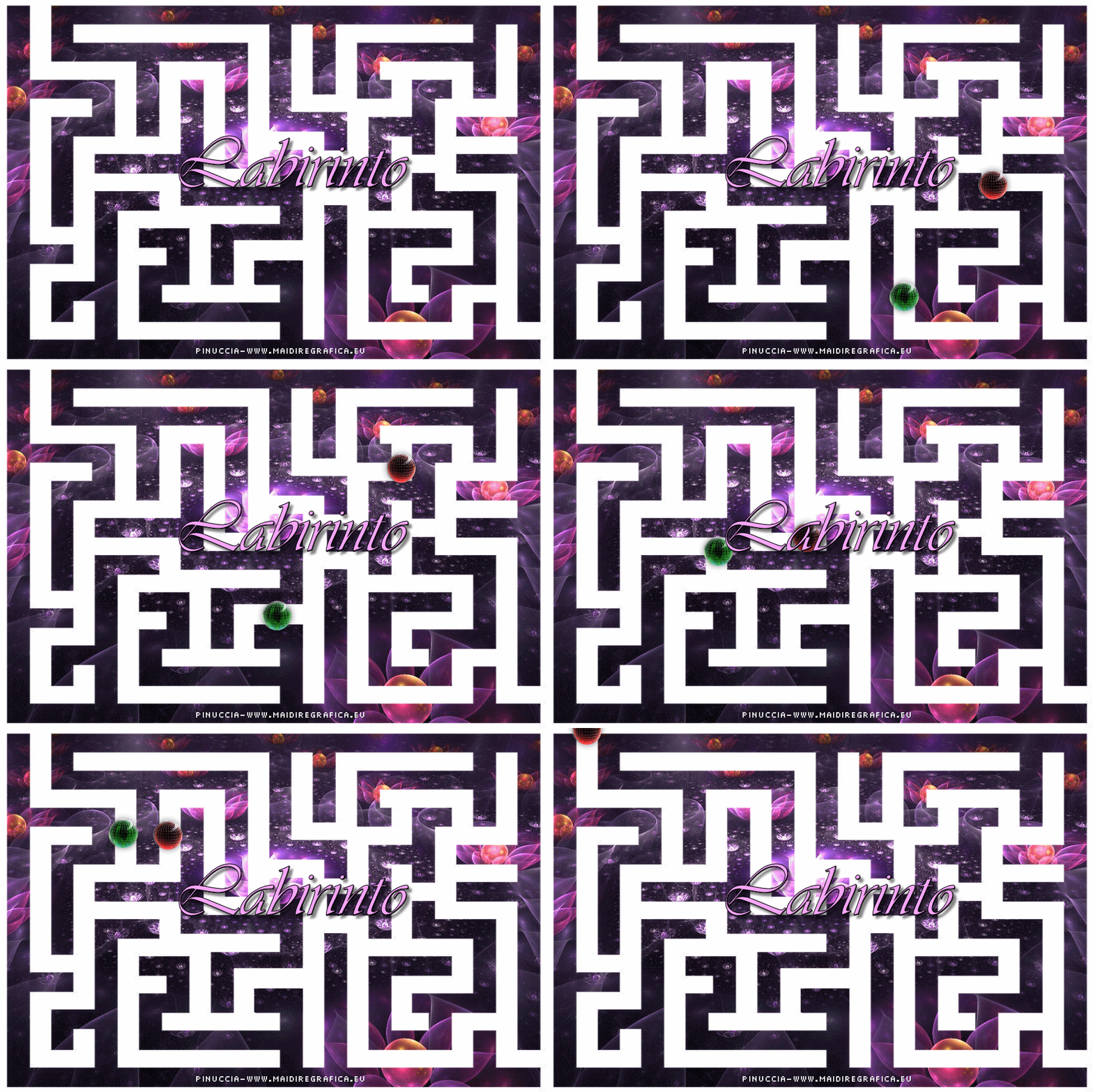
Per aggiungere il tube, torna in PSP.
Livelli>Visualizza>Nessuno.
Apri il livello del tube e dell'eventuale copyright.
Modifica>Copia Unione.
Torna in Animation Shop e vai a Modifica>Incolla>Incolla come nuova animazione.
Sulla barra superiore degli strumenti clicca sull'icona Copia e poi sull'icona Propaga incolla.
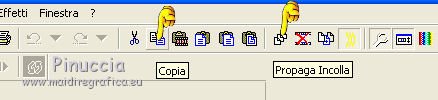
Attiva il tuo lavoro.
Clicca sul primo fotogramma per selezionarlo e vai a Modifica>Seleziona tutto.
Clicca sull'icona Incolla nel fotogramma selezionato.
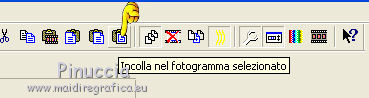
Posiziona il tube sul primo fotogramma e, quando avrai rilasciato il mouse, il tube sarà incollato anche su tutti gli altri fotogrammi.
Controlla il risultato cliccando su Visualizza  e salva in formato gif. e salva in formato gif.
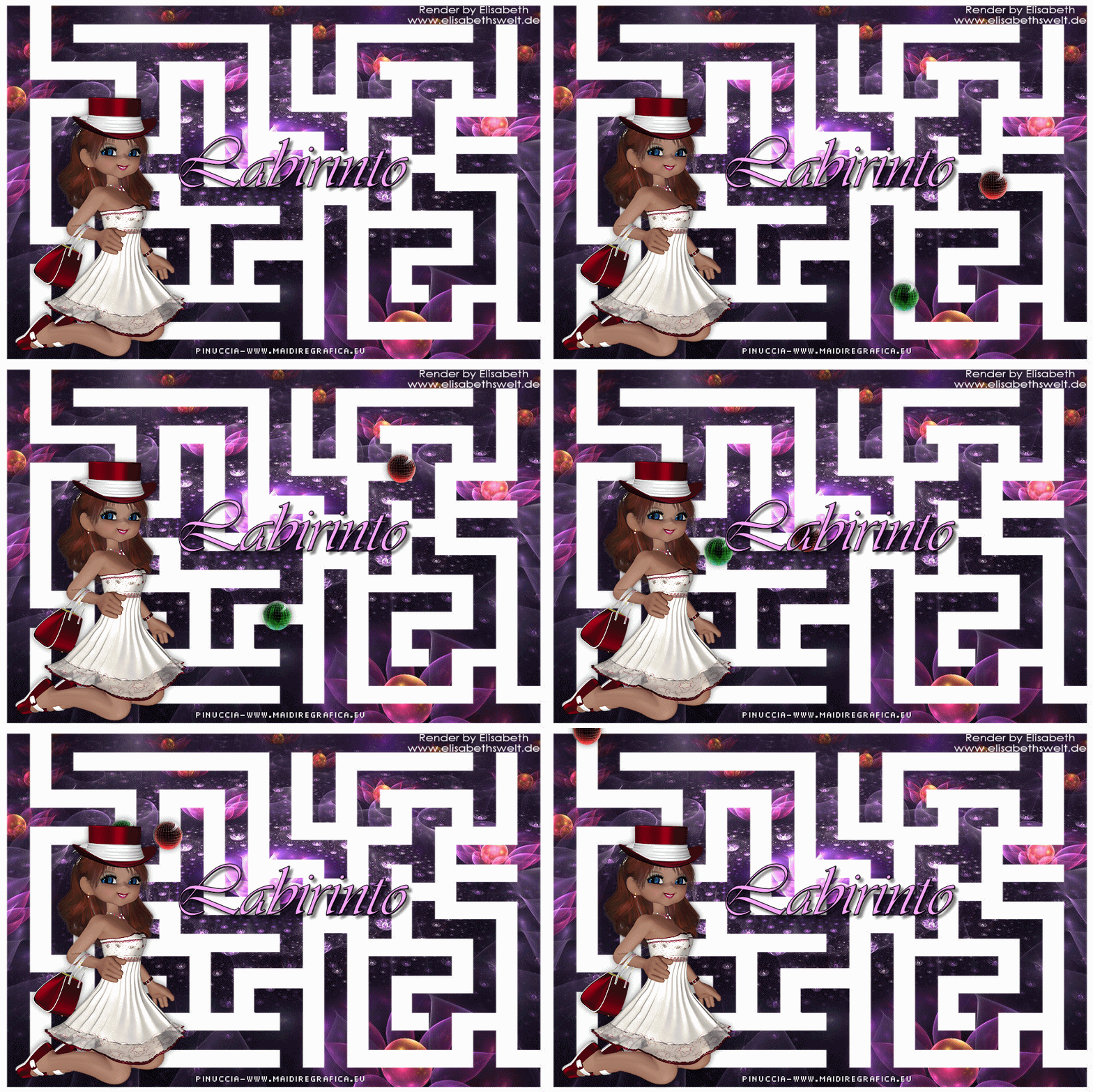
Purtroppo il risultato di queste animazioni ha un peso a volte eccessivo. Un consiglio per ridurre il peso di queste animazioni, soprattutto se volete caricarle sul vostro sito?.
Esiste un piccolo programma free. Vedi qui

Se hai problemi o dubbi, o trovi un link non funzionante,
o anche soltanto per un saluto, scrivimi.
26 Luglio 2011
|