|
LANTERNEN IN STADT UND LAND 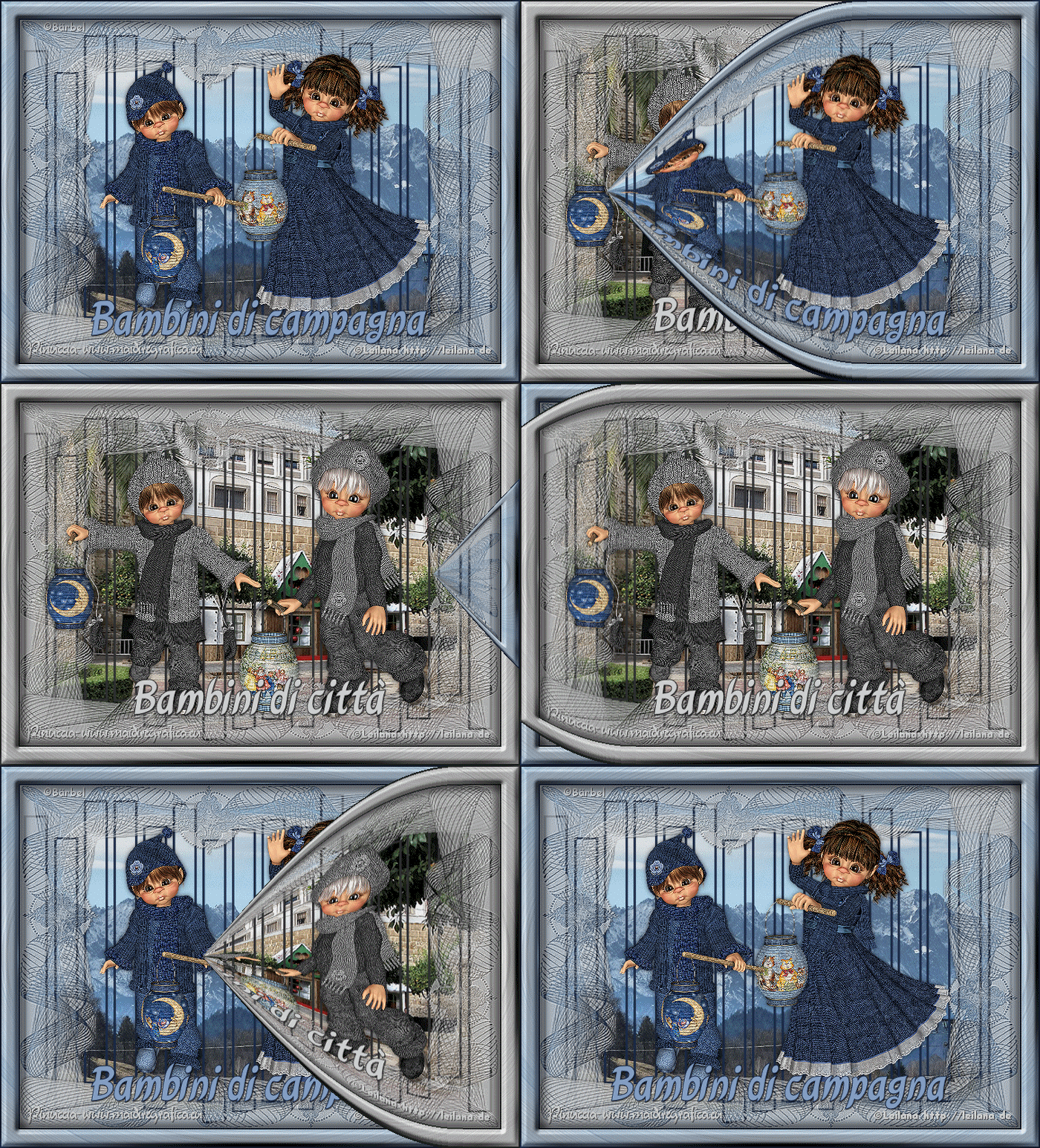 
qui puoi trovare qualche risposta ai tuoi dubbi. Se l'argomento che ti interessa non è presente, ti prego di segnalarmelo. Questo tutorial è stato creato con PSP X2, ma può essere eseguito anche con le altre versioni di PSP. Per tradurlo, ho usato PSP X. Il materiale viene da vari gruppi di condivisione. Il copyright appartiene ai rispettivi autori. Grazie ai creatori dei tubes che mettono a disposizione il loro lavoro in vari gruppi di condivisione. Rispetta il lavoro degli autori, non cambiare il nome del file e non cancellare il watermark. Occorrente: Tube a scelta. Il resto del materiale qui Per i bei poser grazie Leilana Per i paesaggi grazie Bärbel Animation Shop qui 1. Città. Imposta il colore di primo piano con un colore chiaro, e il colore di sfondo con un colore scuro. Apri una nuova immagine trasparente 700 x 500 pixels, e riempila  con il colore di sfondo. con il colore di sfondo.Livelli>Nuovo livello raster. Riempi con il colore di primo piano.Selezione>Seleziona tutto. Apri il tube del paesaggio cittadino bettina-haus-1-tube-bd-29-5-11. Modifica>Copia. Torna al tuo lavoro e vai a Modifica>Incolla nella selezione. Selezione>Deseleziona. Regola>Messa a fuoco>Metti a fuoco. Livelli>Nuovo livello maschera>Da immagine. Apri il menu sotto la finestra di origine e vedrai la lista dei files aperti. Seleziona la maschera "maske-1-bd-30-5-10", con i seguenti settaggi. 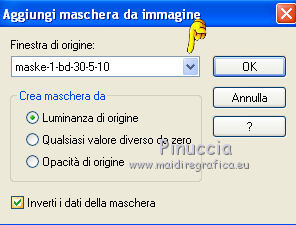 Livelli>Unisci>Unisci gruppo. 2. Livelli>Nuovo livello raster. Riempi con il colore di primo piano.Livelli>Nuovo livello maschera>Da immagine. Apri il menu sotto la finestra di origine, e seleziona la maschera 33-bd-9-6-10. 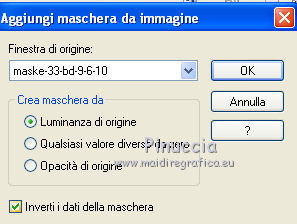 Livelli>Unisci>Unisci gruppo. Effetti>Effetti di bordo>Aumenta. (qui il risultato dipenderà dai colori scelti; dovrai regolarti di conseguenza). Effetti>Effetti 3D>Sfalsa ombra. 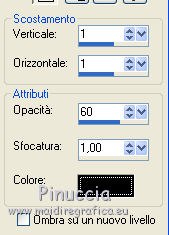 Livelli>Duplica. Immagine>Rifletti. Immagine>Capovolgi. 3. Apri il tube del primo personaggio e vai a Modifica>Copia. Torna al tuo lavoro e vai a Modifica>Incolla come nuovo livello. Immagine>Ridimensiona, se e quanto necessario. Regola>Messa a fuoco>Metti a fuoco. Effetti>Effetti 3D>Sfalsa ombra. 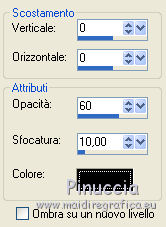 Nella paletta dei livelli porta il livello sotto i livelli della maschera, e rimani posizionato su questo livello. Apri il tube del secondo personaggio e vai a Modifica>Copia. Torna al tuo lavoro e vai a Modifica>Incolla come nuovo livello. Immagine>Ridimensiona, se e quanto necessario. Regola>Messa a fuoco>Metti a fuoco. Effetti>Effetti 3D>Sfalsa ombra, con i settaggi precedenti. Posiziona  correttamente i due tubes. correttamente i due tubes.Attiva il livello superiore. Scrivi il tuo testo e aggiungi il tuo nome e/o il tuo watermark su un nuovo livello, senza dimenticare i copyright delle immagini usate. 4. Controlla che tutto sia correttamente posizionato, quando sei soddisfatto vai a Livelli>Unisci>Unisci tutto. Modifica>Copia. Immagine>Aggiungi bordatura, 2 pixels, simmetriche, con il colore di sfondo. Immagine>Aggiungi bordatura, 25 pixels, simmetriche, con il colore di primo piano. Immagine>Aggiungi bordatura, 25 pixels, simmetriche, con il colore di sfondo. Seleziona il bordo chiaro da 25 pixels con la bacchetta magica  Livelli>Nuovo livello raster. Modifica>Incolla nella selezione. Regola>Sfocatura>Sfocatura radiale. 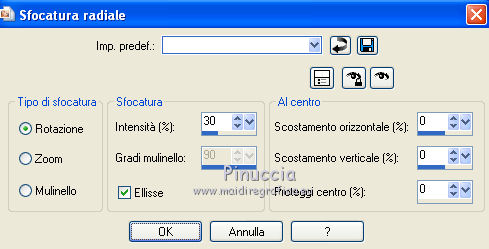 Effetti>Effetti di bordo>Aumenta. Effetti>Effetti 3D>Sfalsa ombra. 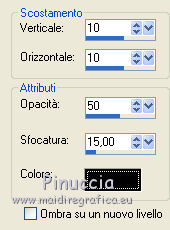 Ripeti l'Effetto Sfalsa ombra, cambiando verticale e orizzontale con -10. Effetti>Effetti 3D>Smusso a incasso. 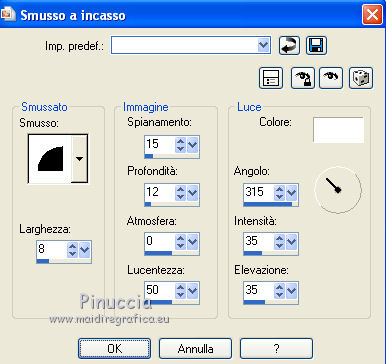 Selezione>Deseleziona. Livelli>Unisci>Unisci tutto. Immagine>Ridimensiona, a 700 pixels di larghezza, tutti i livelli selezionato. 5. Campagna. Ripeti tutti i passaggi dal punto 1 al punto 4, cambiando colori, paesaggio e personaggi. Alla fine avrai due immagini, che chiameremo "città" e "campagna". 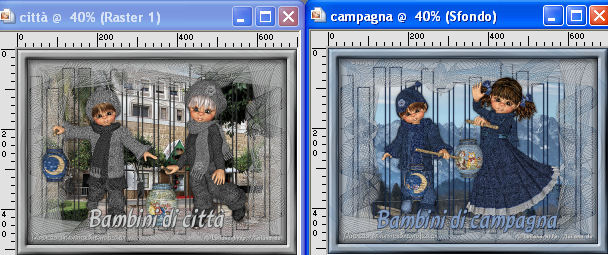 6. Animazione. Attiva l'immagine "Città" e vai a Modifica>Copia. Apri Animation Shop e vai a Modifica>Incolla>Incolla come nuova animazione. Modifica>Duplica, e ripeti finchè l'animazione avrà 9 fotogrammi. Clicca sul primo fotogramma per selezionarlo e vai Modifica>Seleziona tutto. Torna in PSP. Attiva il lavoro "Campagna" e vai a Modifica>Copia. Torna in Animation Shop e vai a Modifica>Incolla>Incolla come nuova animazione. Effetti>Effetti di transizione immagine - seleziona l'effetto Torsione, con i seguenti settaggi. 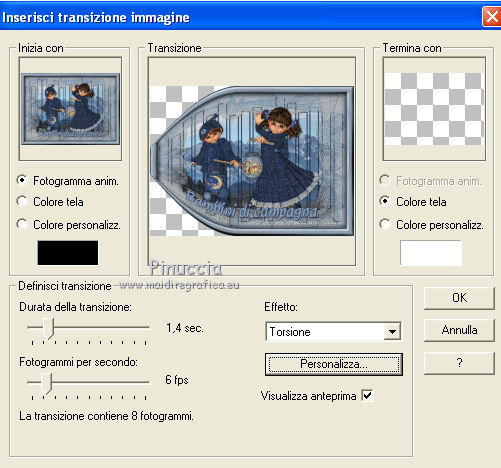 Ed ecco la tua animazione composta da 9 fotogrammi. Clicca sul primo fotogramma per selezionarlo e vai a Modifica>Seleziona tutto. Modifica>Copia. Attiva l'animazione della città e vai a Modifica>Incolla>Incolla nel fotogramma selezionato. Posiziona l'immagine esattamente sopra la precedente e, quando sei certo di aver trovato la posizione corretta, rilascia il tasto del mouse. Dovrai fare molta attenzione, perchè deve essere perfettamente centrata, per evitare "salti" nell'animazione. Dovresti avere questo. 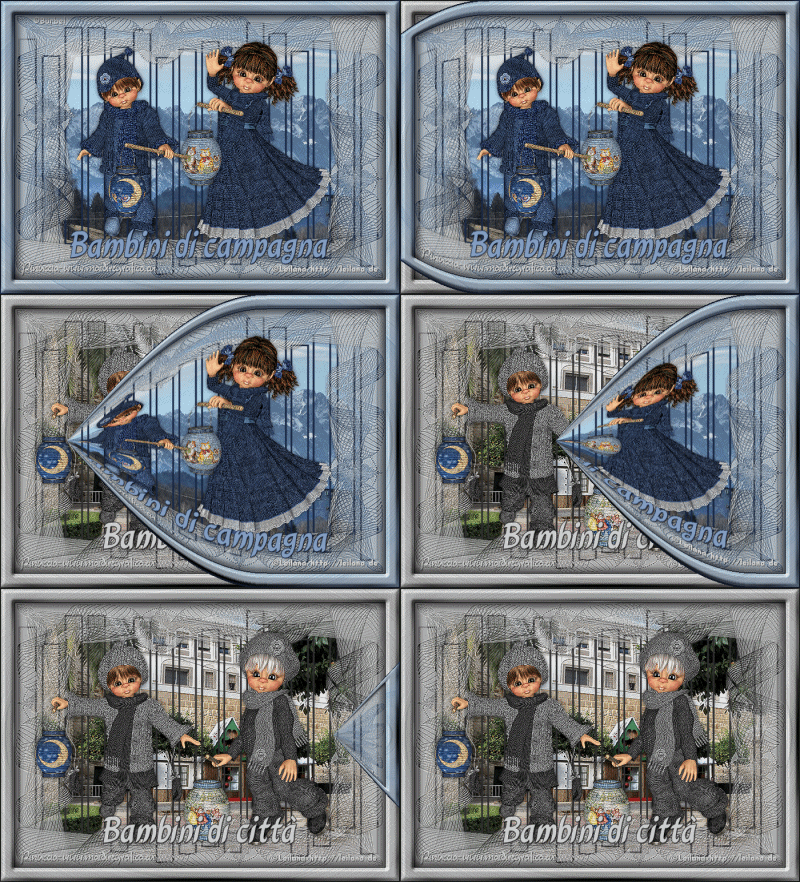 7. Torna in PSP. Copia nuovamente l'immagine "Campagna". In Animation Shop: Modifica>Incolla>Incolla come nuova animazione. Modifica>Duplica, e ripeti finchè l'animazione avrà 9 fotogrammi. Clicca sul primo fotogramma per selezionarlo e vai Modifica>Seleziona tutto. In PSP. Copia nuovamente l'immagine "città" e vai a Modifica>Copia. Apri Animation Shop e vai a Modifica>Incolla>Incolla come nuova animazione. Effetti>Effetti di transizione immagine - effetto Torsione, con i settaggi precedenti. Clicca sul primo fotogramma per selezionarlo e vai a Modifica>Seleziona tutto. Modifica>Copia. Attiva l'animazione della campagna e vai a Modifica>Incolla>Incolla nel fotogramma selezionato. Anche qui fai molta attenzione posizionare perfettamente al centro l'immagine. Dovresti avere questo. 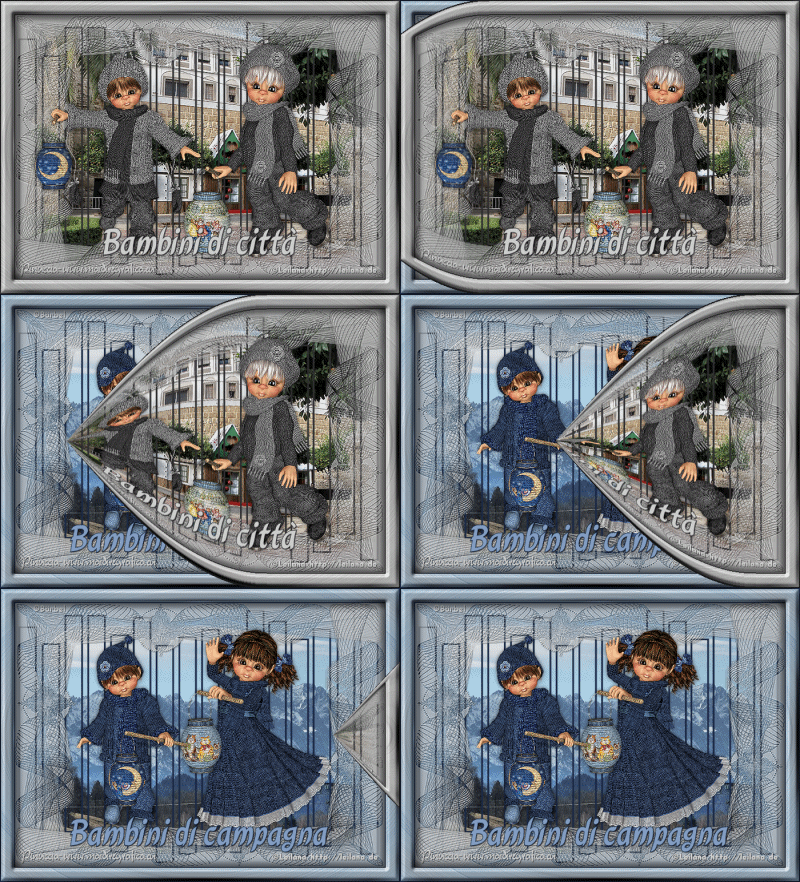 Adesso dovrai unire le due animazioni. Attiva l'animazione della campagna sulla città.  Modifica>Seleziona tutto. Modifica>Copia. Attiva l'animazione della città sulla campagna. Clicca sull'ultimo fotogramma per selezionarlo.  Modifica>Incolla>Incolla dopo il fotogramma corrente. Adesso la tua animazione ha 18 fotogrammi. Clicca sul fotogramma N. 8 per selezionarlo e premi sulla tastiera il tasto CANC. clicca nuovamente sul fotogramma N.8 e premi sulla tastiera il tasto CANC. Clica sull'ultimo fotogramma e premi sulla tastiera il tasto CANC. Ed ecco la tua animazione finale composta da 15 fotogrammi. Clicca sul fotogramma n. 8 per selezionarlo, fai scorrere il cursore fino all'ultimo fotogramma, e, tenendo premuto il tasto Ctrl, clicca su questo fotogramma per selezionarlo. In questo modo sono selezionati soltanto questi due fotogrammi. Animazione>Proprietà fotogramma, e imposta la velocità a 300. 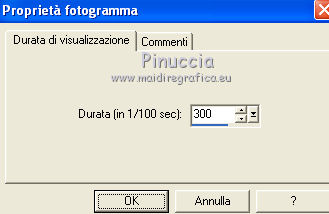 Controlla il risultato cliccando su Visualizza  e salva in formato gif. e salva in formato gif.Se vuoi ridurre il peso della tua animazione, vedi qui  Se hai problemi o dubbi, o trovi un link non funzionante, o anche soltanto per un saluto, scrivimi. 31 Ottobre 2011 |