|
LOOK INTO MY EYES  
qui puoi trovare qualche risposta ai tuoi dubbi. Se l'argomento che ti interessa non è presente, ti prego di segnalarmelo. Questo tutorial è stato creato con PSP X2, ma può essere eseguito anche con le altre versioni di PSP. Per tradurlo, ho usato PSP X. Grazie ai creatori dei tubes che mettono a disposizione il loro lavoro in vari gruppi di condivisione. Rispetta il lavoro degli autori, non cambiare il nome del file e non cancellare il watermark. Occorrente: Materiale qui Per il poser grazie Gerda. Filtri: Xero - Improver qui Animation Shop qui Metti la trama "138" nella cartella Trame. Apri il motivo goldpattern e minimizzalo. Lo troverai nella lista dei motivi disponibili quando ti servirà. Apri la maschera in PSP e minimizzala con il resto del materiale. 1. Apri "auswahlen-tut202". Duplicala usando la combinazione di tasti maiuscola+D e chiudi l'originale. La copia sarà la base del tuo lavoro. L'immagine non è vuota, ma contiene le selezioni salvate sul canale alfa. Scegli due colori dal tuo tube. Imposta il colore di primo piano con il colore chiaro, e il colore di sfondo con il colore scuro. Riempi  l'immagine trasparente con il colore di sfondo. l'immagine trasparente con il colore di sfondo.Livelli>Nuovo livello raster. Riempi con il colore di primo piano.Livelli>Nuovo livello maschera>Da immagine. Apri il menu sotto la finestra di origine e vedrai la lista dei files aperti. Seleziona la maschera "1250181065_masques3", con i seguenti settaggi. 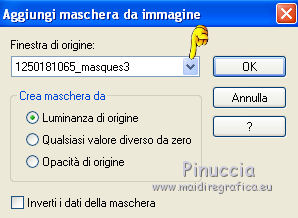 Livelli>Unisci>Unisci gruppo. Effetti>Effetti di bordo>Aumenta. 2. Livelli>Nuovo livello raster. Selezione>Carica/Salva selezione>Carica selezione da canale alfa. La selezione Auswahl#1 è subito disponibile. Devi soltanto cliccare Carica. 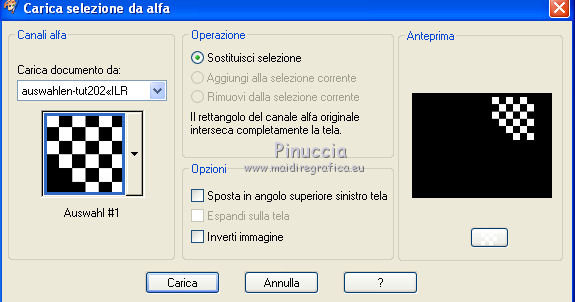 Passa il colore di primo piano a Motivi, e - tra Immagini Aperte - seleziona il motivo oro. 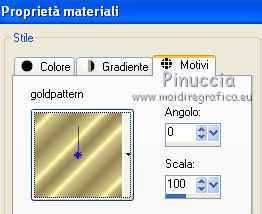 Riempi la selezione con il motivo oro.Selezione>Modifica>Contrai - 2 pixels. 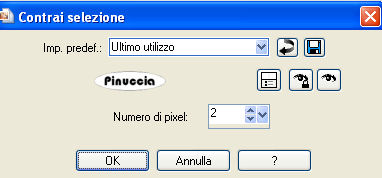 Riempi con il colore di sfondo.Effetti>Effetti di trama>Trama - seleziona la trama "138" con i seguenti settaggi. 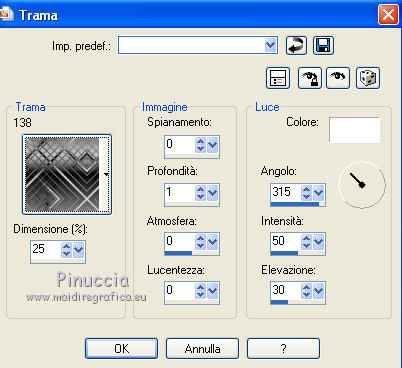 Selezione>Deseleziona. Effetti>Effetti 3D>Sfalsa ombra. 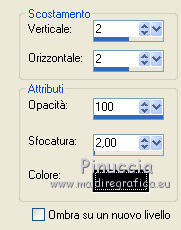 Livelli>Nuovo livello raster. Selezione>Carica/Salva selezione>Carica selezione da canale alfa. Apri il menu delle selezioni e carica Auswahl#2. 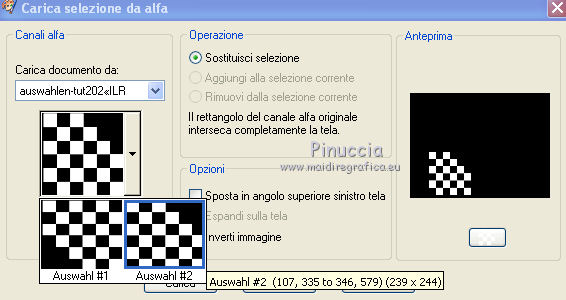 Riempi la selezione con il motivo oro.Selezione>Modifica>Contrai - 2 pixels. Riempi con il colore di primo piano.Effetti>Effetti di trama>Trama, con i settaggi precedenti. Selezione>Deseleziona. Effetti>Effetti 3D>Sfalsa ombra, con i settaggi precedenti. 3. Apri "rahmen_tut202" e vai a Modifica>Copia. Torna al tuo lavoro e vai a Modifica>Incolla come nuovo livello. Apri "winkle eye" e copia il livello inferiore. Torna al tuo lavoro e vai a Modifica>Incolla come nuovo livello. Spostalo  nel riquadro in alto a sinistra. nel riquadro in alto a sinistra.(se stai usando altri colori, adatta il livello ai tuoi colori. Sul Viraggio vedi qui) Rinomina questo livello "sinistro chiuso". Livelli>Duplica. Immagine>Rifletti. Sposta l'occhio nel riquadro in basso a destra.Rinomina questo livello "destro chiuso". 4. Attiva nuovamente "winkle eye" e copia il livello superiore. Torna al tuo lavoro e vai a Modifica>Incolla come nuovo livello. Sposta l'occhio nel riquadro in alto a sinistra,facendolo combaciare con l'occhio chiuso (prendi come riferimento le sopracciglia). 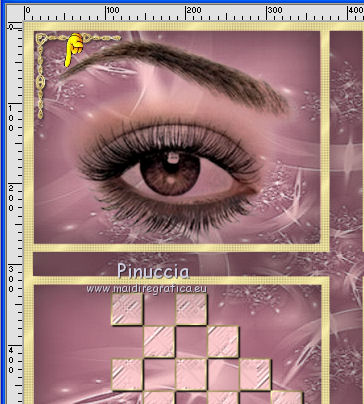 Rinomina questo livello "sinistro aperto". Livelli>Duplica. Immagine>Rifletti. Sposta questo occhio nel riquadro in basso a destra.Rinomina questo livello "destro aperto". Chiudi i livelli "sinistro chiuso" e "destro chiuso". Rimani posizionato sul livello superiore. 5. Apri il tube del personaggio e vai a Modifica>Copia. Torna al tuo lavoro e vai a Modifica>Incolla come nuovo livello. Immagine>Ridimensiona, all'80%, tutti i livelli non selezionato. Effetti>Plugins>Xero - Improver, clicca su Landscape e ok.  Effetti>Effetti 3D>Sfalsa ombra. 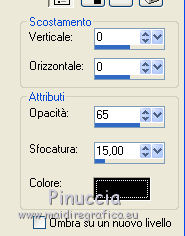 Scrivi un tuo testo o copia e incolla il wordart che trovi nel materiale. Aggiungi il tuo nome e/o il tuo watermark su un nuovo livello, senza dimenticare il copyright delle immagini usate. Questa dovrebbe essere la tua paletta dei livelli. 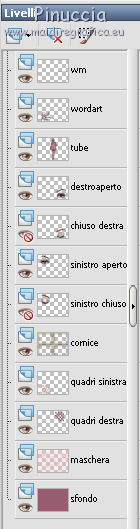 8. Animazione. Modifica>Copia Unione. Apri Animation Shop e vai a Modifica>Incolla>Incolla come nuova animazione. In PSP. Chiudi "sinistro aperto" e apri "sinistro chiuso". 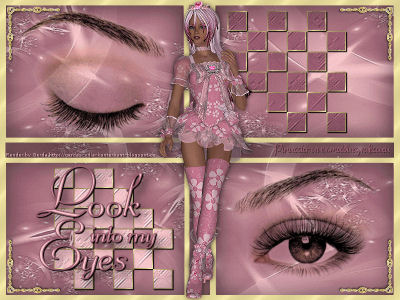 Modifica>Copia Unione. In Animation Shop: Modifica>Incolla>Incolla dopo il fotogramma corrente. In PSP Chiudi "sinistro chiuso" e apri "sinistro aperto". 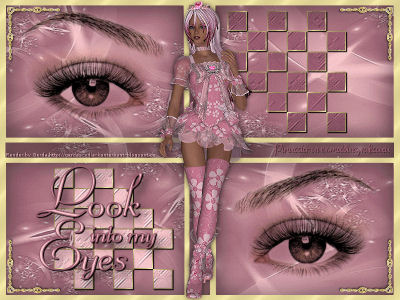 Modifica>Copia Unione. In Animation Shop: Modifica>Incolla>Incolla dopo il fotogramma corrente. In PSP. Chiudi "destro aperto" e apri "destro chiuso". 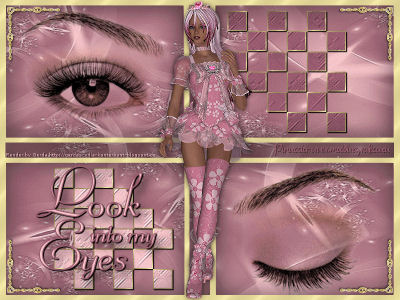 Modifica>Copia Unione. In Animation Shop: Modifica>Incolla>Incolla dopo il fotogramma corrente. In PSP. Chiudi "destro chiuso" e apri "destro aperto". 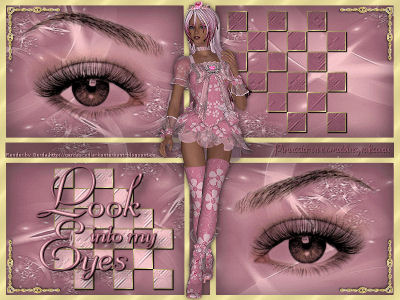 Modifica>Copia Unione. In Animation Shop: Modifica>Incolla>Incolla dopo il fotogramma corrente. In PSP. Chiudi "destro aperto" e "sinistro aperto". Apri "destro chiuso" e "sinistro chiuso. 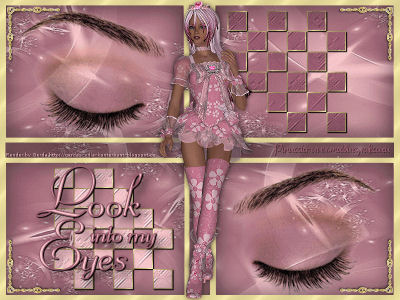 Modifica>Copia Unione. In Animation Shop: Modifica>Incolla>Incolla dopo il fotogramma corrente. Tenendo premuto il tasto Ctrl, clicca sui fotogrammi 1, 3 e 5 (soltanto questi fotogrammi saranno selezionati e avranno la cornice blu). Animazione>Proprietà fotogramma, e imposta la velocità a 300. 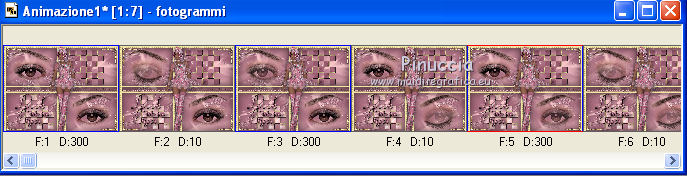 Clicca sui fotogrammi 2, 4 e 6. Animazione>Proprietà fotogramma, e imposta la velocità a 5. 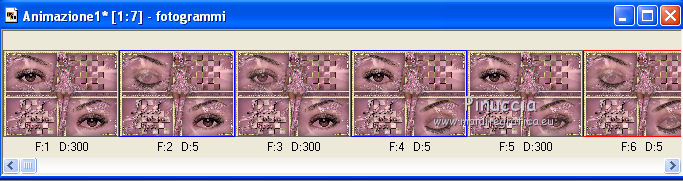 Controlla il risultato cliccando su Visualizza  e salva in formato gif. e salva in formato gif. Se hai problemi o dubbi, o trovi un link non funzionante, o anche soltanto per un saluto, scrivimi. 15 Settembre 2012 |



