|
MEMORY
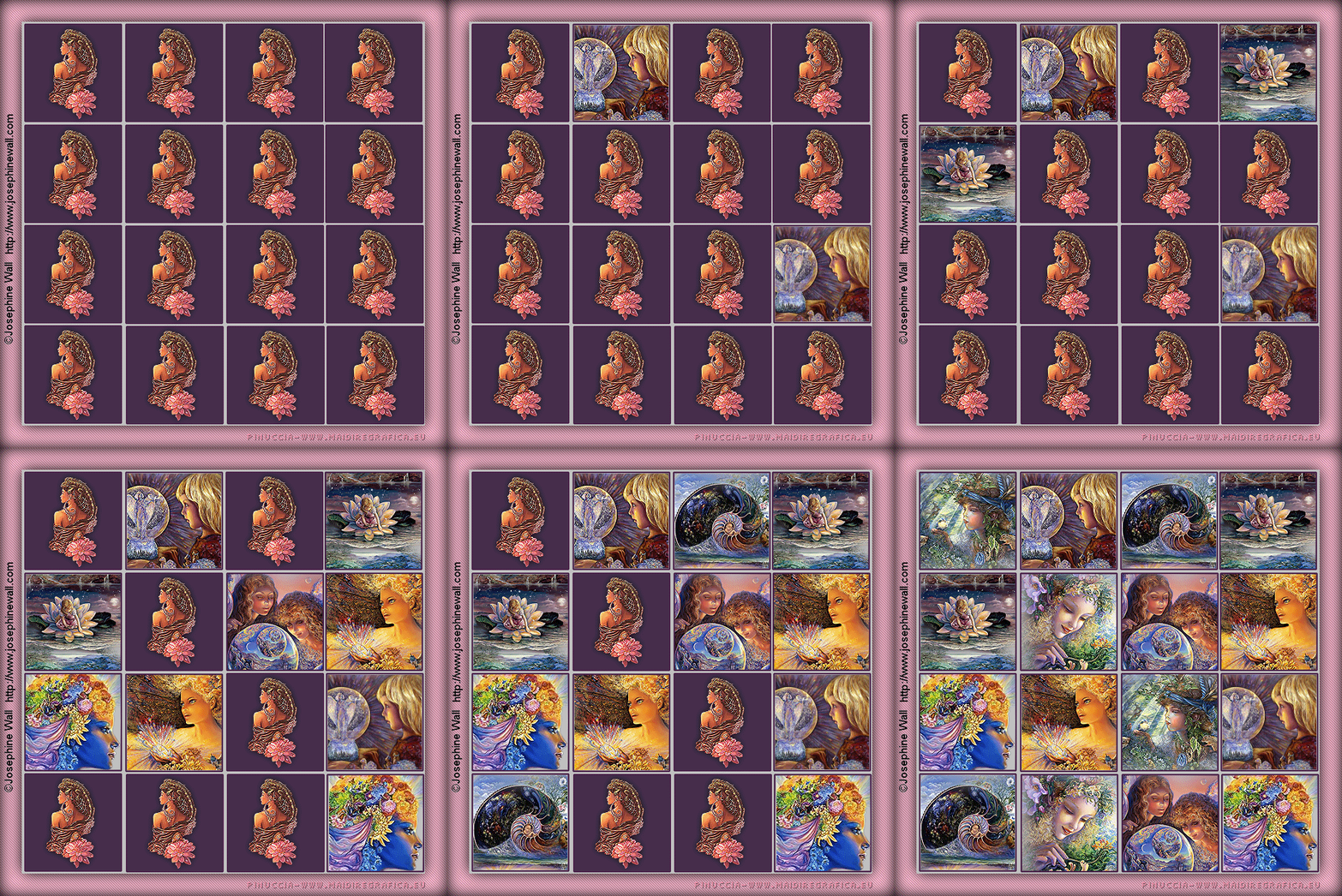
Ringrazio Inge-Lore per avermi permesso di tradurre i suoi tutorial.

qui puoi trovare qualche risposta ai tuoi dubbi.
Se l'argomento che ti interessa non è presente, ti prego di segnalarmelo.
Questo tutorial è stato creato con PSP X2, ma può essere eseguito anche con le altre versioni di PSP.
Per tradurlo, ho usato PSP X.
Il materiale viene da vari gruppi di condivisione. Il copyright appartiene ai rispettivi autori.
Grazie ai creatori dei tubes che mettono a disposizione il loro lavoro in vari gruppi di condivisione.
Rispetta il lavoro degli autori, non cambiare il nome del file e non cancellare il watermark.
Occorrente:
Materiale qui
Grazie Josephine Wall per le belle immagini.
Filtri
Xero - Improver qui
Penta.com - Jeans qui
Ti servirà anche Animation Shop qui
Questa non è una animazione per principianti. E' necessaria una buona conoscenza degli strumenti.
1. Apri Vorlage«IRL.
Duplicalo usando la combinazione di tasti maiuscola+D e chiudi l'originale.
La copia sarà la base del tuo lavoro.
Livelli>Nuovo livello raster.
Riempi  con un colore scelto dai tuoi tubes. con un colore scelto dai tuoi tubes.
Deve essere un colore chiaro per riempire i vuoti.
Livelli>Disponi>Sposta giù.
Attiva nuovamente il livello superiore.
Attiva lo strumento Bacchetta magica 
e clicca sul primo quadro in alto a sinistra.
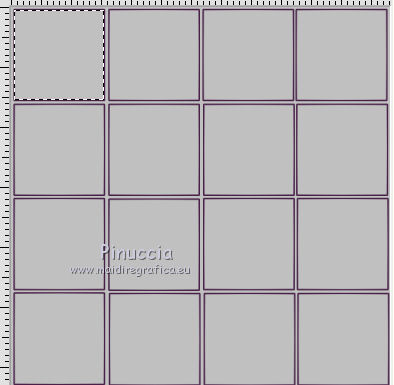
Selezione>Modifica>Espandi - 1 pixel.

2. Apri il tuo primo tube e vai a Modifica>Copia.
Torna al tuo lavoro e vai a Modifica>Incolla come nuovo livello.
Immagine>Ridimensiona, se e quanto necessario.
Posiziona  il tube nell'area selezionata. il tube nell'area selezionata.
Selezione>Inverti.
Premi sulla tastiera il tasto CANC.
Selezione>Deseleziona.
Effetti>Plugins>Xero - Improver.

Livelli>Duplica.
Sposta l'immagine sotto uno degli altri quadri.
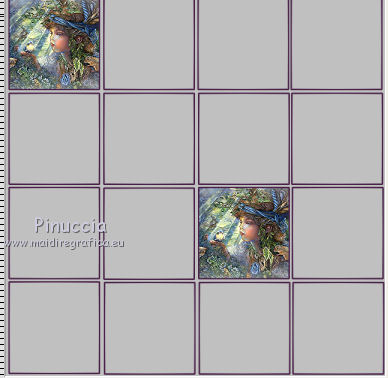
3. Attiva nuovamente il livello dello schema.
Clicca con la bacchetta magica nel riquadro successivo.
Selezione>Modifica>Espandi - 1 pixels.
Apri un altro tube o un'immagine e vai a Modifica>Copia.
Torna al tuo lavoro e vai a Modifica>Incolla come nuovo livello.
Immagine>Ridimensiona, se e quanto necessario.
Posiziona l'immagine nell'area selezionata.
Selezione>Inverti.
Premi sulla tastiera il tasto CANC.
Selezione>Deseleziona.
Effetti>Plugins>Xero - Improver, con i settaggi precedenti.
Livelli>Duplica.
Sposta il duplicato sotto un altro riquadro.
4. Ripeti il punto 3, fino a riempire tutti gli altri riquadri,
distribuendo le immagini come nel gioco del Memory.
Quando hai finito dovresti avere qualcosa di simile.
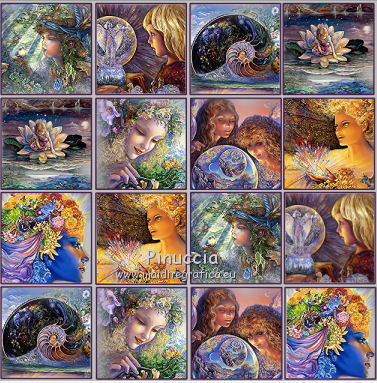
Chiudi i due livelli inferiori (lo sfondo e lo schema).
Livelli>Unisci>Unisci visibile.
Riapri i livelli chiusi e porta il livello Uniti sotto il livello dello schema.
Attiva il livello superiore.
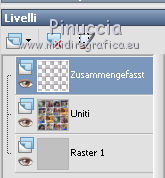
5. Seleziona nuovamente il primo riquadro in alto a sinistra con la bacchetta magica
Selezione>Modifica>Espandi - 1 pixel.
Scegli un bel colore scuro e impostalo come colore di primo piano.
Livelli>Nuovo livello raster.
Riempi la selezione con questo colore.
Selezione>Deseleziona.
Livelli>Duplica e spostalo nel duplicato del riquadro corrispondente.
Rinomina entrambi i livelli "1".
6. Attiva nuovamente il livello dello schema.
Clicca con la bacchetta magica nel riquadro successivo.
Selezione>Modifica>Espandi - 1 pixels.
Livelli>Nuovo livello raster.
Riempi con il colore scelto.
Selezione>Deseleziona.
Livelli>Duplica e spostalo nel riquadro del duplicato.
Rinomina i due livelli "2".
(Se preferisci, puoi anche duplicare sempre l'ultimo livello e spostarlo nei riquadri, facendo molta attenzione ad adattarli ai lati del riquadro.
Non esitare a ingrandire l'immagine - attivando lo strumento zoom  o usando la rotellina del mouse). o usando la rotellina del mouse).
7. Ripeti il passaggio precedenteper tutti gli altri quadri.
Apri il tube da inserire come "copertina" dei quadri e vai a Modifica>Copia.
Torna al tuo lavoro e vai a Modifica>Incolla come nuovo livello.
Immagine>Ridimensiona, se e quanto necessario.
Effetti>Plugins>Xero - Improver, con i settaggi precedenti.
Effetti>Effetti 3D>Sfalsa ombra:
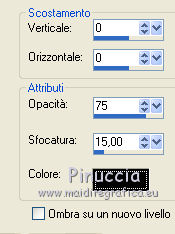
Sposta il tube nel primo riquadro a sinistra.
Livelli>Duplica, e spostalo sul secondo riquadro corrispondente.
Livelli>Unisci>Unisci giù.
Continua così finchè ogni riquadro avrà la sua "copertina".
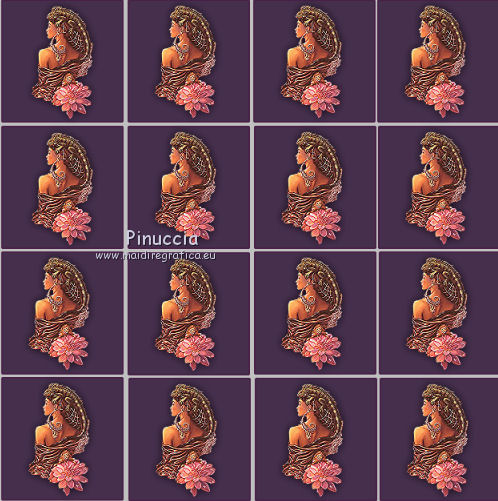
8. Attiva il livello dello schema.
Selezione>Seleziona tutto.
Livelli>Nuovo livello raster.
Livelli>Disponi>Porta in alto.
Immagine>Dimensioni tela.
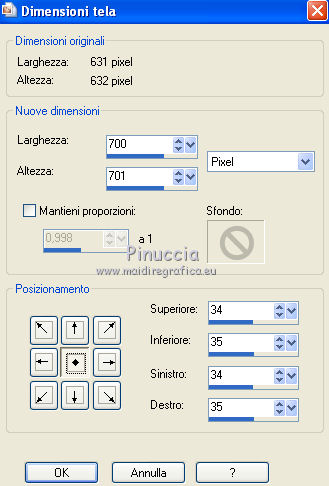
Selezione>Inverti.
Scegli un altro colore dalle tue immagini e impostalo come colore di primo piano.
Riempi la selezione con questo colore.
Effetti>Plugins>Penta.com - Jeans, con i settaggi standard.

Livelli>Nuovo livello raster.
Effetti>Effetti 3D>Ritaglio.
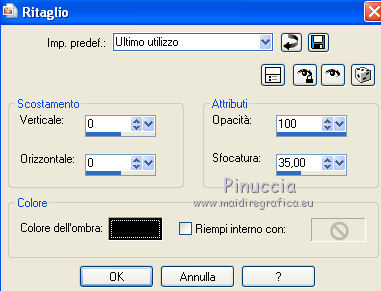
Selezione>Deseleziona.
Livelli>Unisci>Unisci giù.
Aggiungi su un nuovo livello il tuo nome e/o il tuo watermark, senza dimenticare il copyright delle immagini usate.
9. Animazione.
Modifica>Copia Unione.
Apri Animation Shop e vai a Modifica>Incolla>Incolla come nuova animazione.
Torna in PSP.
Adesso dovrai simulare il gioco del memory.
Chiudi il livello di una "copertina" per rendere visibile l'immagine sottostante.
Modifica>Copia Unione.
Torna in Animation Shop e vai a Modifica>Incolla>Incolla dopo il fotogramma corrente.
In PSP.
Chiudi un altro livello per visualizzare un'altra immagine.
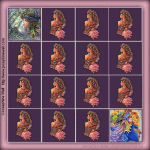
Modifica>Copia Unione.
In Animation Shop: Modifica>Incolla>Incolla dopo il fotogramma corrente.
In PSP.
Poichè le immagini visualizzate non "hanno fatto coppia", riapri i livelli chiusi,
per riavere nuovamente il piano del gioco con tutti i riquadri nascosti.
Modifica>Copia Unione.
In Animation Shop Modifica>Incolla>Incolla dopo il fotogramma corrente.
In PSP.
Chiudi un altro livello per tentare un'altra coppia di immagini.
Modifica>Copia Unione.
In Animation Shop Modifica>Incolla>Incolla dopo il fotogramma corrente.
10. In PSP.
Chiudi un altro livello per cercare di formare la coppia.
Modifica>Copia Unione.
In Animation Shop Modifica>Incolla>Incolla dopo il fotogramma corrente.
11. In PSP.
Ancora una volta non hai fatto coppia. Quindi, riapri i livelli per coprire le immagini.
Modifica>Copia Unione.
In Animation Shop Modifica>Incolla>Incolla dopo il fotogramma corrente.
12. In PSP.
Chiudi un altro livello.
Modifica>Copia unione.
Modifica>Incolla>Incolla dopo il fotogramma corrente.
13. In PSP.
Chiudi il livello del duplicato dell'immagine visibile,
così finalmente hai scoperto due immagini uguali.
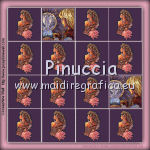
Modifica>Copia Unione.
In Animation Shop: Modifica>Incolla>Incolla dopo il fotogramma corrente.
In PSP.
Chiudi un altro livello (con il quale non farai coppia).
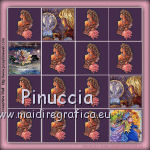
Modifica>Copia Unione.
In Animation Shop: Modifica>Incolla>Incolla dopo il fotogramma corrente.
In PSP.
Chiiudi un altro livello.
Modifica>Copia Unione.
In Animation Shop Modifica>Incolla>Incolla dopo il fotogramma.
In PSP.
Non hai fatto coppia. Quindi riapri i due livelli, lasciando visibile soltanto la coppia già formata.
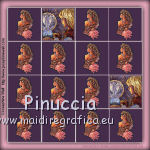
E così via, simulando il gioco del memory, finchè non avrai scoperto tutte le coppie delle immagini.
Quando hai finito, avrai un certo numero di fotogrammi.
Per il mio esempio ho ottenuto 41 fotogrammi.
Modifica>Seleziona tutto.
Animazione>Proprietà fotogramma e imposta la velocità a 200.
Controlla il risultato cliccando su Visualizza  e salva in formato gif. e salva in formato gif.
Purtroppo il risultato di queste animazioni ha un peso a volte eccessivo. Nel mio caso, la tag finale è risultata di oltre 9 MB.
Un consiglio per ridurre il peso di queste animazioni, soprattutto se volete caricarle sul vostro sito?.
Esiste un piccolo programma free. Vedi qui

Le vostre versioni.
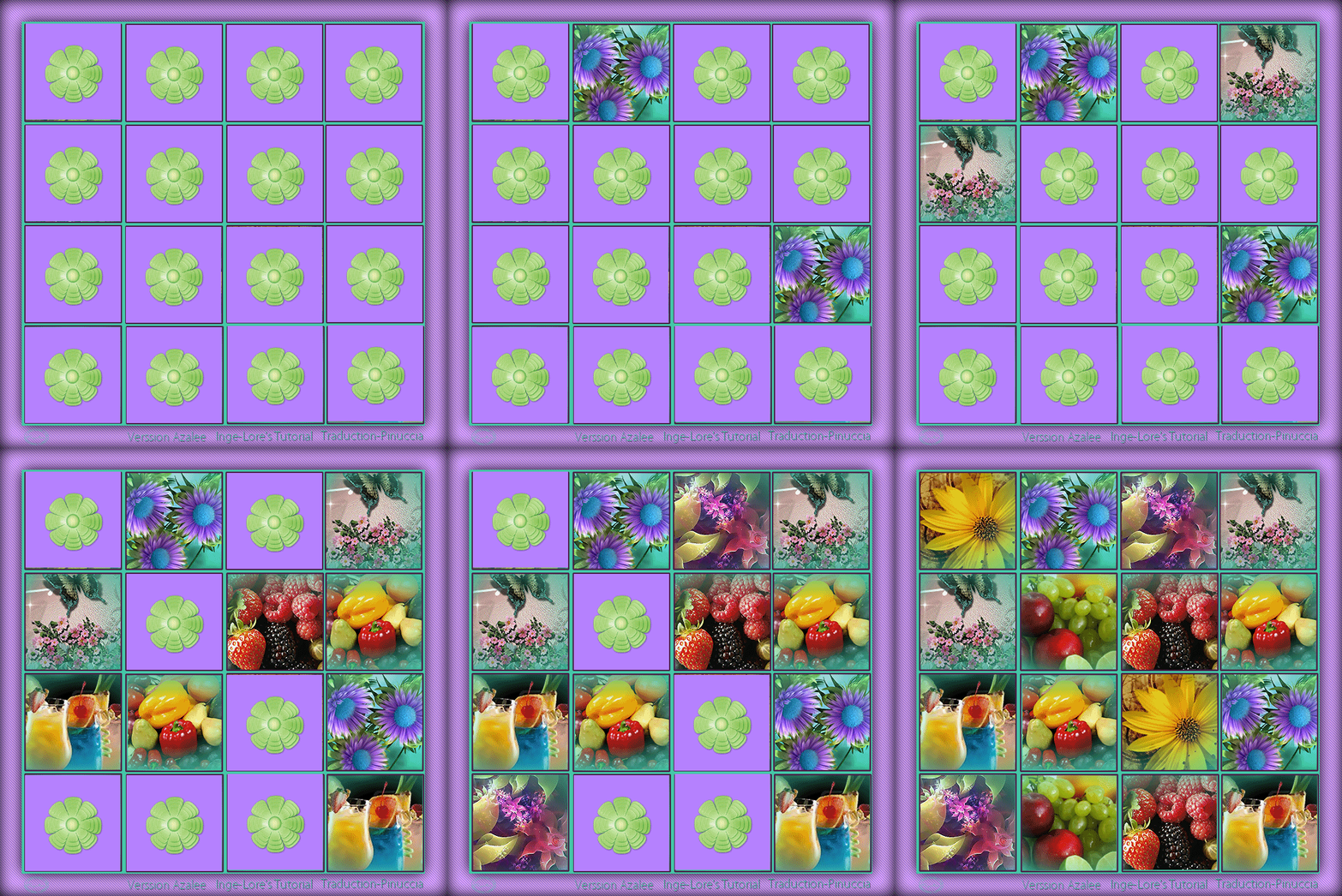
Merci Azalee.
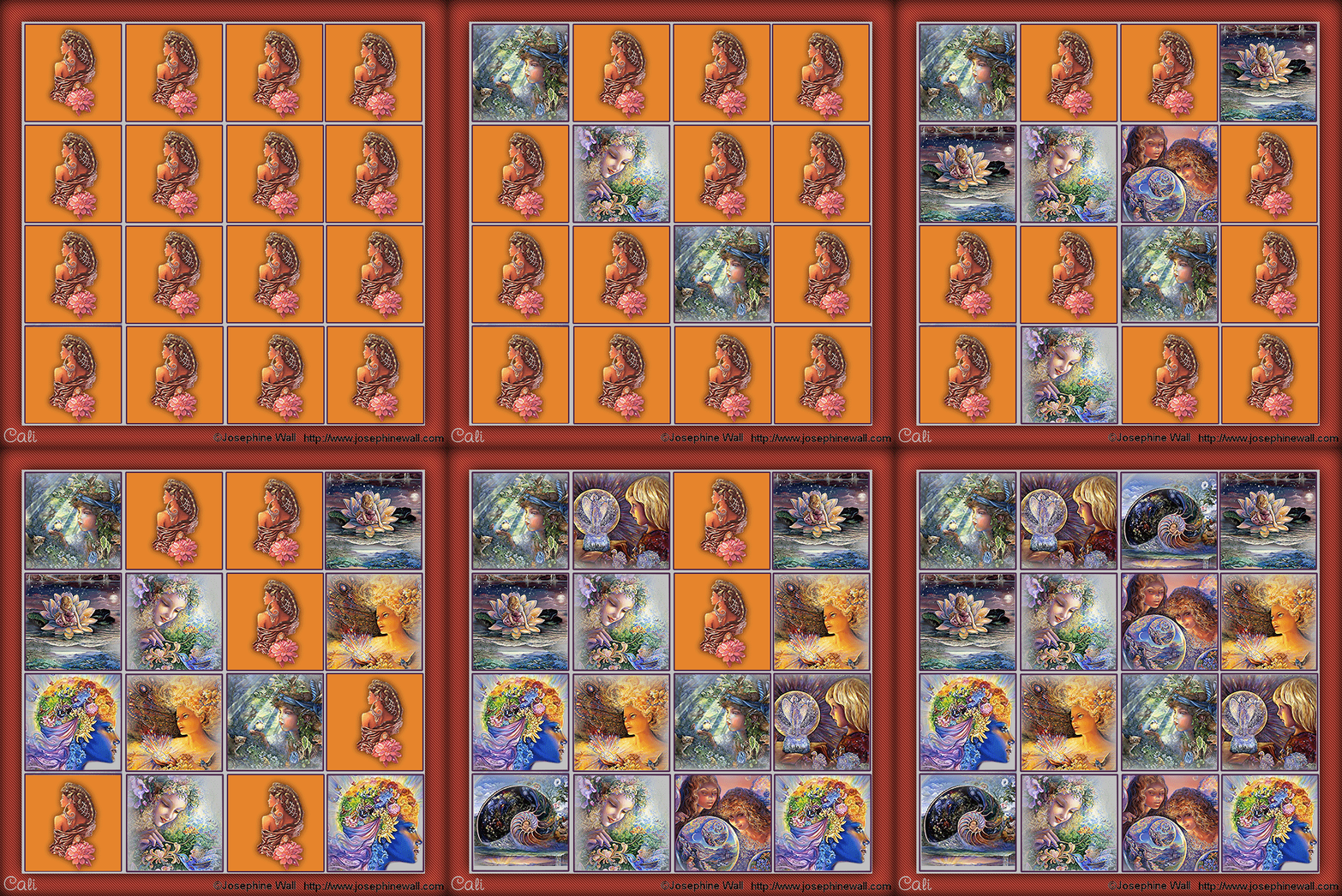
Merci Cali
Se hai problemi o dubbi, o trovi un link non funzionante,
o anche soltanto per un saluto, scrivimi.
21 Giugno 2011
|