|
NIKOLAUS TAG 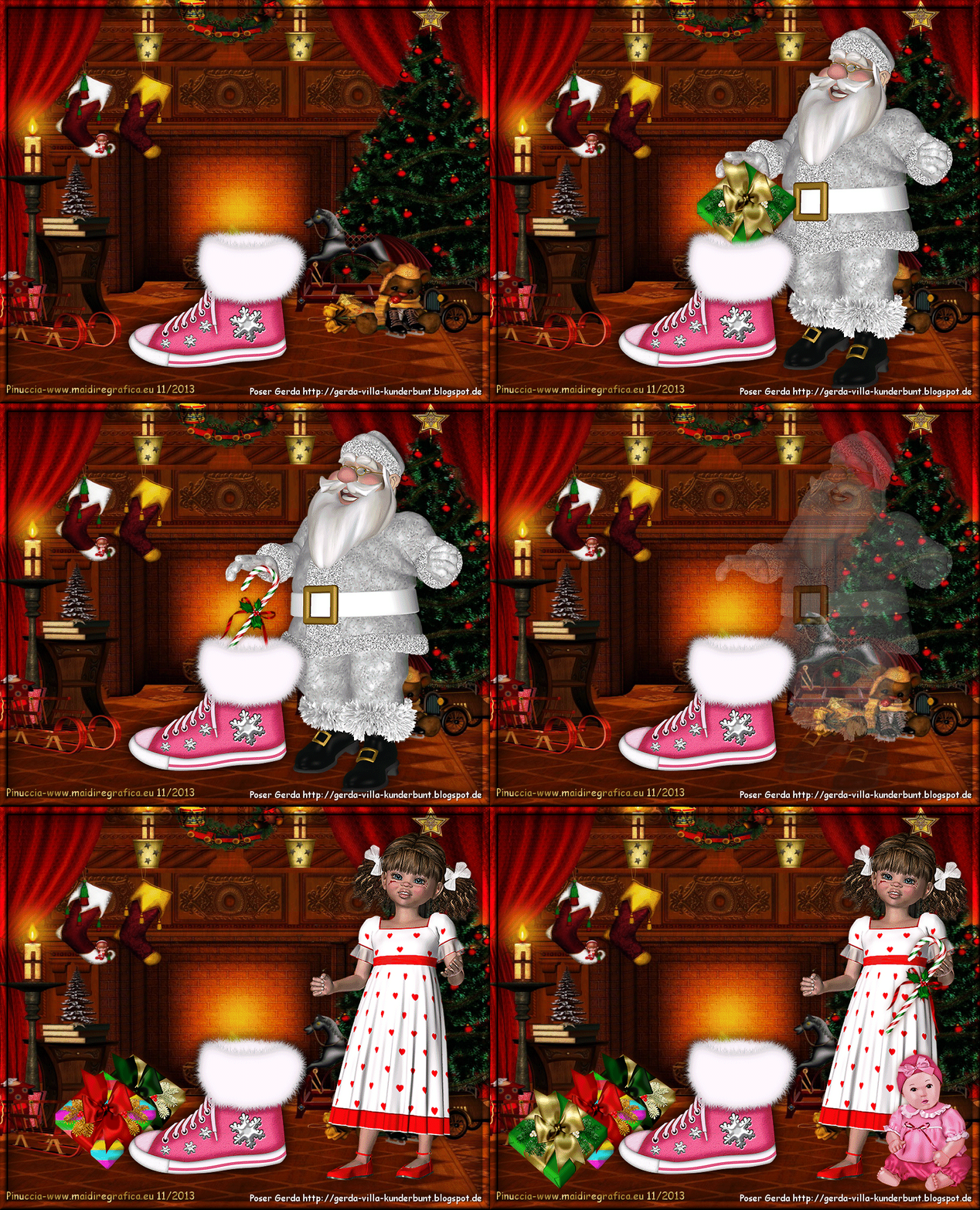 
qui puoi trovare qualche risposta ai tuoi dubbi. Se l'argomento che ti interessa non è presente, ti prego di segnalarmelo. Questo tutorial è stato creato con PSP X2, ma può essere eseguito anche con le altre versioni di PSP. Per tradurlo, ho usato PSP X. Se stai usando le nuove versioni di PSP, a proposito delle funzioni Rifletti/Capovolgi, vedi la mia scheda qui Grazie ai creatori dei tubes che mettono a disposizione il loro lavoro in vari gruppi di condivisione. Rispetta il lavoro degli autori, non cambiare il nome del file e non cancellare il watermark. Occorrente: Materiale a scelta: un tube di sfondo, un tube di Babbo Natale, il tube di un personaggio, diversi regali Per il mio esempio ho usato poser ed elementi scrap di Gerda. Filtri: Xero - Improver qui Animation Shop qui 1. Apri una nuova immagine trasparente 850 x 700 pixels. Apri la tua immagine di sfondo e vai a Modifica>Copia. Torna al tuo lavoro e vai a Modifica>Incolla come nuovo livello. Immagine>Ridimensiona, se e quanto necessario, tutti i livelli non selezionato, e posizionala  correttamente. correttamente.Attiva il livello inferiore. Selezione>Seleziona tutto. Immagine>Ritaglia la selezione. Selezione>Deseleziona. Livelli>Unisci>Unisci visibile. Apri il tuo tube dello scarpone e vai a Modifica>Copia. Torna al tuo lavoro e vai a Modifica>Incolla come nuovo livello. Immagine>Ridimensiona, se e quanto necessario, tutti i livelli non selezionato. Spostalo in basso al centro.Effetti>Plugins>Xero - Improver.  Effetti>Effetti 3D>Sfalsa ombra, colore nero. 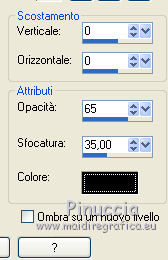 2. Livelli>Duplica. Chiudi il livello originale e rimani posizionato sul livello della copia. Attiva lo strumento Gomma  (per il mio esempio ho usato questi settaggi)  e cancella con cautela la parte superiore dello scarpone, per rendere l'idea dei doni che entreranno nella scarpa. 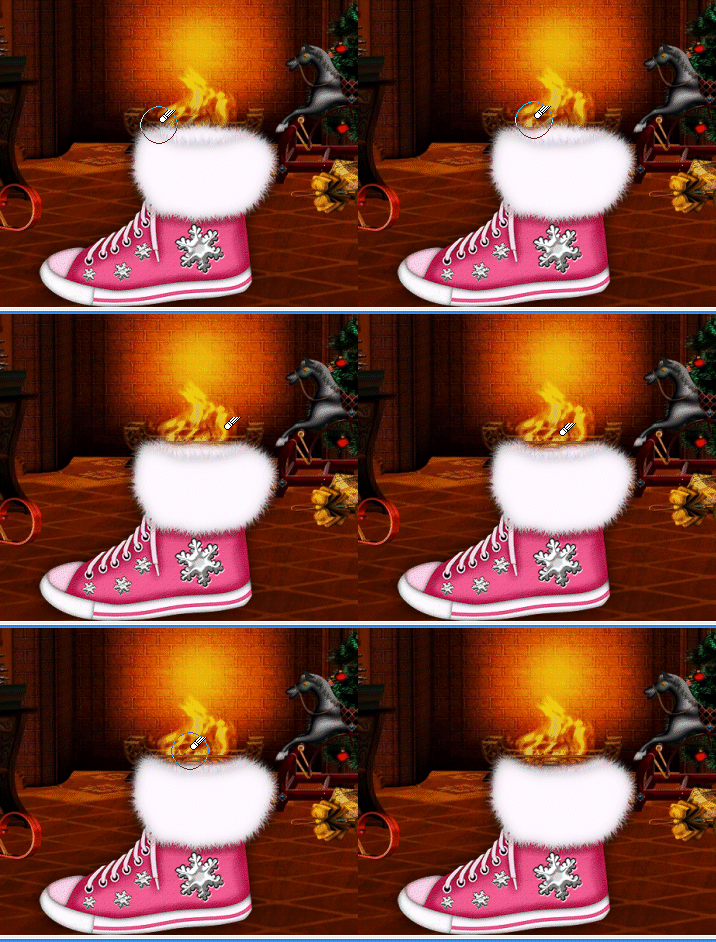 Ti consiglio di collegare i due livelli. In questo modo, in caso di spostamenti involontari (ma anche in caso che sia necessario posizionare meglio il tube), le due parti dello scarpone si sposteranno contemporaneamente. 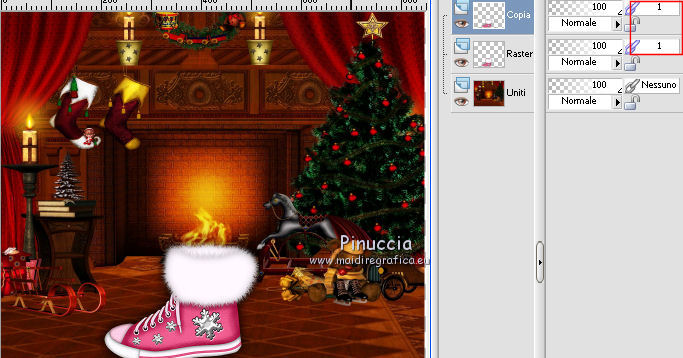 3. Apri e attiva il livello sottostante dell'originale. Apri il tube del tuo Babbo Natale e vai a Modifica>Copia. Torna al tuo lavoro e vai a Modifica>Incolla come nuovo livello. Immagine>Ridimensiona, se e quanto necessario, tutti i livelli non selezionato. Effetti>Plugins>Xero - Improver, con i settaggi precedenti. Effetti>Effetti 3D>Sfalsa ombra, con i settaggi precedenti. Spostalo a destra.Apri il tube del primo pacchetto e vai a Modifica>Copia. Torna al tuo lavoro e vai a Modifica>Incolla come nuovo livello. Immagine>Ridimensiona, se e quanto necessario, tutti i livelli non selezionato. Effetti>Plugins>Xero - Improver, con i settaggi precedenti. Effetti>Effetti 3D>Sfalsa ombra, con i settaggi precedenti. Spostalo sopra lo scarpone.Nella paletta dei livelli porta questo livello tra le due parti dello scarpone. Rinomina questo livello "1". 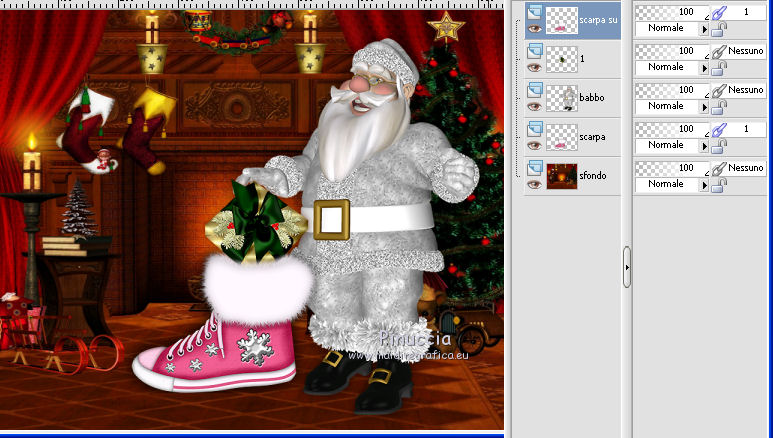 Chiudi il livello. 4. Apri il tuo secondo pacchetto e vai a Modifica>Copia. Torna al tuo lavoro e vai a Modifica>Incolla come nuovo livello. Immagine>Ridimensiona, se e quanto necessario, tutti i livelli non selezionato. Effetti>Plugins>Xero - Improver, con i settaggi precedenti. Effetti>Effetti 3D>Sfalsa ombra, con i settaggi precedenti. Spostalo sopra lo scarpone,Rinomina il livello "2" e chiudilo. Ripeti questo passaggio con altri tre tubes, e rinomina i livelli da "3" a "5". Apri il tuo tube del bambino e vai a Modifica>Copia. Torna al tuo lavoro e vai a Modifica>Incolla come nuovo livello. Immagine>Ridimensiona, se e quanto necessario, tutti i livelli non selezionato. Effetti>Plugins>Xero - Improver, con i settaggi precedenti. Effetti>Effetti 3D>Sfalsa ombra, con i settaggi precedenti. Lo sposterai dopo. Chiudi anche questo livello e portalo sopra il livello del babbo natale. Attiva il livello inferiore. 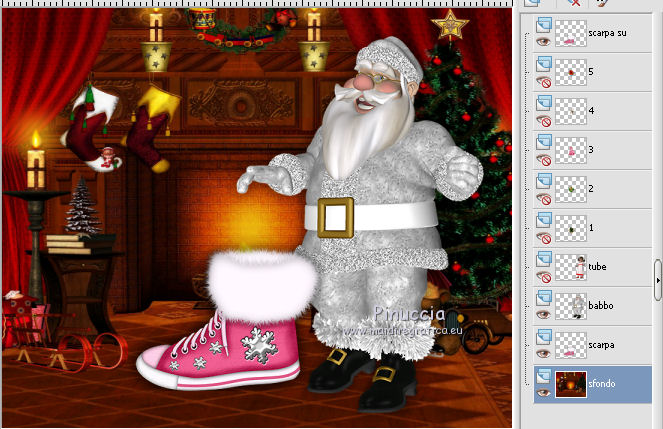 5. Selezione>Seleziona tutto. Selezione>Modifica>Contrai - 15 pixels. 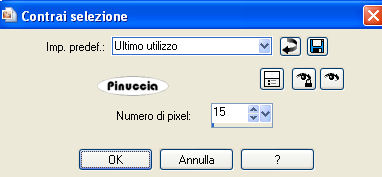 Selezione>Inverti. Modifica>Copia. Attiva il livello superiore. Modifica>Incolla come nuovo livello. Effetti>Effetti 3D>Smusso a incasso.  Selezione>Inverti. Effetti>Effetti 3D>Ritaglio. 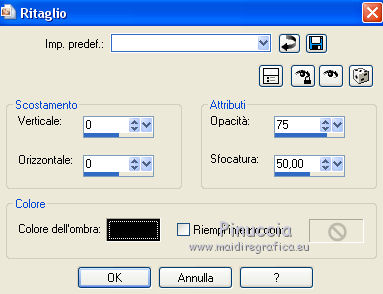 Selezione>Deseleziona. Aggiungi il tuo nome e/o il tuo watermark, senza dimenticare eventuali copyright delle immagini usate. Questa la paletta dei livelli 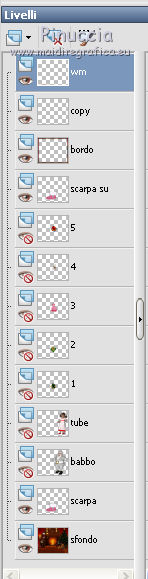 6. Animazione. Modifica>Copia Unione. Apri Animation Shop e vai a Modifica>Incolla>Incolla come nuova animazione. Torna in PSP. Apri il livello del Babbo Natale a abbassa l'opacità di questo livello al 30%. Modifica>Copia Unione. Torna in Animation Shop e vai a Modifica>Incolla>Incolla dopo il fotogramma corrente. In PSP. Aumenta l'opacità del livello Babbo Natale al 60%. Modifica>Copia Unione. In Animation Shop Modifica>Incolla>Incolla dopo il fotogramma corrente. 7. In PSP. Porta l'opacità del livello Babbo Natale a 100. Apri il livello "1" e posiziona il pacchetto sopra lo stivale.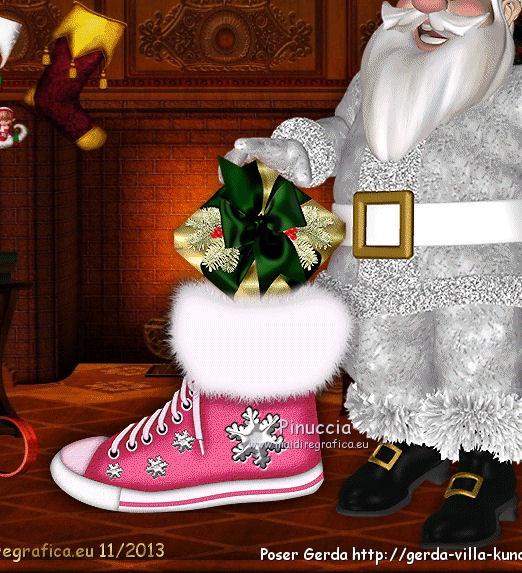 Modifica>Copia Unione. In Animation Shop Modifica>Incolla>Incolla dopo il fotogramma corrente. In PSP. Sposta il pacchetto ancora più in basso,in modo che sia visibile soltanto la parte finale. 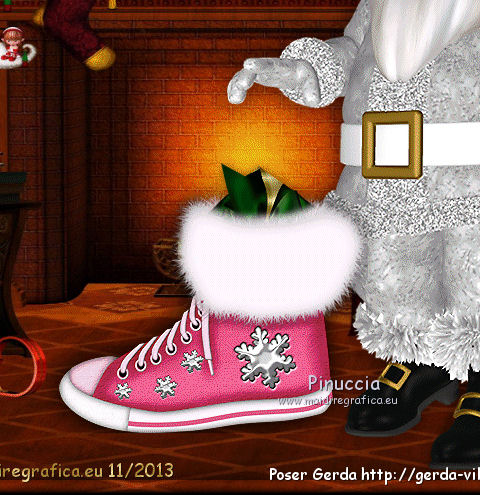 Modifica>Copia Unione. In Animation Shop Modifica>Incolla>Incolla dopo il fotogramma corrente. In PSP. Chiudi il livello "1". Modifica>Copia Unione. In Animation Shop Modifica>Incolla>Incolla dopo il fotogramma corrente. 8. In PSP. Ripeti il punto precedente con gli altri regali.  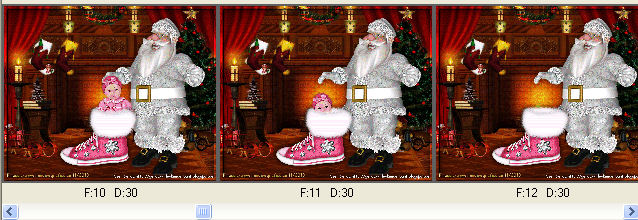   9. In PSP. Abbassa l'opacità del livello del Babbo Natale al 60%. Modifica>Copia Unione. In Animation Shop Modifica>Incolla>Incolla dopo il fotogramma corrente. In PSP. Abbassa ancora l'opacità del livello Babbo Natale al 30%. Modifica>Copia Unione. In Animation Shop Modifica>Incolla>Incolla dopo il fotogramma corrente. In PSP. Chiudi il livello Babbo Natale. Modifica>Copia Unione. In Animation Shop Modifica>Incolla>Incolla dopo il fotogramma corrente. 10. Apri e attiva il livello del bambino, e posizionalo in modo che si veda soltanto la parte iniziale. Modifica>Copia Unione. In Animation Shop Modifica>Incolla>Incolla dopo il fotogramma corrente. In PSP. Sposta il tube del bambino accanto allo scarpone.Apri e attiva il livello "1" e posiziona il pacchetto sopra lo scarpone. Modifica>Copia Unione. In Animation Shop Modifica>Incolla>Incolla dopo il fotogramma corrente. In PSP. Sposta il pacchetto in basso a sinistra.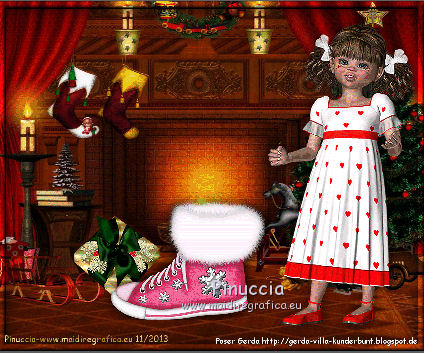 Modifica>Copia Unione. In Animation Shop Modifica>Incolla>Incolla dopo il fotogramma corrente. 11. In PSP. Apri e attiva il livello "5" e posiziona il pacchetto sopra lo scarpone.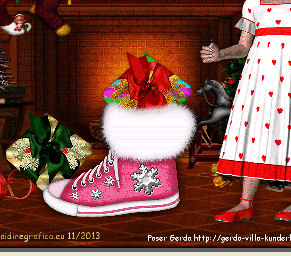 Modifica>Copia Unione. In Animation Shop Modifica>Incolla>Incolla dopo il fotogramma corrente. In PSP. Posiziona il pacchetto a terra accanto al precedente.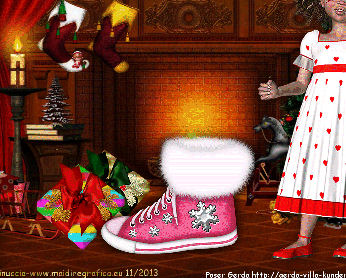 Modifica>Copia Unione. In Animation Shop Modifica>Incolla>Incolla dopo il fotogramma corrente. In PSP. Apri e attiva il livello del terzo regalo. Posizionalo sopra lo scarpone.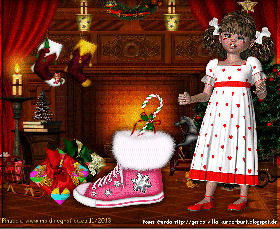 Modifica>Copia Unione. In Animation Shop Modifica>Incolla>Incolla dopo il fotogramma corrente. In PSP. Posiziona il candito sulla mano della bambina. Modifica>Copia Unione. In Animation Shop Modifica>Incolla>Incolla dopo il fotogramma corrente. Ripeti il passaggio con gli ultimi due regali.   12. Modifica>Seleziona tutto. Animazione>Proprietà fotogramma, e imposta la velocità a 30. 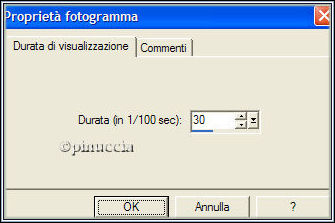 Seleziona i fotogrammi 1 e 21, che sono i fotogrammi senza personaggi. Animazione>Proprietà fotogramma, e imposta la velocità a 100. Controlla il risultato cliccando su Visualizza  e salva in formato gif. e salva in formato gif. Se hai problemi o dubbi, o trovi un link non funzionante, o anche soltanto per un saluto, scrivimi. 7 Novembre 2013 |



