|
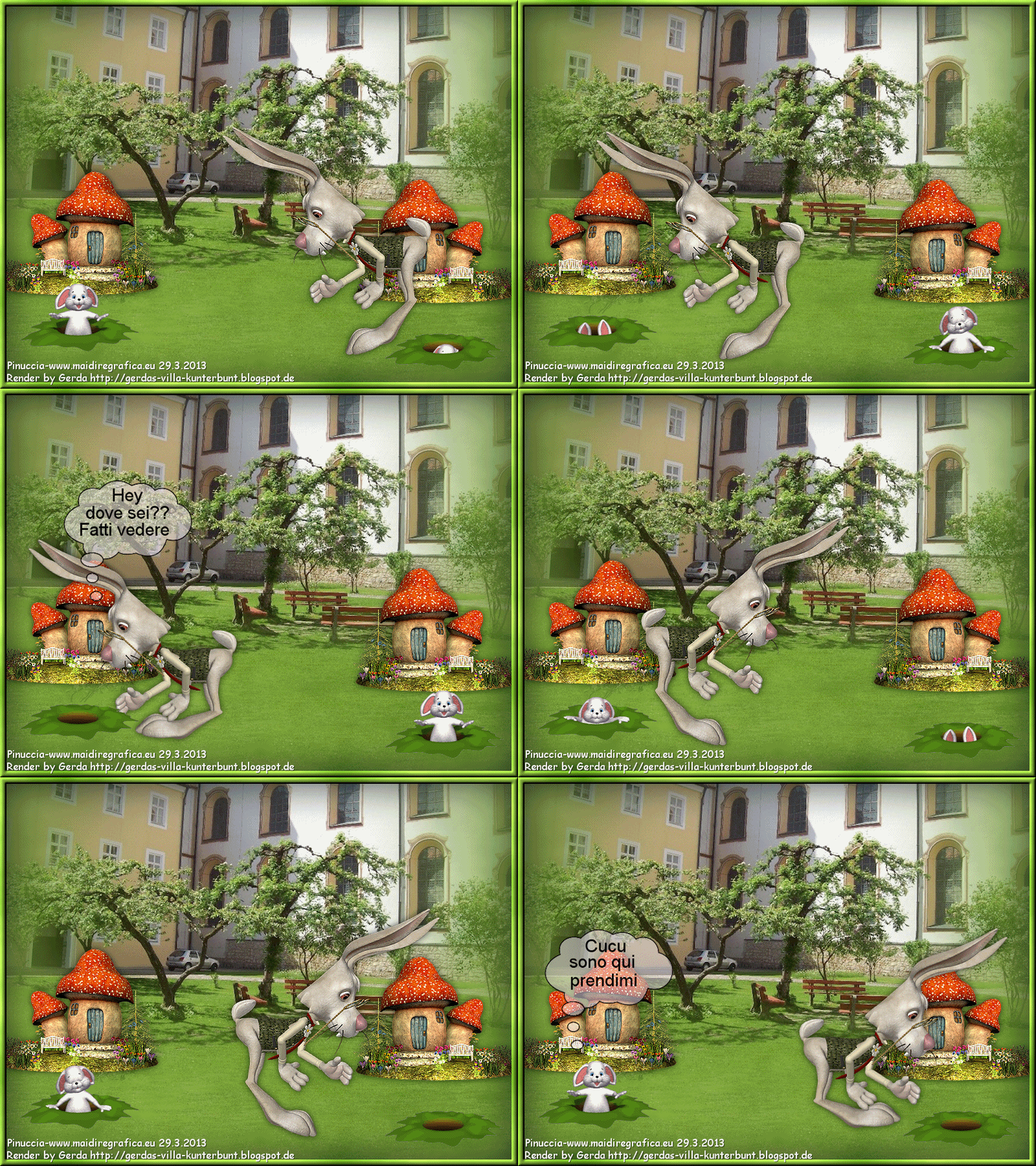
OSTERHASE
Ringrazio Inge-Lore per avermi permesso di tradurre i suoi tutorial.

qui puoi trovare qualche risposta ai tuoi dubbi.
Se l'argomento che ti interessa non è presente, ti prego di segnalarmelo.
Questo tutorial è stato creato con PSP X2, ma può essere eseguito anche con le altre versioni di PSP.
Per tradurlo, ho usato PSP X.
Il materiale viene da vari gruppi di condivisione. Il copyright appartiene ai rispettivi autori.
Grazie ai creatori dei tubes che mettono a disposizione il loro lavoro in vari gruppi di condivisione.
Rispetta il lavoro degli autori, non cambiare il nome del file e non cancellare il watermark.
Occorrente:
A scelta, un tube e le decorazioni.
Il resto del materiale qui
Per i poser usate (deco e tube) grazie Gerda.
Fanno parte della serie Ostern-2013 del 23.februar 2013.
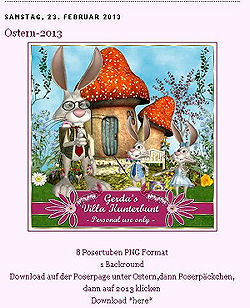
Per l'immagine di sfondo grazie Bärbel
Filtri:
Mura's Meister - Cloud qui
Animation Shop qui
1. Scegli due colori dalla tua immagine di sfondo
e imposta il colore di primo piano con il colore chiaro,
e il colore di sfondo con il colore scuro.
Apri una nuova immagine trasparente 800 x 600 pixels.
Effetti>Plugins>Mura's Meister - Cloud.
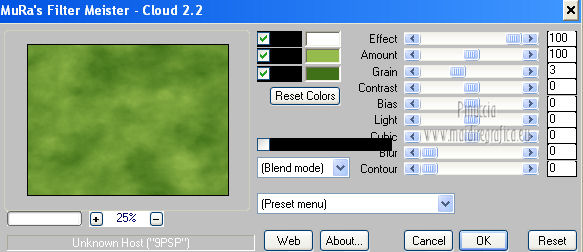
ricorda che questo filtro lavora con i lavori impostati nella paletta dei materiali, ma tiene in memoria il primo settaggio dall'apertura del programma.
Quindi se hai già usato il filtro, per essere sicuro di avere impostati i colori corretti premi il tasto Reset.
Premere successivamente il tasto Reset serve per cambiare casualmente (ragione per la quale il tuo risultato non potrà essere uguale al mio esempio, l'aspetto delle nuvole.
Apri la tua immagine di sfondo e vai a Modifica>Copia.
Torna al tuo lavoro e vai a Modifica>Incolla come nuovo livello.
Immagine>Ridimensiona, se e quanto necessario, tutti i livelli non selezionato.
Regola>Messa a fuoco>Metti a fuoco.
Livelli>Unisci>Unisci giù.
2. Copia e incolla sul tuo lavoro i tube decorativi
(per il mio esempio a destra e a sinistra la casetta fungo).
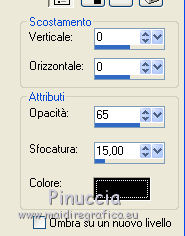
Su questi livelli: Effetti>Effetti 3D>Sfalsa ombra.
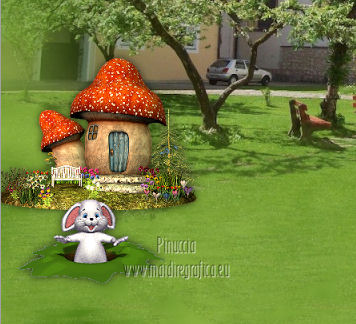
Apri "test links" e vai a Modifica>Copia.
Torna al tuo lavoro e vai a Modifica>Incolla come nuovo livello.
Spostalo  a sinistra. a sinistra.
Apri "test rechts" e vai a Modifica>Copia.
Torna al tuo lavoro e vai a Modifica>Incolla come nuovo livello.
Spostalo a destra.
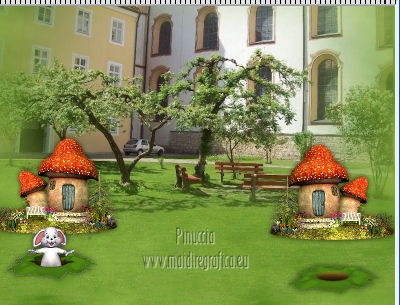
questi due tube ti serviranno soltanto come punti di riferimento,
perchè più tardi, per realizzare l'animazione, i livelli non saranno utilizzati.
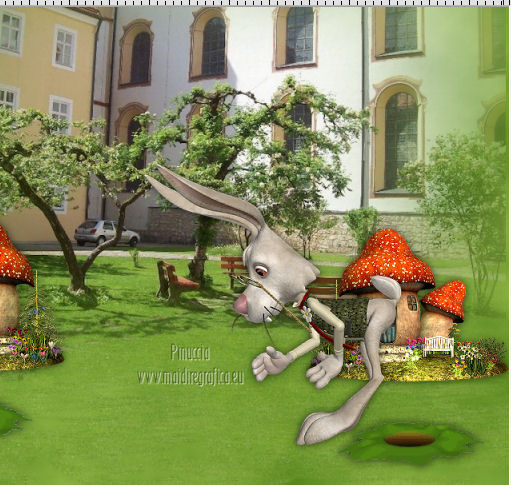
3. Apri il tuo coniglio pasquale (o il soggetto che hai scelto),
e vai a Modifica>Copia.
Torna al tuo lavoro e vai a Modifica>Incolla come nuovo livello.
Immagine>Ridimensiona, se e quanto necessario.
Regola>Messa a fuoco>Metti a fuoco.
Effetti>Effetti 3D>Sfalsa ombra, con i settaggi precedenti.
Spostalo a destra.
Livelli>Duplica.
Sposta questo tube un po' più a sinistra.

Livelli>Duplica.
Sposta questo tube ancora un po' più a sinistra.
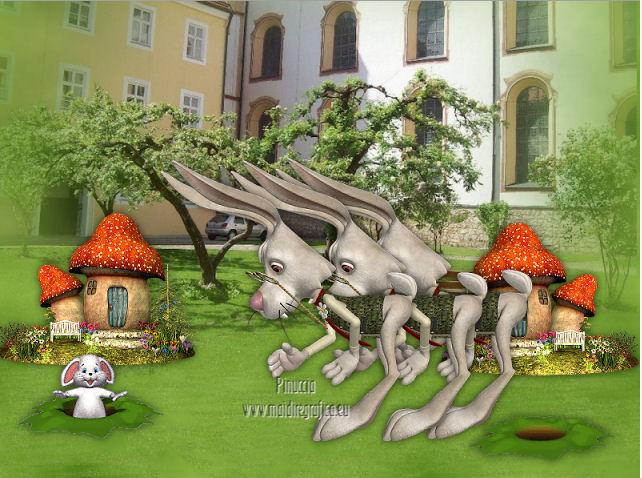
4. Livelli>Duplica.
Spostalo ancora più a sinistra.
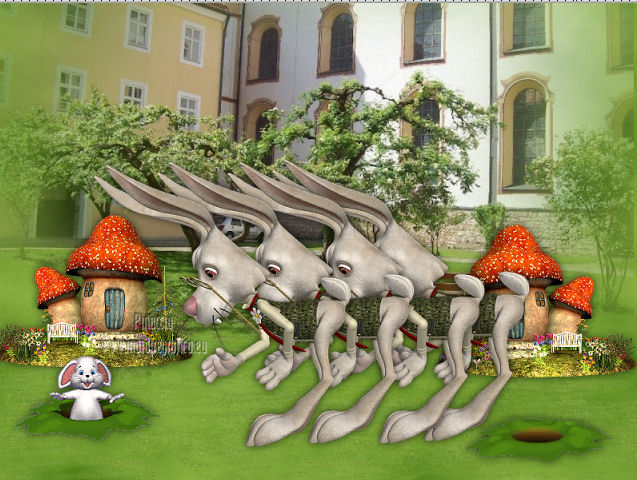
Ancora una volta Livelli>Duplica
e sposta il tube ancora a sinistra.
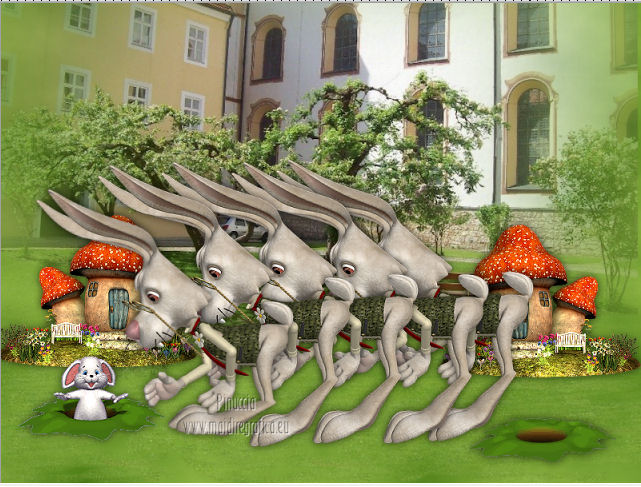
se stai usando il poser del mio esempio, invece di duplicare il quinto tube,
ho usato il secondo livello del poser, con le zampe in posizione diversa
Rinomina questi livelli, dal basso verso l'alto, da "1" a "5".
Chiudi i livelli 1-4.
Duplica il livello "5".
Immagine>Rifletti.
Se stai usando le versioni superiori a PSP X2:
Immagine>Capovolgi in verticale, ma riflettendo l'immagine il tube rimane nella stessa posizione.
Dovrai usare lo strumento Spostamento
per posizionare il duplicato in modo speculare.
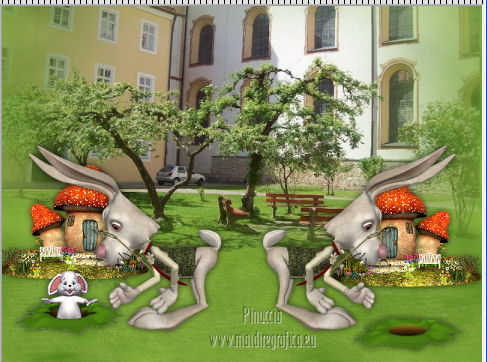
Rinomina questo livello "10" e chiudi entrambi i livelli ("5" e "10").
Apri e attiva il livello "4".
Livelli>Duplica.
Immagine>Rifletti.
per le versioni superiori, vedi la nota precedente
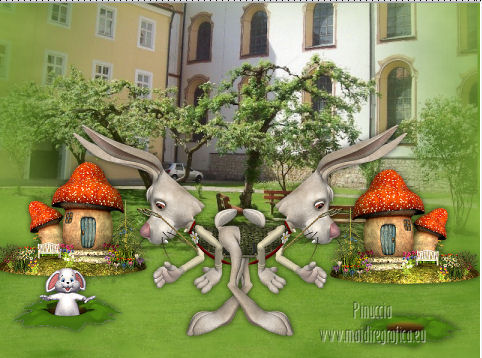
Rinomina questo livello "9" e spostalo sotto il livello "10".
Chiudi i livelli "9" e "4".
5. Apri e attiva il livello "3".
Livelli>Duplica.
Immagine>Rifletti.
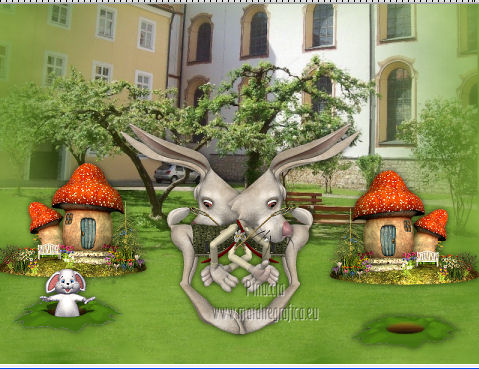
Rinomina questo livello "8" e spostalo sotto il livello "9".
Chiudi i livelli "3" e "8".
Apri e attiva il livello "2".
Livelli>Duplica.
Immagine>Rifletti.
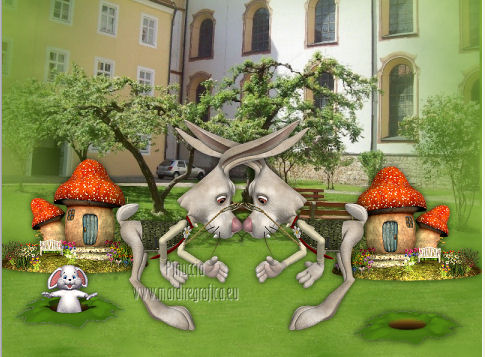
Rinomina questo livello "7" e portalo sotto il livello "8".
Chiudi i livelli "2" e "8".
Apri e attiva il livello "1".
Livelli>Duplica.
Immagine>Rifletti.
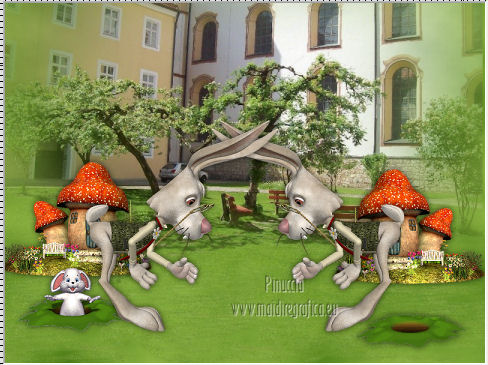
Rinomina questo livello "6" e portalo sotto il livello "7".
Chiudi entrambi i livelli (1 e 6).
6. Apri e attiva il livello "5".
Attiva il livello "test links".
Apri "sprechblase" e vai a Modifica>Copia.
Torna al tuo lavoro e vai a Modifica>Incolla come nuovo livello.
Immagine>Rifletti.
Attiva lo strumento Testo  e scrivi un testo sul fumetto. e scrivi un testo sul fumetto.
Livelli>Unisci>Unisci giù.
Posiziona il fumetto a sinistra,
sopra la testa del coniglio, quando guarda nel buco vuoto.
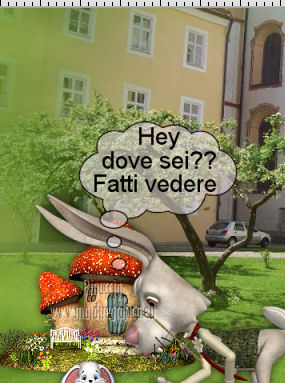
7. Modifica>Incolla come nuovo livello (il tube "Sprechblase" è ancora in memoria).
Immagine>Rifletti.
Scrivi un testo per il coniglietto.
Livelli>Unisci>Unisci giù.
Sposta il fumetto a sinistra.
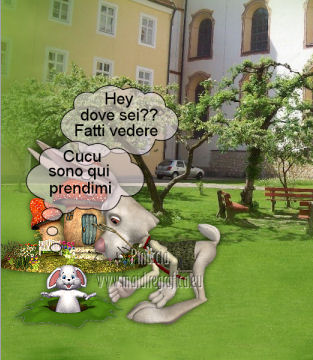
Di nuovo Modifica>Incolla come nuovo livello (il tube è ancora in memoria).
Scrivi il testo per il coniglio grande.
Livelli>Unisci>Unisci giù.
Spostalo a destra.
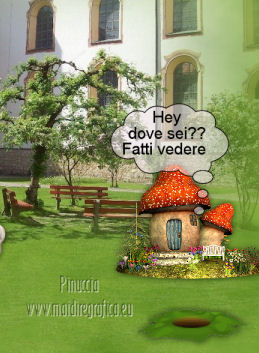
Modifica>Incolla come nuovo livello.
Scrivi il testo per il coniglietto.
Livelli>Unisci>Unisci giù.
Spostalo sotto il fumetto precedente.
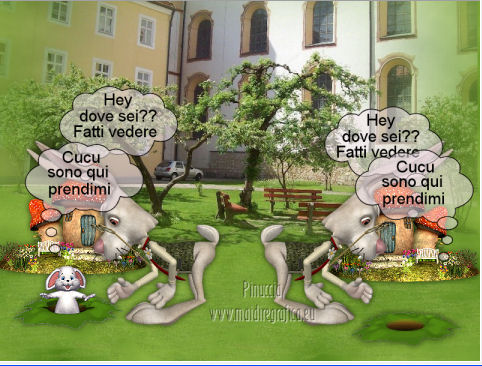
Rinomina questi livelli "hey destra" e "hey sinistra", "cucu destra" e "cucu sinistra",
e chiudili.
8. Attiva il livello inferiore di sfondo.
Selezione>Seleziona tutto.
Selezione>Modifica>Contrai - 10 pixels.
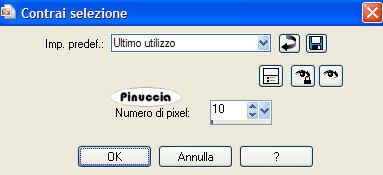
Selezione>Inverti.
Modifica>Copia.
Attiva il livello superiore.
Modifica>Incolla come nuovo livello.
Effetti>Effetti 3D>Smusso a incasso.
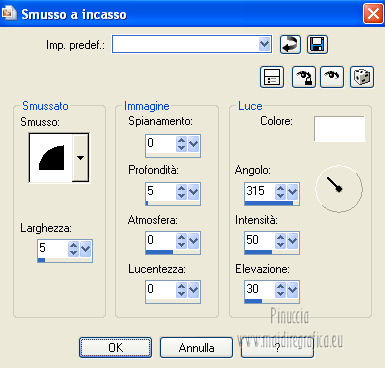
Selezione>Inverti.
Effetti>Effetti 3D>Ritaglio.
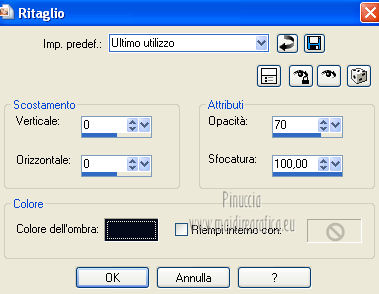
Selezione>Deseleziona.
Aggiungi il tuo nome e/o il tuo watermark su un nuovo livello,
senza dimenticare il copyright delle immagini usate.
Questa dovrebbe essere la tua paletta dei livelli.
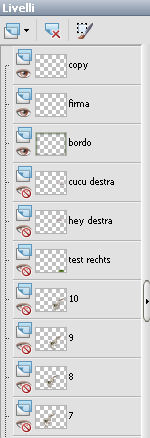
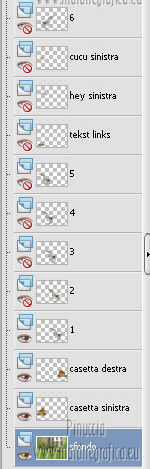
9. Animazione.
Modifica>Copia Unione.
Apri Animation Shop e vai a Modifica>Incolla>Incolla come nuova animazione.
Torna in PSP.
Chiudi il livello "1" e apri il livello "2".
Modifica>Copia Unione.
In Animation Shop: Modifica>Incolla>Incolla dopo il fotogramma corrente.
In PSP.
Chiudi il livello "2" e apri il livello "3".
Modifica>Copia Unione.
In Animation Shop: Modifica>Incolla>Incolla dopo il fotogramma corrente.
In PSP.
Chiudi il livello "3" e apri il livello "4".
Modifica>Copia Unione.
In Animation Shop: Modifica>Incolla>Incolla dopo il fotogramma corrente.
In PSP.
Chiudi il livello "4" e apri il livello "5".
Modifica>Copia Unione.
In Animation Shop: Modifica>Incolla>Incolla dopo il fotogramma corrente.
In PSP.
Apri il livello "hey sinistra".
Modifica>Copia Unione.
In Animation Shop: Modifica>Incolla>Incolla dopo il fotogramma corrente.
In PSP.
Chiudi il livello "hey sinistra" e apri il livello "cucu destra".
Modifica>Copia Unione.
In Animation Shop: Modifica>Incolla>Incolla dopo il fotogramma corrente.
11.
In PSP.
Chiudi il livello "cucu destra".
Chiudi il livello "5" e apri il livello "6".
Modifica>Copia Unione.
In Animation Shop: Modifica>Incolla>Incolla dopo il fotogramma corrente.
In PSP.
Chiudi il livello "6" e apri il livello "7".
Modifica>Copia Unione.
In Animation Shop: Modifica>Incolla>Incolla dopo il fotogramma corrente.
In PSP.
Chiudi il livello "7" e apri il livello "8".
Modifica>Copia Unione.
In Animation Shop: Modifica>Incolla>Incolla dopo il fotogramma corrente.
In PSP.
Chiudi il livello "8" e apri il livello "9".
Modifica>Copia Unione.
In Animation Shop: Modifica>Incolla>Incolla dopo il fotogramma corrente.
In PSP.
Chiudi il livello "9" e apri il livello "10".
Modifica>Copia Unione.
In Animation Shop: Modifica>Incolla>Incolla dopo il fotogramma corrente.
In PSP.
Apri il livello "hey destra".
Modifica>Copia Unione.
In Animation Shop: Modifica>Incolla>Incolla dopo il fotogramma corrente.
In PSP.
Apri il livello "cucu sinistra" e chiudi il livello "hey destra".
Modifica>Copia Unione.
In Animation Shop: Modifica>Incolla>Incolla dopo il fotogramma corrente.
Rimani in Animation Shop con la tua animazione composta da 14 fotogrammi.
Clicca sul primo fotogramma per selezionarlo e vai a Modifica>Seleziona tutto.
13. Apri l'animazione "ani1", anche questa composta da 14 fotogrammi.
Modifica>Seleziona tutto.
Modifica>Copia.
Attiva il tuo lavoro e vai a Modifica>Incolla>Incolla nel fotogramma selezionato.
Posiziona l'animazione dove in PSP avevi posizionato il tube "test link".
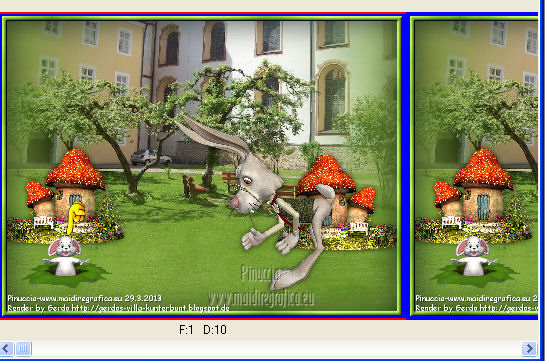
Attiva l'animazione "ani2", anche questa composta da 14 fotogrammi.
Modifica>Seleziona tutto.
Modifica>Copia.
Attiva il tuo lavoro e vai a Modifica>Incolla>Incolla nel fotogramma selezionato.
Posiziona l'animazione dove, in PSP, avevi posizionato il tube "test rechts".
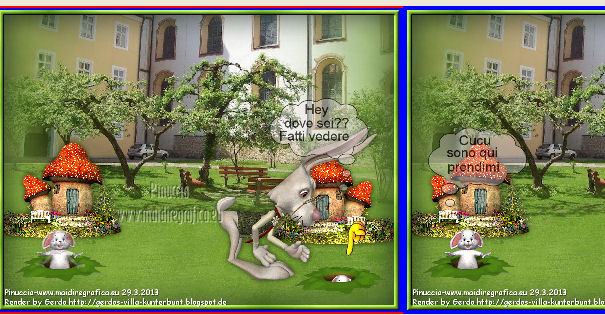
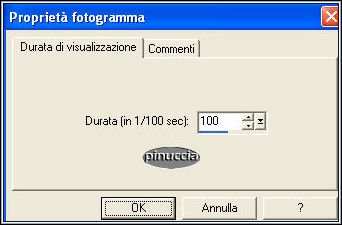
Animazione>Proprietà fotogramma e imposta la velocità a 20.

Clicca sui fotogrammi 6, 7, 13 e 14.
Animazione>Proprietà fotogramma e imposta la velocità a 100.


Controlla il risultato cliccando su Visualizza  e salva in formato gif. e salva in formato gif.
Se vuoi ridurre il peso della tua animazione, vedi qui

Se hai problemi o dubbi, o trovi un link non funzionante,
o anche soltanto per un saluto, scrivimi.
29 Marzo 2013
|



