|
PIPPIN IN DER DOSE 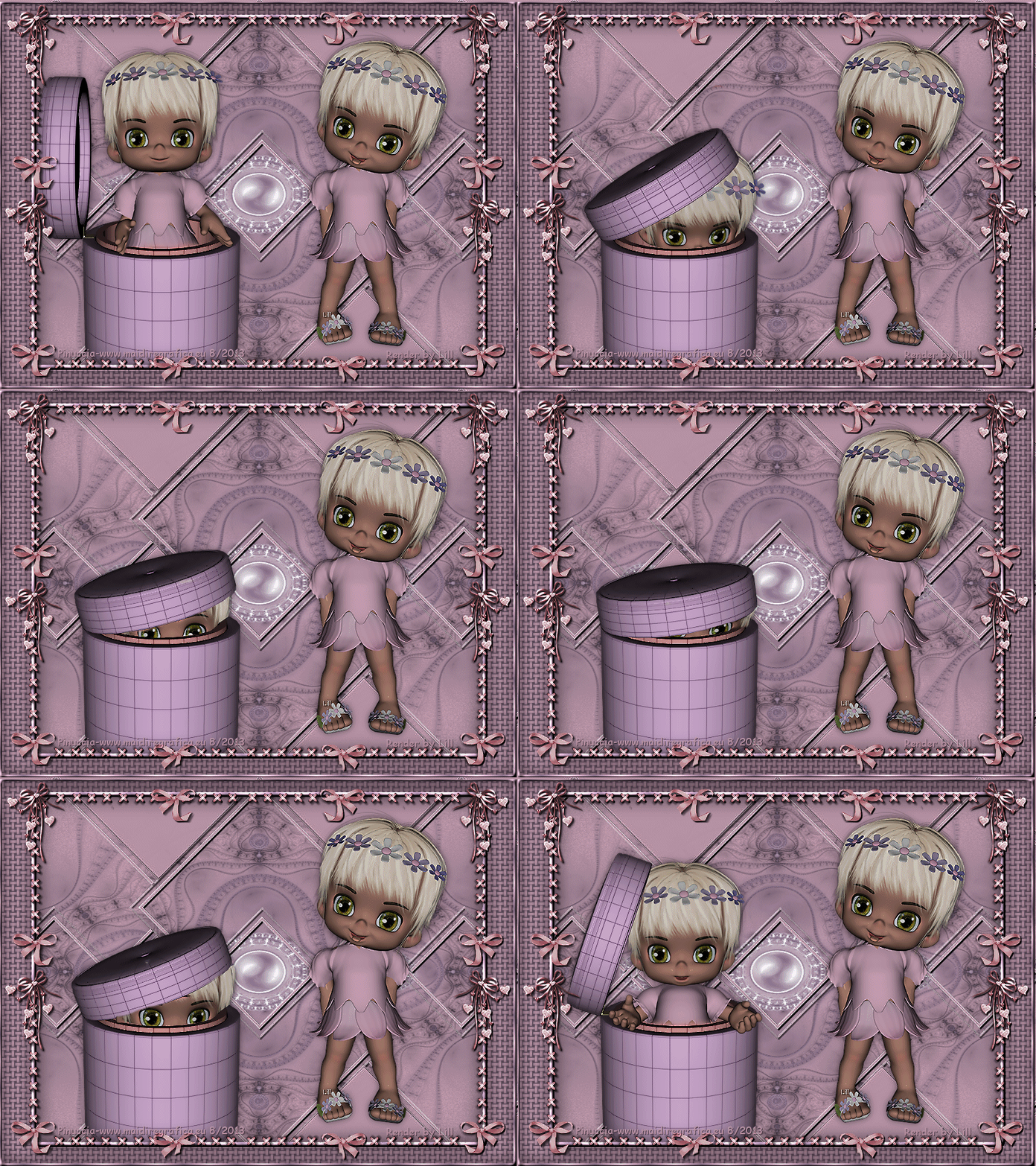 
qui puoi trovare qualche risposta ai tuoi dubbi. Se l'argomento che ti interessa non è presente, ti prego di segnalarmelo. Questo tutorial è stato creato con PSP X2, ma può essere eseguito anche con le altre versioni di PSP. Per tradurlo, ho usato PSP X. Se stai usando le nuove versioni di PSP, a proposito delle funzioni Rifletti/Capovolgi, vedi la mia scheda qui Grazie ai creatori dei tubes che mettono a disposizione il loro lavoro in vari gruppi di condivisione. Rispetta il lavoro degli autori, non cambiare il nome del file e non cancellare il watermark. Occorrente: Due tubes a scelta. Il resto del materiale qui Grazie per il poser Lill Per il frattale Bärbel L'animazione è una creazione di Ingelore con i poser di Lill. Filtri: Xero - Improver qui Animation Shop qui Apri la maschera in PSP e minimizzala con il resto del materiale. Preparazione. Scegli due colori dal tuo materiale e imposta il colore di primo piano con il colore chiaro, e il colore di sfondo con il colore scuro. Prendi nota dei valori di Tonalità (H) e Saturazione (S) del tuo colore di sfondo 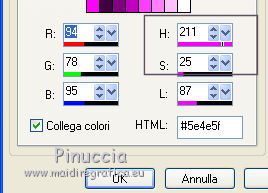 Quando vorrai colorizzare i tuoi elementi, trascrivi i valori annotati nelle rispettive caselle. Regola>Tonalità e saturazione>Viraggio. 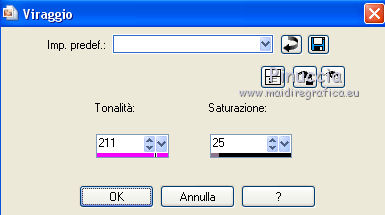 1. Apri Render©LillAni©ILR. Duplica l'immagine usando la combinazione di tasti maiuscola+D e chiudi l'originale. Elimina il livello superiore. Apri e attiva il livello "1". Apri il tuo primo tube e vai a Modifica>Copia. Torna al tuo lavoro e vai a Modifica>Incolla come nuovo livello. Immagine>Ridimensiona, se e quanto necessario, tutti i livelli non selezionato. Posiziona  il tube davanti alla scatola. il tube davanti alla scatola.per esporre questa preparazione, ho utilizzato le schermate di Ingelore 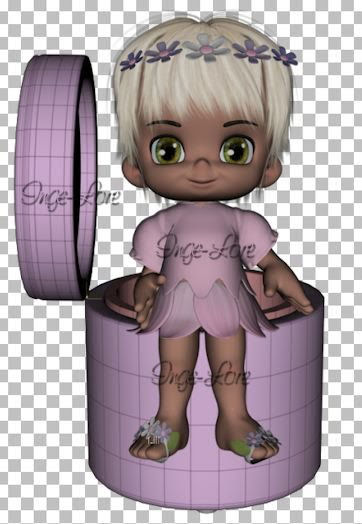 Attiva il livello della scatola. Selezione>Seleziona tutto. Selezione>Mobile (Selezione>Immobilizza non è necessario). Attiva il livello del poser. Attiva lo strumento Gomma  e cancella quello che non deve essere visibile, per dare l'impressione che il tube sia dentro la scatola. 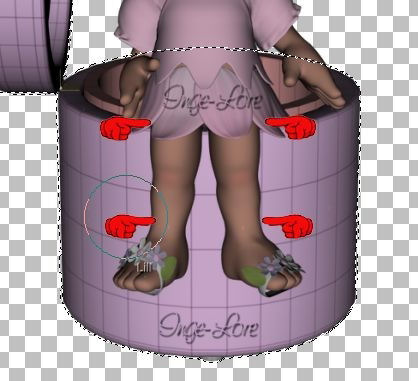 Selezione>Deseleziona. Dovresti avere questo. 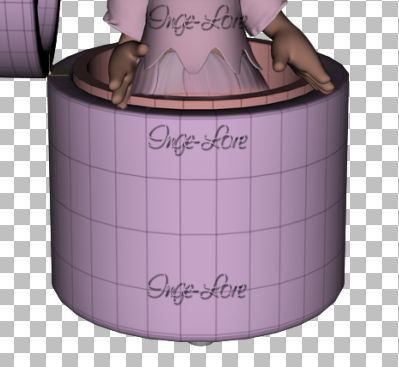 2. Chiudi entrambi i livelli. Apri e attiva il livello "2". Apri il poser successivo e vai a Modifica>Copia. Torna al tuo lavoro e vai a Modifica>Incolla come nuovo livello. Immagine>Ridimensiona, se e quanto necessario, tutti i livelli non selezionato. Posiziona il tube nella scatola,leggermente più in basso del primo. 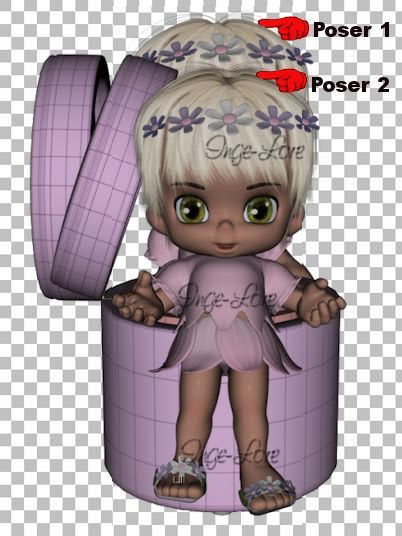 Attiva nuovamente il livello della scatola. Selezione>Seleziona tutto. Selezione>Mobile (Selezione>Immobilizza non è necessario). Attiva il livello del poser, e cancella la parte del poser che non si dovrà vedere.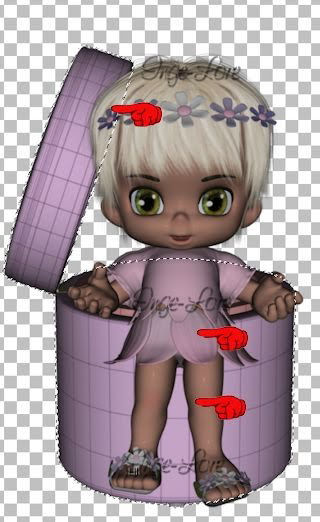 Selezione>Deseleziona. Dovresti avere questo. 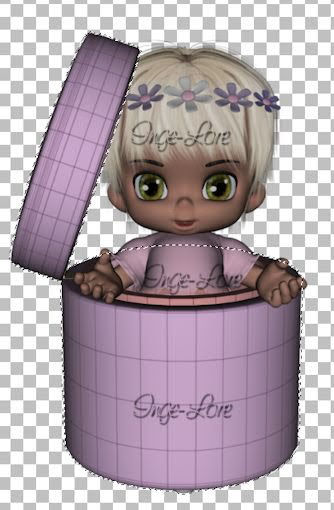 3. Chiudi i due livelli, apri e attiva il livello "3". Copia e incolla il poser successivo. Ridimensiona, se e quanto necessario, e posiziona il tube nella scatola.Attiva il livello della scatola. Selezione>Seleziona tutto. Selezione>Mobile. Cancella dal livello del poser la parte che non si dovrà vedere. Selezione>Deseleziona. E via di seguito, ripeti il passaggio per i successivi livelli, finchè non avrai un poser in ogni scatola. 4. Quando hai finito: Immagine>Ridimensiona, a 550 pixels di altezza, tutti i livelli selezionato. 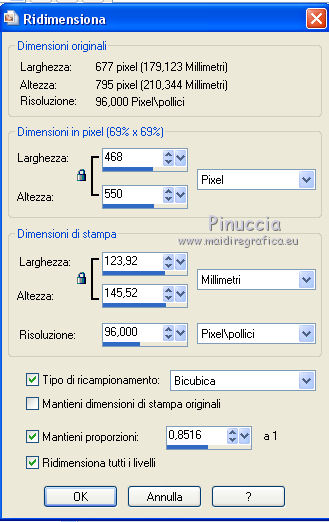 Attiva uno alla volta i livelli dei poser e uniscili con il sottostante livello della scatola (Livelli>Unisci>Unisci giù). Su tutti i livelli: Effetti>Plugins>Xero - Improver.  Effetti>Effetti 3D>Sfalsa ombra. 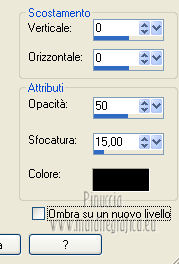 Assicurati che tutti i livelli siano visibili. Salva il lavoro in formato Animation Shop*PSP.  5. Apri una nuova immagine trasparente 800 x 600 pixels, e riempila  con il colore di sfondo. con il colore di sfondo.Livelli>Nuovo livello raster. Riempi con il colore di primo piano.Apri "fraktal-151-bd-2-5-13" e vai a Modifica>Copia. Torna al tuo lavoro e vai a Modifica>Incolla come nuovo livello. Regola>Tonalità e saturazione>Viraggio e trascrivi i valori annotati del tuo colore di sfondo. Unisci>Unisci giù. Livelli>Nuovo livello raster. Riempi con il colore di primo piano.Livelli>Nuovo livello maschera>Da immagine. Apri il menu sotto la finestra di origine e vedrai la lista dei files aperti. Seleziona la maschera "mask17©ILR". 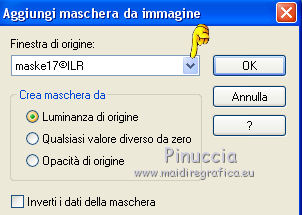 Livelli>Unisci>Unisci gruppo. Effetti>Effetti di bordo>Aumenta. Effetti>Effetti 3D>Sfalsa ombra. 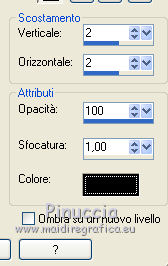 6. Apri il tuo tube e vai a Modifica>Copia. Torna al tuo lavoro e vai a Modifica>Incolla come nuovo livello. Immagine>Ridimensiona, se e quanto necessario, tutti i livelli non selezionato. Posiziona il tube a destra.Effetti>Plugins>Xero - Improver. Effetti>Effetti 3D>Sfalsa ombra. Apri Rahmen©ILR e vai a Modifica>Copia. Torna al tuo lavoro e vai a Modifica>Incolla come nuovo livello. Aggiungi il tuo nome e/o il tuo watermark su un nuovo livello, senza dimenticare eventuali copyright delle immagini usate. Chiudi i tre livelli superiori e attiva il livello inferiore. 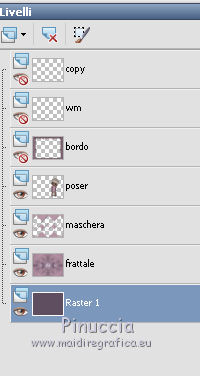 Livelli>Unisci>Unisci visibile. Modifica>Copia. 7. Apri Animation Shop e vai a Modifica>Incolla>Incolla come nuova animazione. Modifica>Duplica, e ripeti finchè non avrai 8 fotogrammi. Clicca sul primo fotogramma per selezionarlo e vai a Modifica>Seleziona tutto. Apri l'animazione Render©LillAni©ILR, anche questa composta da 8 fotogrammi. Modifica>Seleziona tutto. Modifica>Copia. Attiva il tuo lavoro e posiziona l'animazione in basso a sinistra. Rimani sul tuo lavoro, che è già tutto selezionato. Modifica>Copia. Clicca sull'ultimo fotogramma per selezionarlo (soltanto questo deve essere selezionato e avere la cornice blu). Modifica>Incolla>Incolla dopo il fotogramma corrente. Animazione>Inverti fotogrammi. Clicca sul fotogramma 9 e premi sulla tastiera il tasto CANC. Clicca sull'ultimo fotogramma e premi sulla tastiera il tasto CANC. Adesso la tua animazione è composta da 14 fotogrammi. Torna in PSP. Chiudi il livello Uniti, visualizza e attiva uno dei livelli superiori. 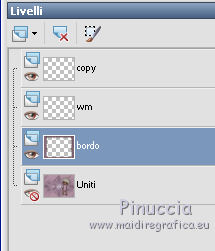 Modifica>Copia Unione. Torna in Animation Shop e vai a Modifica>Incolla>Incolla come nuova animazione. Modifica>Duplica e ripeti finchè non avrai 14 fotogrammi. Modifica>Seleziona tutto. Modifica>Copia. Attiva il tuo lavoro e vai a Modifica>Incolla>Incolla nel fotogramma selezionato. Posiziona correttamente la cornice. Tenendo premuto il tasto della maiuscola clicca prima sul fotogramma 2 e poi sul fotogramma 7, e avrai selezionato tutta la sequenza.  Animazione>Proprietà fotogramma e imposta la velocità a 25.  Tenendo premuto il tasto Ctrl clicca sui fotogrammi 1 e 8. Soltanto questi saranno selezionati e avranno la cornice blu  Animazione>Proprietà fotogramma e imposta la velocità a 250. I fotogrammi rimanenti rimarrano a velocità 10. Controlla il risultato cliccando su Visualizza  e salva in formato gif. e salva in formato gif.Se vuoi ridurre il peso della tua animazione, vedi qui  Le vostre versioni. Grazie 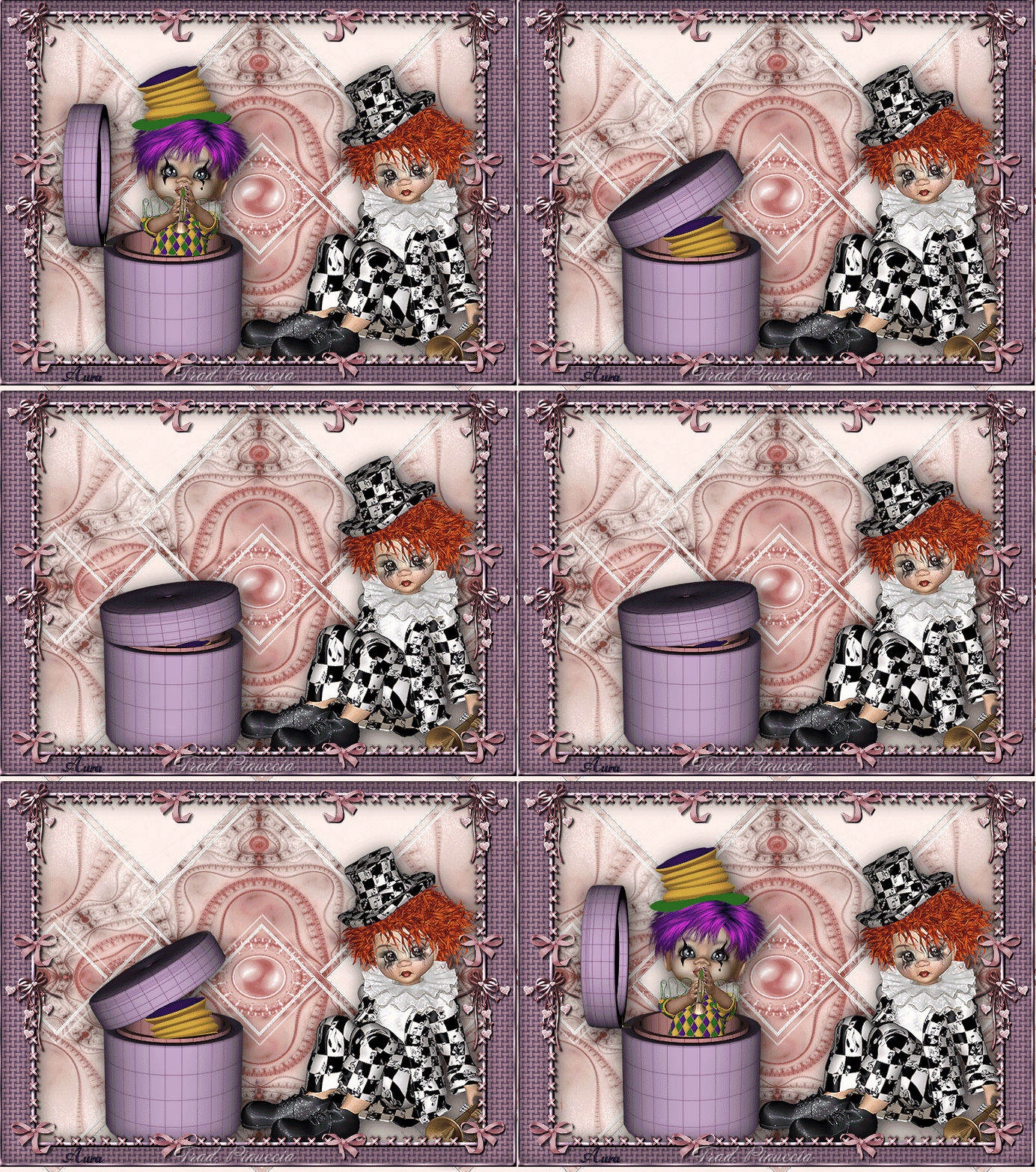 Aura Se hai problemi o dubbi, o trovi un link non funzionante, o anche soltanto per un saluto, scrivimi 14 Agosto 2013 |



