|
PRINCESS OF WOOD
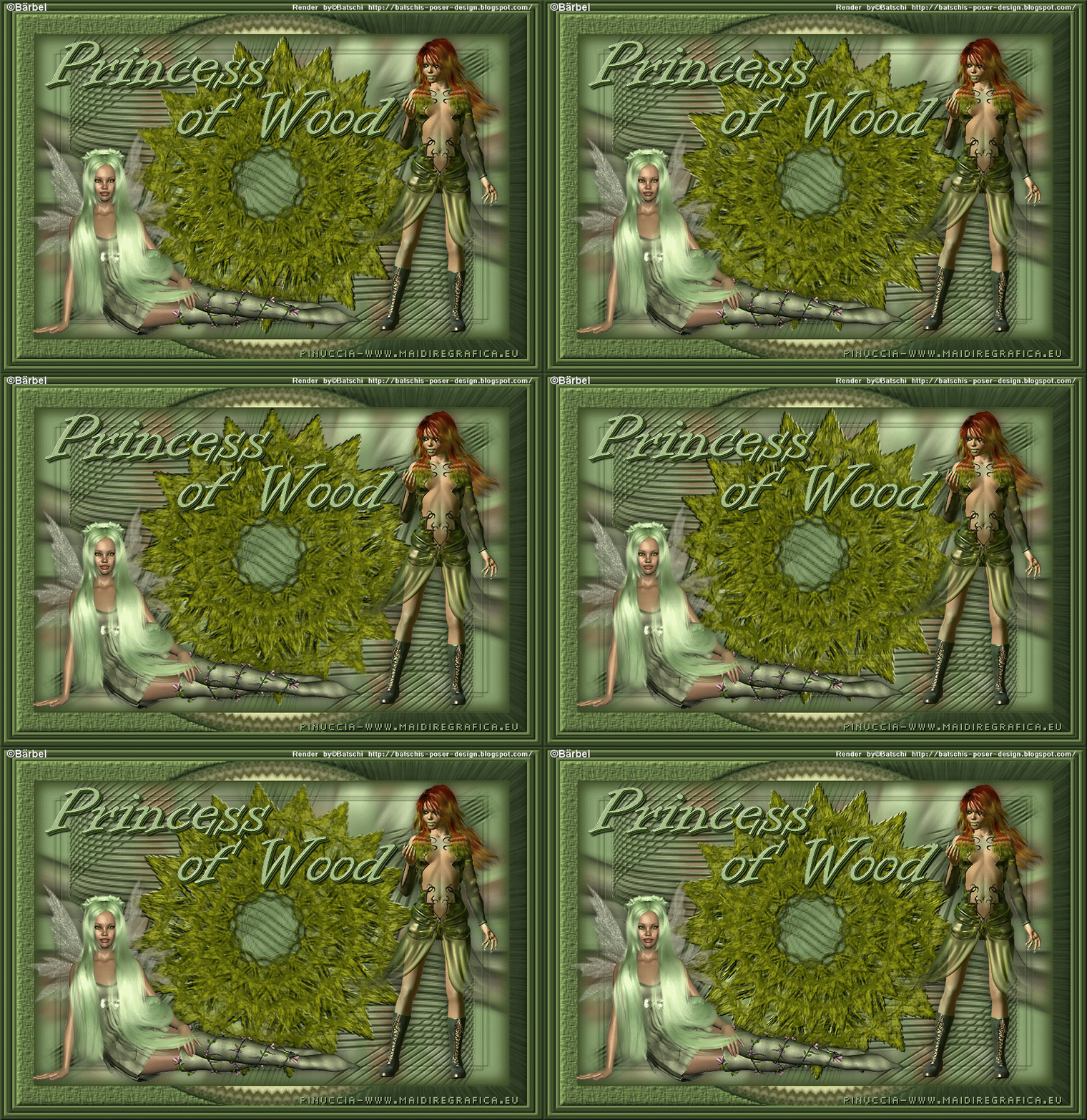
Ringrazio Inge-Lore per avermi permesso di tradurre i suoi tutorial.

qui puoi trovare qualche risposta ai tuoi dubbi.
Se l'argomento che ti interessa non è presente, ti prego di segnalarmelo.
Questo tutorial è stato creato con PSP X2, ma può essere eseguito anche con le altre versioni di PSP.
Per tradurlo, ho usato PSP X.
Il materiale viene da vari gruppi di condivisione. Il copyright appartiene ai rispettivi autori.
Grazie ai creatori dei tubes che mettono a disposizione il loro lavoro in vari gruppi di condivisione.
Rispetta il lavoro degli autori, non cambiare il nome del file e non cancellare il watermark.
Occorrente:
Materiale qui
Trovi il poser di Batschi: Princess of wood http://batschis-poser-design.blogspot.com/search/label/Posertuben-Fantasy qui, sotto Donnerstag,25.November 2010,
e Reenela http://batschis-poser-design.blogspot.com/search/label/Poser-Fairies qui, sotto Freitag,10.Dezember 2010.
Filtri
Xero - Improver qui
Mura's Seamless - Emboss at Alpha qui
Ti servirà anche Animation Shop qui
1. Apri una nuova immagine trasparente 700 x 450 pixels.
Scegli due colori dai tuoi tubes.
Imposta il colore di primo piano con il colore chiaro,
e il colore di sfondo con il colore scuro.
Riempi  l'immagine trasparente con il colore di primo piano. l'immagine trasparente con il colore di primo piano.
Livelli>Nuovo livello raster.
Selezione>Seleziona tutto.
Apri "reenela3" e vai a Modifica>Copia.
Torna al tuo lavoro e vai a Modifica>Incolla nella selezione.
Selezione>Deseleziona.
Livelli>Duplica.
Immagine>Rifletti.
Immagine>Capovolgi.
Livelli>Unisci>Unisci giù.
Effetti>Effetti di immagine>Motivo unico.

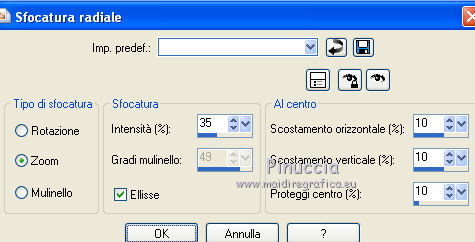
2. Regola>Sfocatura>Sfocatura radiale.
Livelli>Unisci>Unisci visibile.
Livelli>Nuovo livello raster.
Riempi con il colore di sfondo.
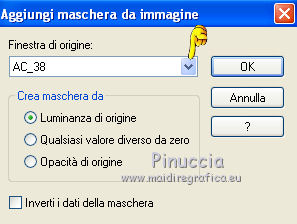
Livelli>Nuovo livello maschera>Da immagine.
Apri il menu sotto la finestra di origine e vedrai la lista dei files aperti.
Seleziona la maschera AC_38.
Livelli>Unisci>Unisci gruppo.
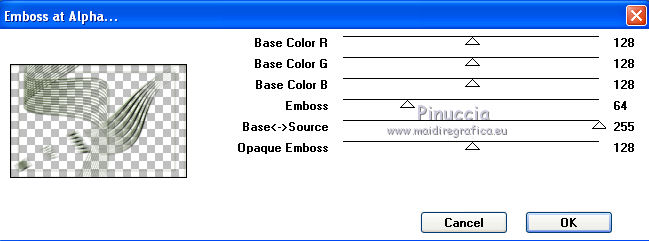
Effetti>Plugins>Mura's Seamless - Emboss at Alpha.
Regola>Messa a fuoco>Accentua messa a fuoco.
Livelli>Duplica.
Immagine>Rifletti.
Immagine>Capovolgi.
Livelli>Unisci>Unisci visibile.
3. Dal materiale, apri "Apo-26-bd-5-6-11" e vai a Modifica>Copia.
per il mio esempio ho scelto dalla cartella dei Frattali il frattale "Apo-24-bd-5-6-11, un po' più chiaro
Torna al tuo lavoro e vai a Modifica>Incolla come nuovo livello.
Immagine>Ridimensiona, al 75%, tutti i livelli non selezionato.
Effetti>Plugins>Mura's Seamless - Emboss at Alpha con i settaggi precedenti.
Livelli>Duplica.
Immagine>Ridimensiona, al 70%, tutti i livelli non selezionato.
Livelli>Duplica.
Immagine>Ridimensiona, al 70%, tutti i livelli non selezionato.
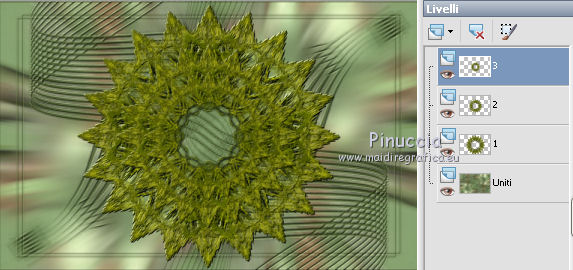
Lascia tutto come sta e rinomina questi livelli - dal basso in alto - 1, 2 e 3.
4. Apri "reenela3" e vai a Modifica>Copia.
Torna al tuo lavoro e vai a Modifica>Incolla come nuovo livello.
Immagine>Ridimensiona, all'85%, tutti i livelli non selezionato.
Sposta  il tube in basso a sinistra. il tube in basso a sinistra.
Effetti>Plugins>Xero - Improver.

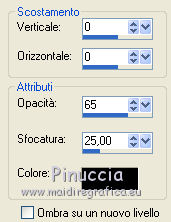
Effetti>Effetti 3D>Sfalsa ombra.
Apri "princess-of-wood5" e vai a Modifica>Copia.
Torna al tuo lavoro e vai a Modifica>Incolla come nuovo livello.
Immagine>Ridimensiona, all'80%, tutti i livelli non selezionato.
Posiziona il tube a destra vicino al bordo.
Effetti>Plugins>Xero - Improver, con i settaggi precedenti.
Effetti>Effetti 3D>Sfalsa ombra, con i settaggi precedenti.
5. Attiva il livello inferiore.
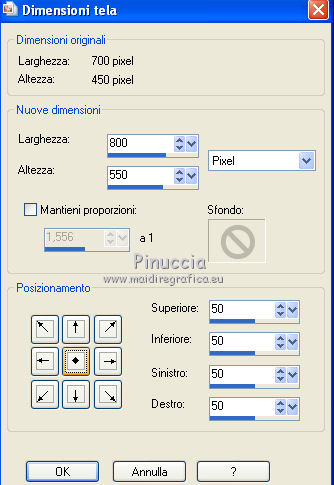
Immagine>Dimensioni tela.
Attiva lo strumento Bacchetta magica  , ,
e clicca sul bordo trasparente per selezionarlo.
Livelli>Nuovo livello raster.
Livelli>Disponi>Porta in alto.
Apri "fantasy-1-bd-25-8-10" e vai a Modifica>Copia.
Torna al tuo lavoro e vai a Modifica>Incolla nella selezione.
Effetti>Effetti 3D>Sfalsa ombra, con il colore di sfondo.
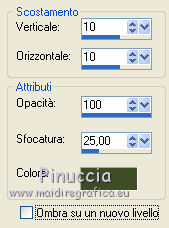
Ripeti l'Effetto Sfalsa ombra, cambiando verticale e orizzontale con -10.
Selezione>Deseleziona.
Effetti>Plugins>Xero - Improver, con i settaggi precedenti.
6. Attiva lo strumento Testo  e scrivi un testo. e scrivi un testo.
Se preferisci, puoi usare il file di testo fornito con il materiale.
Per il tuo testo:
Effetti>Effetti 3D>Sfalsa ombra, con il colore di sfondo.
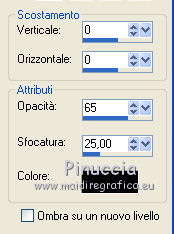
Effetti>Plugins>Mura's Seamless - Emboss at alpha, con i settaggi precedenti.
Aggiungi il tuo nome e/o il tuo watermark, senza dimenticare il copyright delle immagini usate.
Questa dovrebbe essere la tua paletta dei livelli.
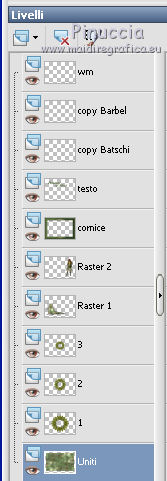
Attiva il livello "1".
Modifica>Copia.
Apri Animation Shop e vai a Modifica>Incolla>Incolla come nuova animazione.
Torna in PSP.
Attiva il livello "2" e vai a Modifica>Copia.
Torna in Animation Shop e vai a Modifica>Incolla>Incolla come nuova animazione.
In PSP.
Attiva il livello "3" e vai a Modifica>Copia.
Torna al tuo lavoro e vai a Modifica>Incolla>Incolla come nuova animazione.
7. Attiva l'ultima animazione.
Effetti>Inserisci effetto immagine.
Seleziona Rotazione con i seguenti settaggi.
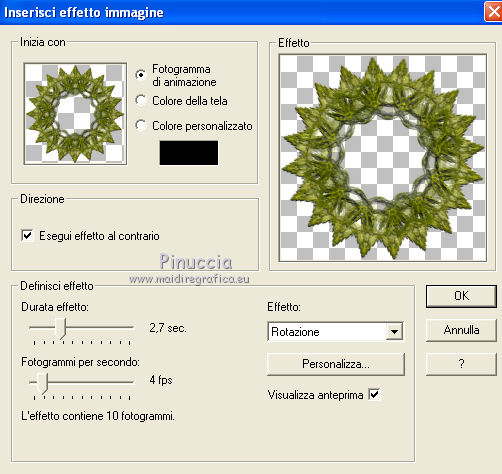
Ripeti lo stesso effetto sulle altre due animazioni.
Per la seconda animazione, per il mio esempio, ho deselezionato Esegui effetto al contrario.
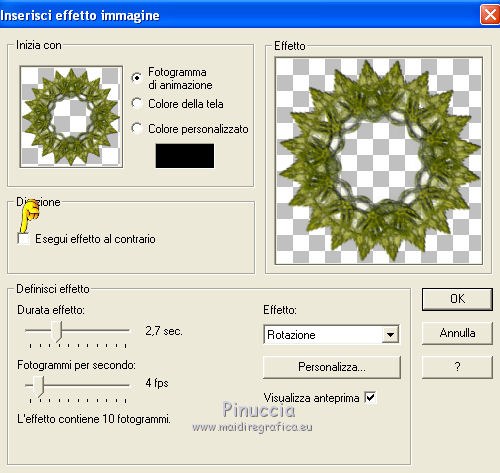
Torna in PSP.
Chiudi tutti i livelli, tranne il livello inferiore e il livello della cornice.
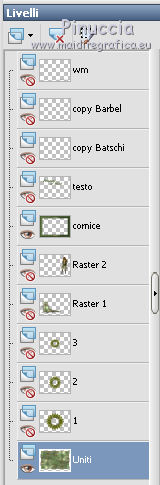
Modifica>Copia Unione.
In Animation Shop Modifica>Incolla>Incolla come nuova animazione.
Modifica>Duplica, e ripeti finchè non avrai 11 fotogrammi.
Clicca sul primo fotogramma per selezionarlo e vai a Modifica>Seleziona tutto.
Apri l'animazione del livello "1".
Modifica>Seleziona tutto.
Modifica>Copia.
Attiva il tuo lavoro e vai a Modifica>Incolla>Incolla nel fotogramma selezionato.
Posiziona l'immagine al centro e, quando sei certo di aver trovato la posizione corretta, rilascia il tasto del mouse.
Attiva l'animazione del livello 2 e ripeti il passaggio precedente.
Attiva l'animazione del livello 3 e ripeti lo stesso passaggio.
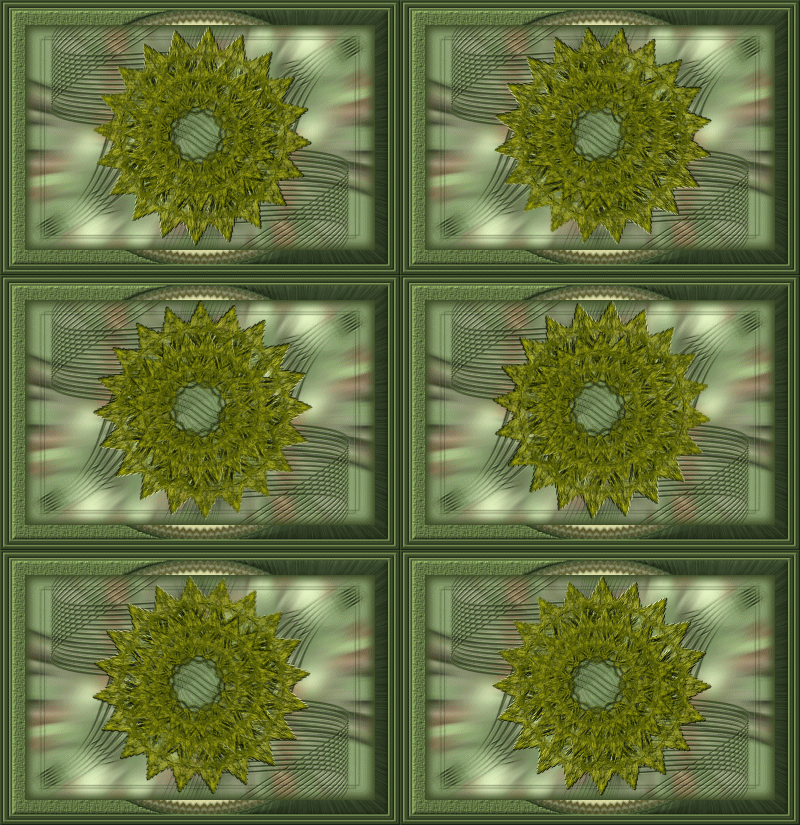
Dovresti avere questo.
Torna in PSP.
Chiudi il livello inferiore e il livello della cornice, e apri i livelli dei tube e i livelli superiori.
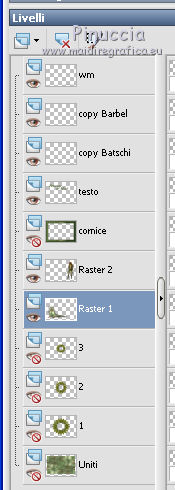
Modifica>Copia Unione.
In Animation Shop Modifica>Incolla>Incolla come nuova animazione.
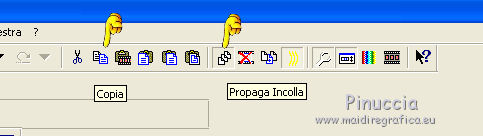
Sulla barra superiore degli strumenti clicca prima sull'icona Copia e poi sull'icona Propaga incolla.
Attiva il tuo lavoro e vai a Modifica>Incolla>Incolla nel fotogramma selezionato.
Posiziona correttamente l'immagine e, quando la vede esattamente al centro, rilascia il tasto del mouse.
Se trovi difficoltà ad usare lo strumento Propaga incolla,
Modifica>Duplica e ripeti fino ad avere 11 fotogrammi.
Modifica>Seleziona tutto.
Modifica>Copia.
Attiva il tuo lavoro e vai a Modifica>Incolla>Incolla nel fotogramma selezionato.
Controlla il risultato cliccando su Visualizza  e salva in formato gif. e salva in formato gif.

Se hai problemi o dubbi, o trovi un link non funzionante,
o anche soltanto per un saluto, scrivimi.
2 Luglio 2011
|