|
SCHAU, WAS ICH KANN
GUARDA COSA POSSO (FARE)
Ringrazio Inge-Lore per avermi permesso di tradurre i suoi tutorial.

qui puoi trovare qualche risposta ai tuoi dubbi.
Se l'argomento che ti interessa non è presente, ti prego di segnalarmelo.
Questo tutorial è stato creato con PSP X2, ma può essere eseguito anche con le altre versioni di PSP.
Per tradurlo, ho usato PSP X.
Il materiale viene da vari gruppi di condivisione. Il copyright appartiene ai rispettivi autori.
Grazie ai creatori dei tubes che mettono a disposizione il loro lavoro in vari gruppi di condivisione.
Rispetta il lavoro degli autori, non cambiare il nome del file e non cancellare il watermark.
Occorrente:
Materiale qui
Per i poser usati grazie Raina.
Filtri:
in caso di dubbi, ricorda di consultare la mia sezione filtri qui
AAA Filters - Good Vibrations qui
Xero - Improver qui
Ti servirà anche Animation Shop qui
Apri la maschera in PSP e minimizzala con il resto del materiale.
1. Apri una nuova immagine trasparente 800 x 600 pixels.
Scegli due colori dai tuoi tubes e imposta il colore di primo piano con il colore chiaro,
(il mio #f6f6f7),
e il colore di sfondo con il colore scuro.
Riempi  l'immagine trasparente con il colore scuro di sfondo. l'immagine trasparente con il colore scuro di sfondo.
Livelli>Nuovo livello raster.
Riempi con il colore chiaro di primo piano.
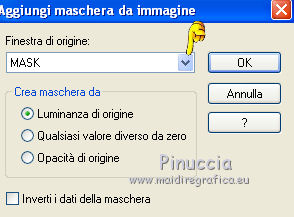
Livelli>Nuovo livello maschera>Da immagine:
apri il menu sotto la finestra di origine e vedrai la lista dei files aperti.
Seleziona la maschera Mask, con i seguenti settaggi.
Livelli>Unisci>Unisci gruppo.
Effetti>Effetti di bordo>Aumenta di più.
Regola>Messa a fuoco>Accentua messa a fuoco.
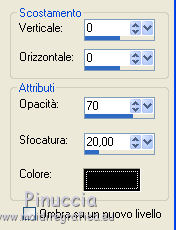
Effetti>Effetti 3D>Sfalsa ombra, con il colore nero.

2. Apri SkB-Poser-Wubehör-Indianer5 e vai a Modifica>Copia.
Torna al tuo lavoro e vai a Modifica>Incolla come nuovo livello.
Immagine>Ridimensiona, al 70%, tutti i livelli non selezionato.

Effetti>Plugins>Xero - Improver.

Effetti>Effetti 3D>Sfalsa ombra.
Sposta  il tube a sinistra. il tube a sinistra.
Abbassa l'opacità di questo livello al 70%.
3. Apri SkB-Poser-Wubehör-Indianer1 e vai a Modifica>Copia.
Torna al tuo lavoro e vai a Modifica>Incolla come nuovo livello.
Immagine>Ridimensiona, al 50%, tutti i livelli non selezionato.
Effetti>Plugins>Xero - Improver, con i settaggi precedenti.
Effetti>Effetti 3D>Sfalsa ombra, con i settaggi precedenti.
Sposta il tube a destra.
Abbassa l'opacità di questo livello al 70%.
4. Apri "SkB-Poser-Eleyna2" e vai a Modifica>Copia.
Torna al tuo lavoro e vai a Modifica>Incolla come nuovo livello.
Immagine>Ridimensiona, al 55%, tutti i livelli non selezionato.
Effetti>Plugins>Xero - Improver, con i settaggi precedenti.
Effetti>Effetti 3D>Sfalsa ombra, con i settaggi precedenti.
Sposta il tube accanto alla tenda.
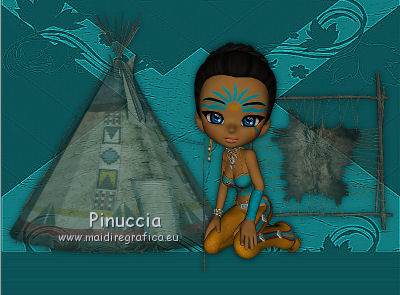
4. Apri SkB-Poser-Eleyina8 e vai a Modifica>Copia.
Torna al tuo lavoro e vai a Modifica>Incolla come nuovo livello.
Immagine>Rifletti.
Immagine>Ridimensiona, al 55%, tutti i livelli non selezionato.
Effetti>Plugins>Xero - Improver, con i settaggi precedenti.
Effetti>Effetti 3D>Sfalsa ombra, con i settaggi precedenti.
Sposta il tube in basso in modo che le gambe si trovino esattamente sopra quelle del tube precedente.
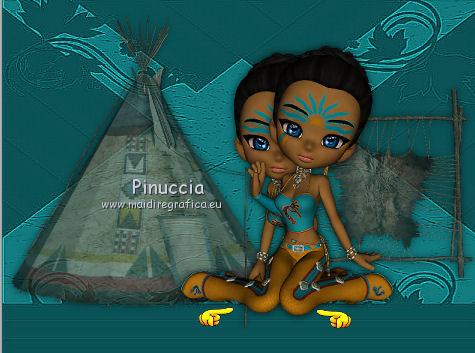
Apri skb-poser Eleyna3 e vai a Modifica>Copia.
Torna al tuo lavoro e vai a Modifica>Incolla come nuovo livello.
Immagine>Ridimensiona, al 70%, tutti i livelli non selezionato.
Effetti>Plugins>Xero - Improver, con i settaggi precedenti.
Effetti>Effetti 3D>Sfalsa ombra, con i settaggi precedenti.
Sposta il tube in basso sopra i poser precedenti.
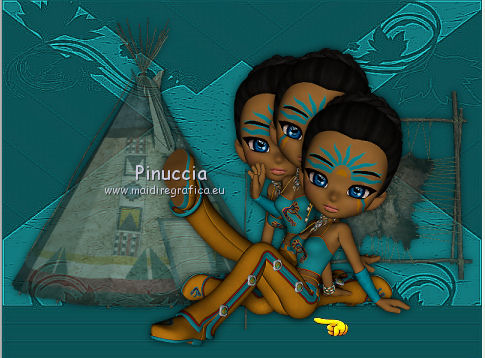
4. Apri skb-poser Eleyba 1 e vai a Modifica>Copia.
Torna al tuo lavoro e vai a Modifica>Incolla come nuovo livello.
Immagine>Ridimensiona, al 70%, tutti i livelli non selezionato.
Effetti>Plugins>Xero - Improver, con i settaggi precedenti.
Effetti>Effetti 3D>Sfalsa ombra, con i settaggi precedenti.
Sposta il tube sopra i precedenti:
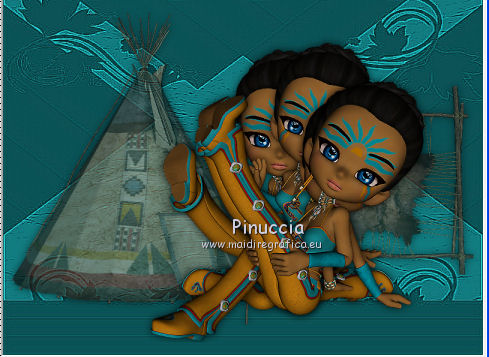
Chiudi i livelli dei primi tre tubes. e rimani posizionato sul livello superiore.
Livelli>Duplica.
Premi il tasto K per attivare lo strumento Puntatore 
o il tasto D per attivare lo strumento Deformazione 
Passa il mouse al centro della griglia dello strumento e quando vedi le due frecce arrotondate.
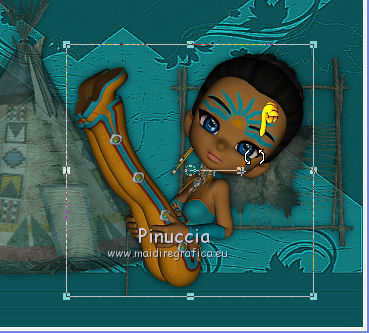
ruota leggermente il poser verso sinistra.
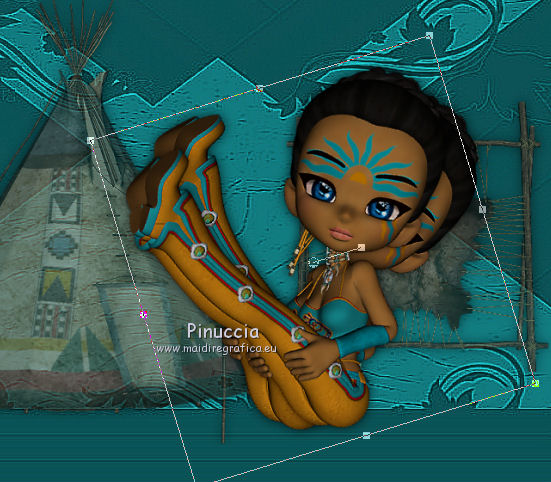
Posiziona il poser e fai combaciare il bacino con quello del poser precedente.
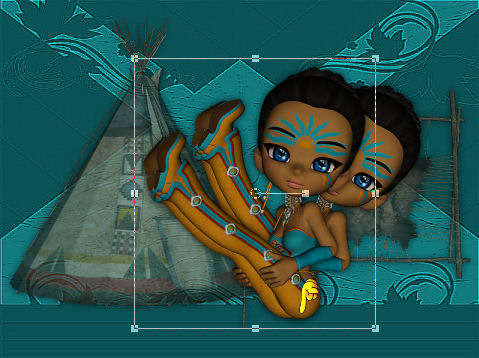
Effetti>Plugins>Xero - Improver, con i settaggi precedenti.
5. Livelli>Duplica.
Ruota ancora il poser un po' più a sinistra, e posizionalo correttamente.
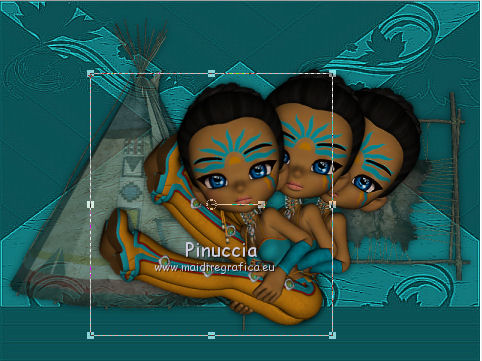
Effetti>Plugins>Improver, con i settaggi precedenti.
Livelli>Duplica.
Ruota ancora il poser a sinistra e posizionalo correttamente.
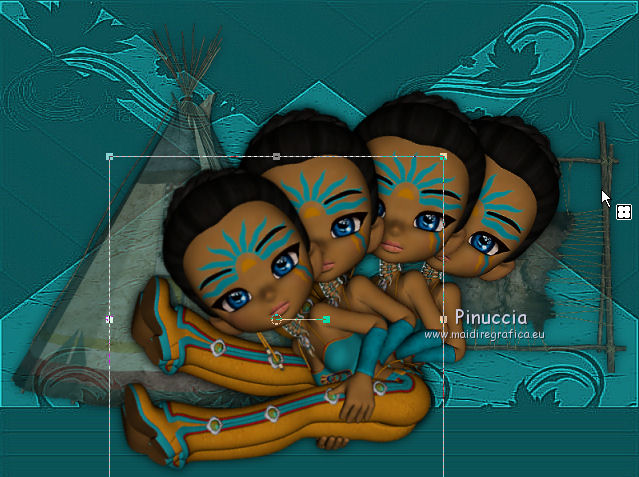
Effetti>Plugins>Xero - Improver, con i settaggi precedenti.
Rinomina i livelli dei poser da "1" a "7" e lascia visibile soltanto il livello "1".
6. Attiva il livello superiore.
Livelli>Nuovo livello raster.
Selezione>Seleziona tutto.
Riempi con il un colore un po' più chiaro del colore di primo piano.
Selezione>Modifica>Contrai - 5 pixels.
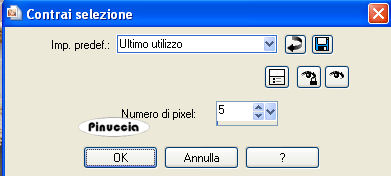
Riempi con il colore di sfondo.
Selezione>Modifica>Contrai - 5 pixels.
Riempi con il colore di primo piano.
Selezione>Modifica>Contrai - 5 pixels.
Effetti>Effetti 3D>Ritaglio.
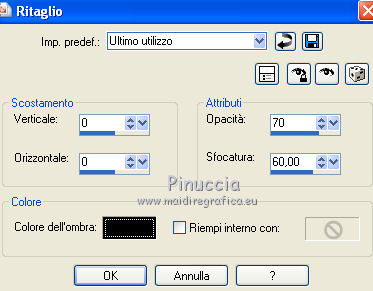
Selezione>Inverti.
Effetti>Plugins>AAA Filters - Good Vibrations - 2 volte con i seguenti settaggi.
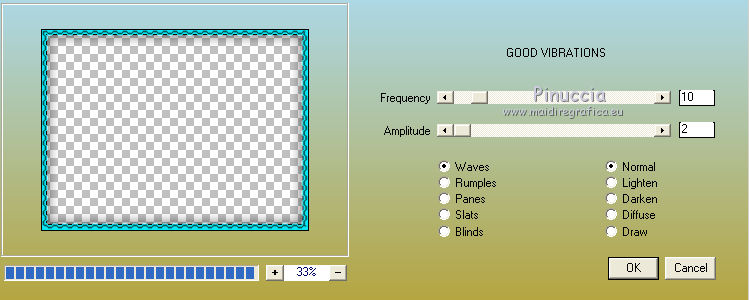
Selezione>Deseleziona.
7. Aggiungi il tuo nome e/o il tuo watermark su un nuovo livello,
senza dimenticare il copyright dei poser di Rania.
Scrivi un tuo testo o usa il testo fornito con il materiale.
8. Animazione.
Modifica>Copia Unione.
Apri Animation Shop e vai a Modifica>Incolla>Incolla come nuova animazione.
Torna in PSP.
Chiudi il livello "1" e apri il livello "2".
Modifica>Copia Unione.
In Animation Shop: Modifica>Incolla>Incolla dopo il fotogramma corrente.
9. In PSP.
Chiudi il livello "2" e apri il livello "3".
Modifica>Copia Unione.
In Animation Shop: Modifica>Incolla>Incolla dopo il fotogramma corrente.
In PSP.
Chiudi il livello "3" e apri il livello "4".
Modifica>Copia Unione.
In Animation Shop: Modifica>Incolla>Incolla dopo il fotogramma corrente.
10. In PSP.
Chiudi il livello "4" e apri il livello "5".
Modifica>Copia Unione.
In Animation Shop: Modifica>Incolla>Incolla dopo il fotogramma corrente.
In PSP.
Chiudi il livello "5" e apri il livello "6".
Modifica>Copia Unione.
In Animation Shop: Modifica>Incolla>Incolla dopo il fotogramma corrente.
11. In PSP.
Chiudi il livello "6" e apri il livello "7".
Modifica>Copia Unione.
In Animation Shop: Modifica>Incolla>Incolla dopo il fotogramma corrente.
In PSP.
Chiudi il livello "7" e apri il livello "3".
Modifica>Copia Unione.
In Animation Shop: Modifica>Incolla>Incolla dopo il fotogramma corrente.
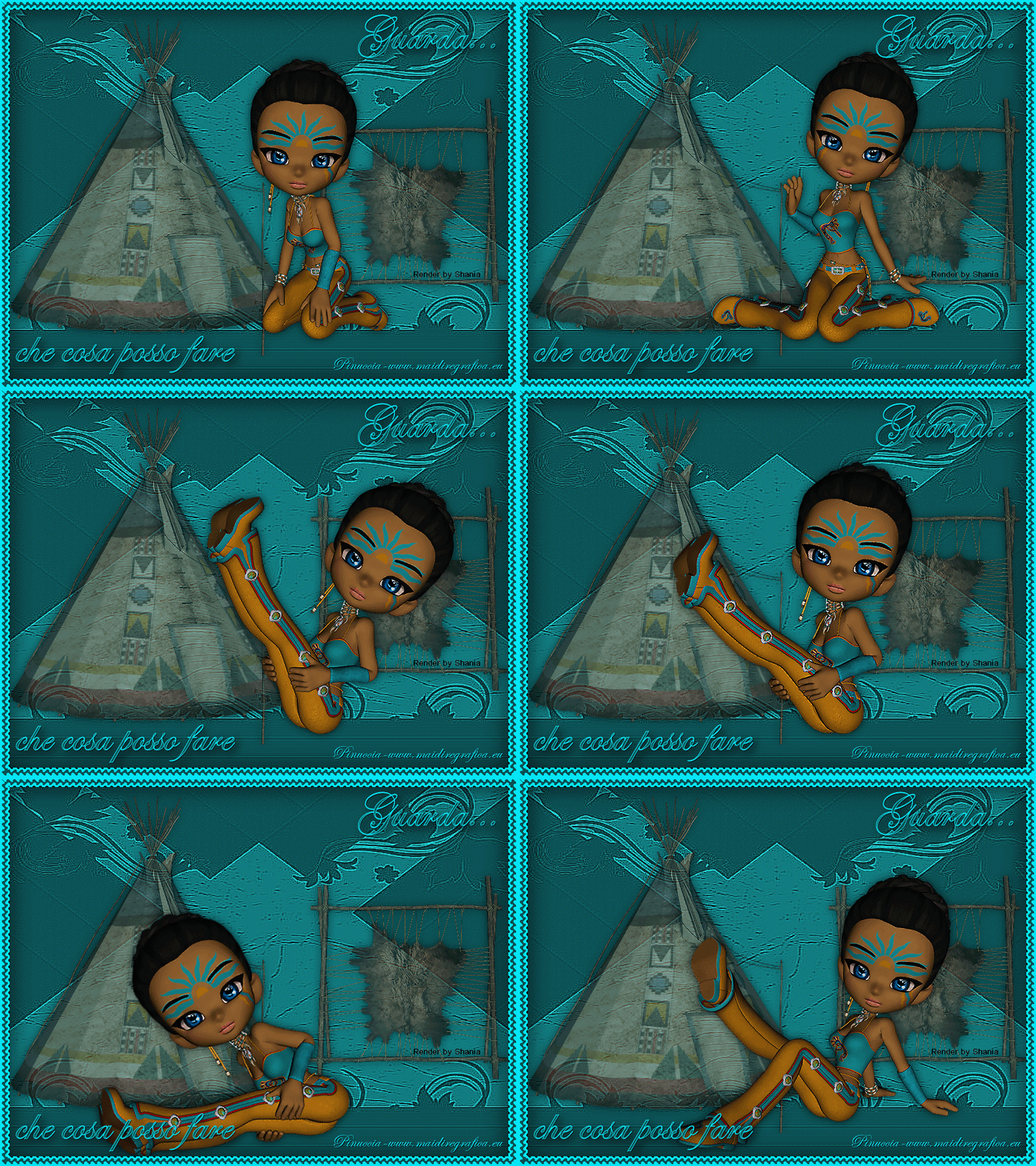
12. Ed ecco la tua animazione composta da 8 fotogrammi.
Modifica>Seleziona tutto.
Animazione>Proprietà fotogramma, e imposta la velocità a 35.
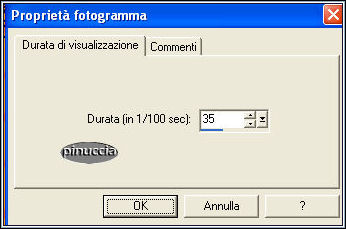
13. Tenendo premuto il tasto Ctrl clicca sui fotogrammi 1 e 2 per selezionarli.
Animazione>Proprietà fotogramma e imposta la velocità a 70.
Clicca sull'ultimo fotogramma per selezionarlo.
Animazione>Proprietà fotogramma e imposta la velocità a 150.
Controlla il risultato cliccando su Visualizza  e salva in formato gif. e salva in formato gif.

Se hai problemi o dubbi, o trovi un link non funzionante,
o anche soltanto per un saluto, scrivimi.
26 Aprile 2011
|