|
SCHNEEBALLSCHLACHT
 BATAILLE DE BOULES DE NEIGE BATAILLE DE BOULES DE NEIGE
Merci Inge-Lore pour la permission de traduire tes tutos.

Le tutoriel a été réalisé avec PSPX2 et traduit avec PSPX et PSPX7 mais il peut également être exécuté avec les autres versions.
Suivant la version utilisée, vous pouvez obtenir des résultats différents.
Depuis la version X4, la fonction Image>Miroir a été remplacée par Image>Renverser horizontalement,
et Image>Renverser avec Image>Renverser verticalement.
Dans les versions X5 et X6, les fonctions ont été améliorées par la mise à disposition du menu Objets.
Dans la nouvelle version X7 nous avons à nouveau Miroir/Renverser, mais avec nouvelles différences.
Voir les détails à ce sujet ici
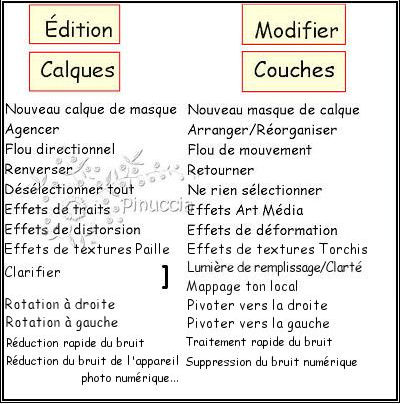
Certaines dénominations ont changées entre les versions de PSP.
Les plus frequentes dénominations utilisées:
 Traduction italienne ici Traduction italienne ici
 Traduction anglaise ici Traduction anglaise ici
 Vos versions ici Vos versions ici
Nécessaire pour réaliser ce tutoriel:
Pour l'image d'arrière plan merci Bärbel et pour les poser merci Batschi.
(ici les liens vers les sites des créateurs de tubes)
Filters Unlimited 2.0 ici
Xero - Improver ici
ici

1. Ouvrir berge-5-bd-2-2-10 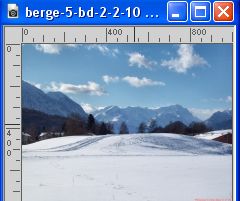 . .
Fenêtre>Dupliquer, ou sur le clavier shift+D pour faire une copie.
Fermer l'original.
La copie sera la base de vostre travail.
Image>Redimensionner, à 800 pixels de largeur, redimensionner tous les calques coché.
Ouvrir alle-poser 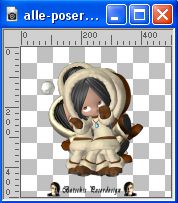 . .
Vous positionner sur le calque Raster 2.
Édition>Copier.
Revenir sur votre travail et Édition>Coller comme nouveau calque.
Effets>Modules Externes>Xero - Improver.

Effets>Effets 3D>Ombre portée.
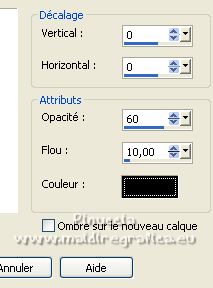
Déplacer  le poser vers la gauche. le poser vers la gauche.
Activer alle-poser et copier le calque Raster 3.
Revenir sur votre travail et Édition>Coller comme nouveau calque.
Déplacer le poser sur le traîneau.
Répéter l'Effet Improver et l'Effet Ombre portée
(vous devrez répéter ces effets sur tous les posers suivants;
je ne l'écrirai plus à chaque fois).
Copier Raster 4 de alle-poser.
Édition>Coller comme nouveau calque.
Déplacer le poser vers la gauche.
Copier Raster 5 de alle-poser.
Édition>Coller comme nouveau calque.
Déplacer ce poser à côté du poser avec le traîneau.
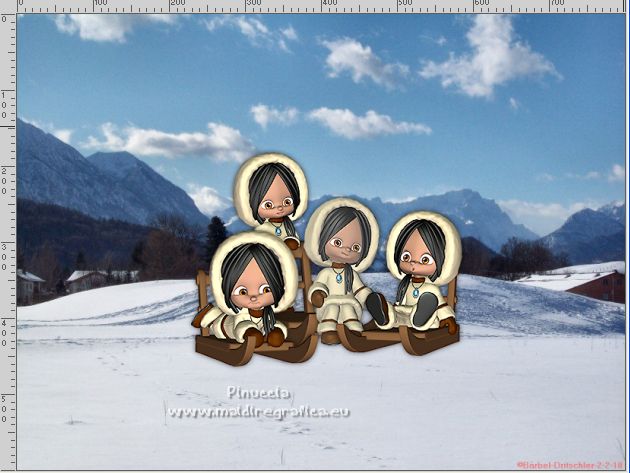
Copier Raster 6 de alle-poser.
Édition>Coller comme nouveau calque.
Déplacer le tube vers la droite.
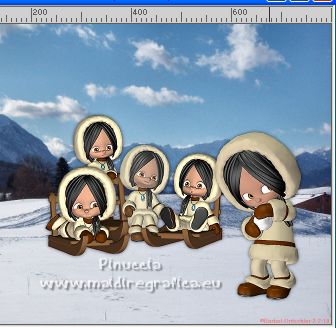
Copier Raster 7 de alle-poser.
Édition>Coller comme nouveau calque.
Déplacer ce tube sur le poser précédent.
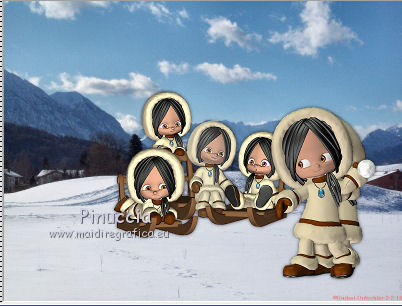
Rappelez vous le plugin Improver et l'Effet Ombre portée sur tous les calques.
Fermer ce calque.
3. Copier Raster 8 de alle-poser.
Édition>Coller comme nouveau calque.
Déplacer ce poser sur le poser de droite.
Fermer ce calque.
Copier Raster 9 de alle-poser.
Édition>Coller comme nouveau calque.
Déplacer également ce poser sur celui de droite.
Fermer ce calque.
Répéter cette étape pour les calques 10-11 et 12 di alle-poser.
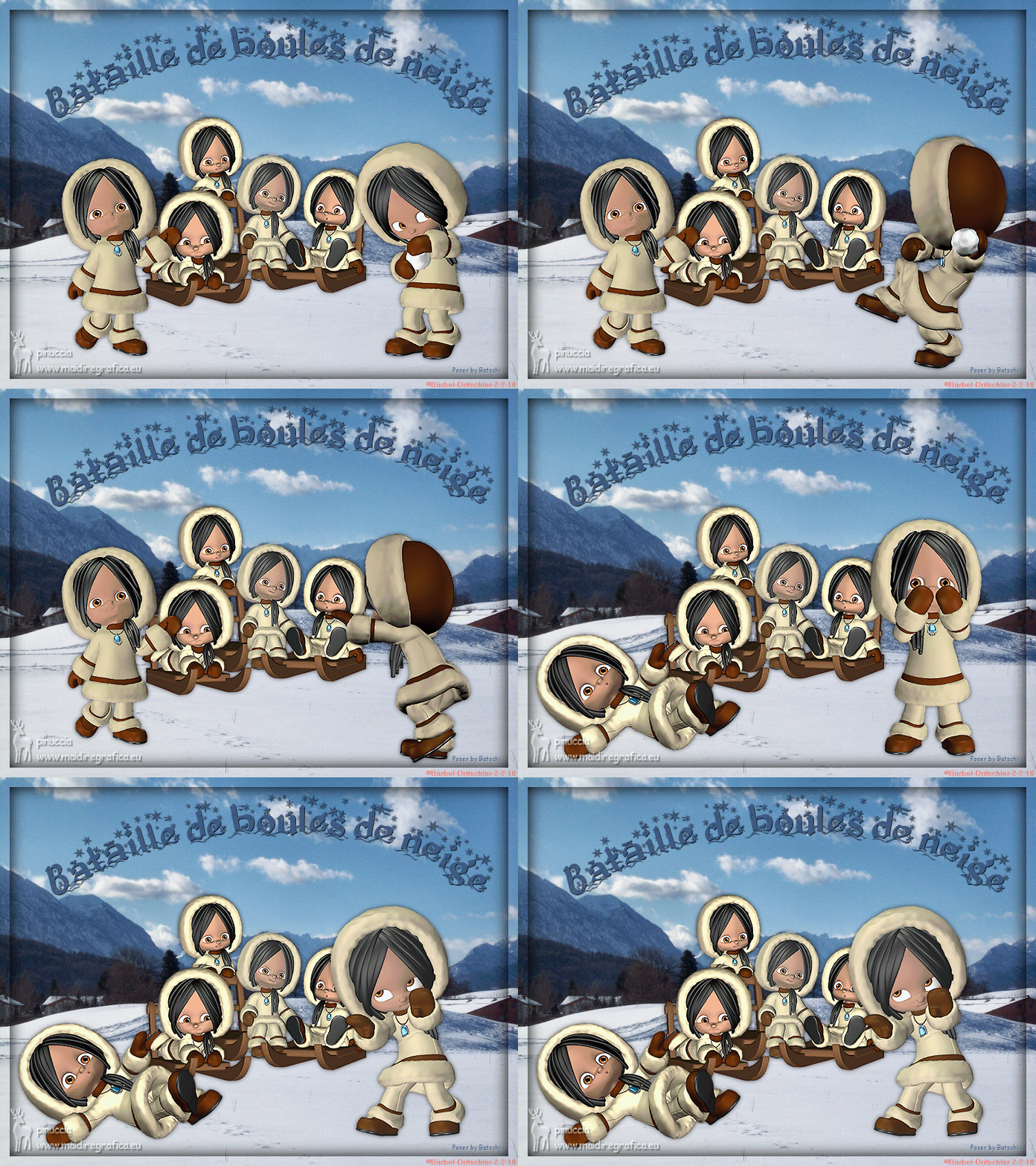
Avec les calques ouverts vous devriez avoir à peu près ceci
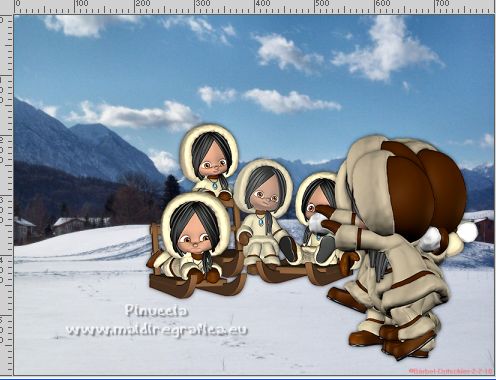
4. Copier Raster 13 de alle-poser.
Édition>Coller comme nouveau calque.
Déplacer ce tube vers la gauche.
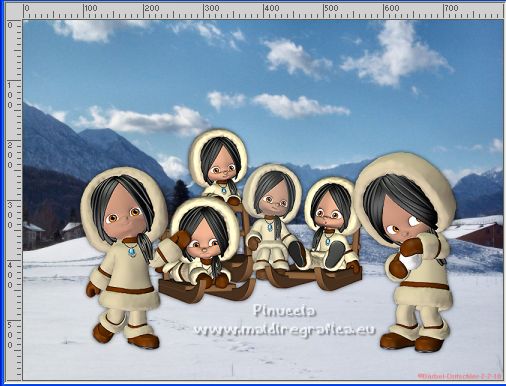
Copier Raster 14 de alle-poser (la boule de neige).
Édition>Coller comme nouveau calque.
Ouvrez pour le moment le calque du dernier poser de droite, Raster 12,
et positionner la boule sous la main du tube.
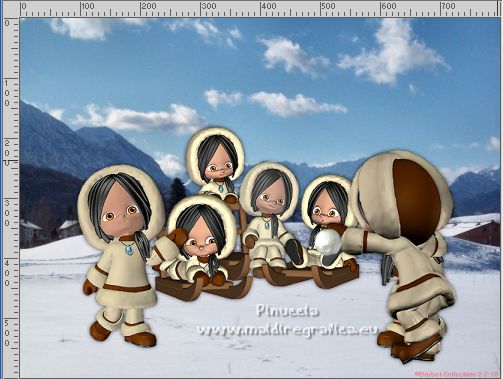
Après Calques>Dupliquer, 4 fois, et positionner les boules à peu près comme ci-dessous.
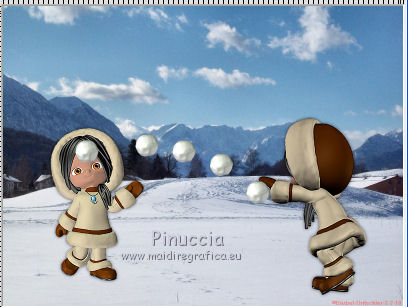
Renommer ces calques "neige 1", "neige 2", "neige 3", "neige 4" et "neige 5".
Vous positionner sur le calque "neige 4" (la boule à droite du poser de gauche).
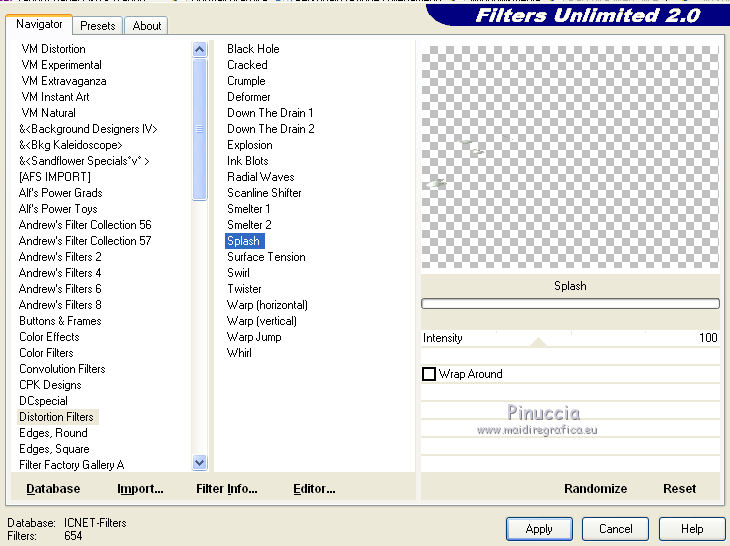
Effets>Modules Externes>Filters Unlimited - Distortion Filters - Splash.
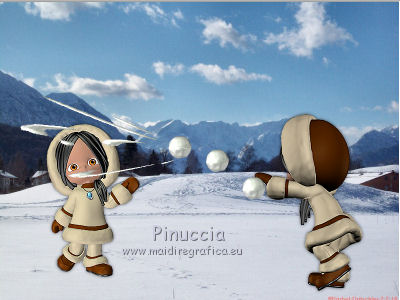
Vous positionner sur le calque "neige 5" - (la boule sur le visage du poser).
Répéter l'Effet Splash, cette fois Intensity 150.
Vous devriez avoir à peu près ceci.
Fermer tous les calques "neige".
5. Copier Raster 15 de alle-poser.
Édition>Coller comme nouveau calque.
Déplacer ce tube sur le poser de gauche.
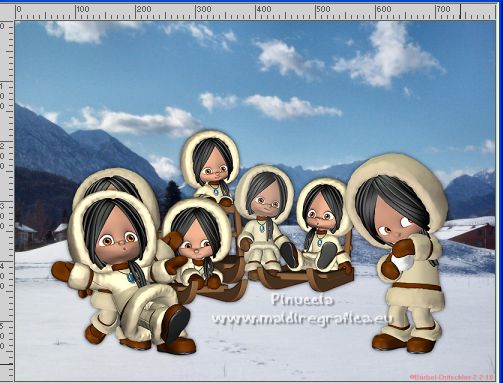
Ne pas oublier le plugin Improver et l'Effet Ombre portée.
Fermer le calque.
Copier Raster 16 de alle-poser.
Édition>Coller comme nouveau calque.
Déplacer également ce tube sur le poser de gauche.
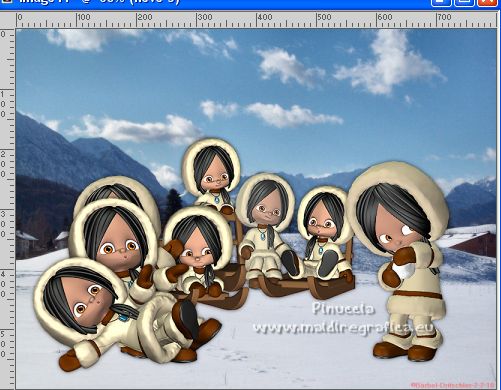
Fermer le calque.
Avec les calques ouverts vous devriez avoir à peu près ceci.
Copier Raster 17 de alle-poser.
Édition>Coller comme nouveau calque.
Déplacer ce poser sur le tube de droite.
Fermer le calque.
Copier Raster 18 de alle-poser.
Édition>Coller comme nouveau calque.
Déplacer ce tube sur le poser de droite.
Fermer le calque.
Copier Raster 19 de alle-poser.
Édition>Coller comme nouveau calque.
Déplacer ce tube sur le poser de droite.
Fermer le calque.
Avec les calques ouverts vous devriez avoir à peu près ceci
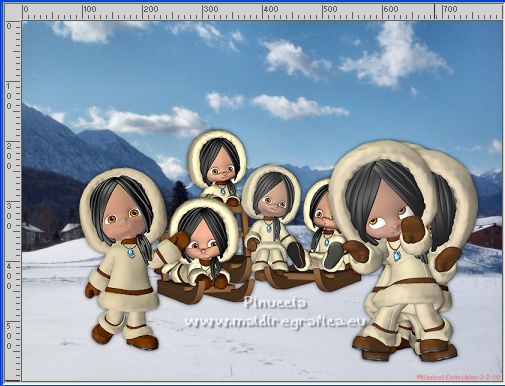
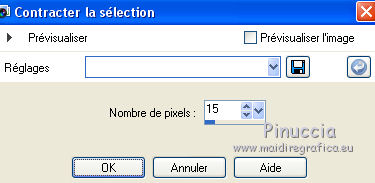
6. Vous positionner sur le calque du bas de la pile.
Sélections>Sélectionner tout.
Sélections>Modifier>Contracter - 15 pixels.
Sélections>Inverser.
Édition>Copier.
Vous positionner sur le calque du haut de la pile.
Calques>Novueau calque raster.
Édition>coller dans la sélection.
Sélections>Inverser.
Effets>Effets 3D>Découpe.
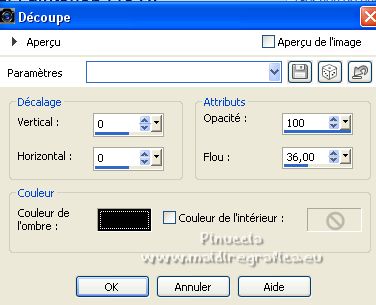
Sélections>Désélectionner tout.
Écrivez un votre texte ou copier/coller comme nouveau calque le texte fourni 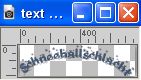 . .
Signer votre travail sur un nouveau calque, sans oublier le copyright de Batschi.
Avec les calques ouverts, vous devriez avoir à peu près ceci.
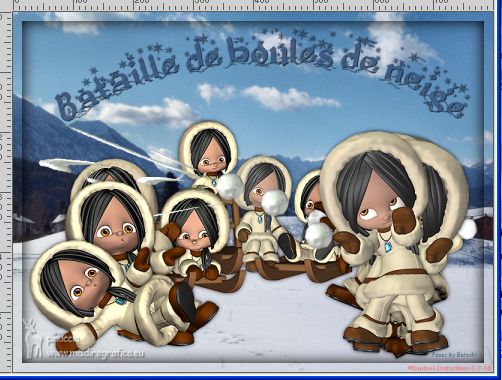
Fermer tous les calques des posers sauf les calques de Raster 2 à Raster 6
et le calque Raster 13.
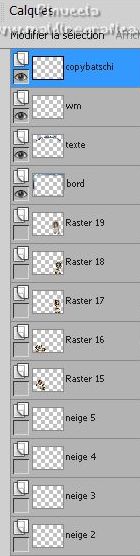
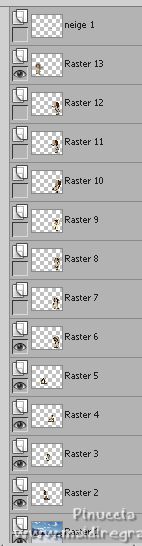

7. Animation.
Édition>Copie Spéciale>Copier avec fusion.
Ouvrir Animation Shop et Édition>Coller>Coller comme nouvelle animation.
Revenir sur PSP.
Fermer le calque Raster 6 et ouvrir le calque Raster 7.
Édition>Copie Spéciale>Copier avec fusion.
Revenir sur Animation Shop et Édition>Coller>Coller après l'image active.
Dans PSP.
Fermer le calque Raster 7 et ouvrir le calque Raster 8.
Édition>Copie Spéciale>Copier avec fusion.
Dans Animation Shop: Édition>Coller>Coller après l'image active.
Dans PSP.
Fermer le calque Raster 8 et ouvrir le calque Raster 9.
Édition>Copie Spéciale>Copier avec fusion.
Dans Animation Shop: Édition>Coller>Coller après l'image active.
Dans PSP.
Fermer le calque Raster 9 et ouvrir le calque Raster 10.
Édition>Copie Spéciale>Copier avec fusion.
Dans Animation Shop: Édition>Coller>Coller après l'image active.
Dans PSP.
Fermer le calque Raster 10 et ouvrir le calque Raster 11.
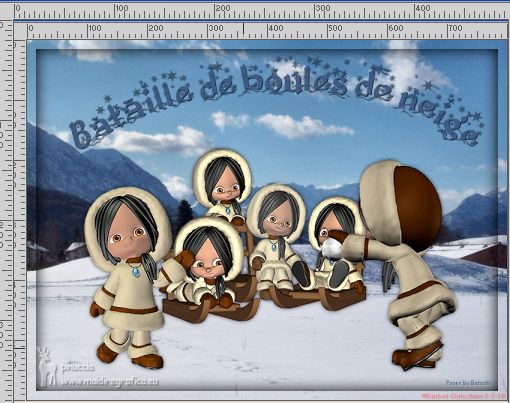
Édition>Copie Spéciale>Copier avec fusion.
Dans Animation Shop: Édition>Coller>Coller après l'image active (image 6).
Dans PSP.
Fermer le calque Raster 11 et ouvrir le calque Raster 12.
Ouvrir le calque "neige 1".
Édition>Copie Spéciale>Copier avec fusion.
Dans Animation Shop: Édition>Coller>Coller après l'image active (image 7).
Dans PSP.
Fermer le calque "neige" et ouvrir le calque "neige 2".
Édition>Copie Spéciale>Copier avec fusion.
Dans Animation Shop: Édition>Coller>Coller après l'image active (image 8).
Dans PSP.
Fermer le calque "neige 2" et ouvrir le calque "neige 3".
Édition>Copie Spéciale>Copier avec fusion.
Dans Animation Shop: Édition>Coller>Coller après l'image active (image 9).
Dans PSP.
Fermer le calque "neige 3" et ouvrir le calque "neige 4".
Édition>Copie Spéciale>Copier avec fusion.
Dans Animation Shop: Édition>Coller>Coller après l'image active (image 10).
Dans PSP.
Fermer le calque "neige 4" et ouvrir le calque "neige 5".
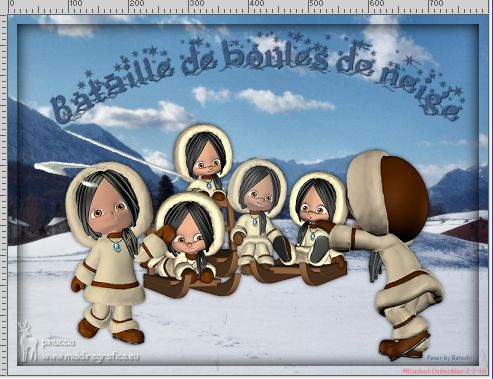
Édition>Copie Spéciale>Copier avec fusion.
Dans Animation Shop: Édition>Coller>Coller après l'image active (image 11).
Dans PSP.
Fermer le calque "neve 5".
Fermer le calque Raster 12 et ouvrir le calque Raster 17.
Fermer le calque Raster 13 et ouvrir le calque Raster 15.
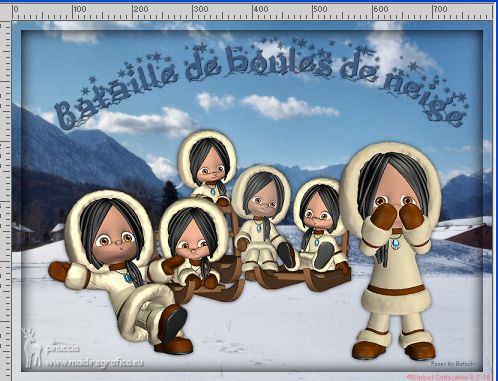
Édition>Copie Spéciale>Copier avec fusion.
Dans Animation Shop: Édition>Coller>Coller après l'image active (image 12).
Dans PSP.
Fermer le calque Raster 15 et ouvrir le calque Raster 16.
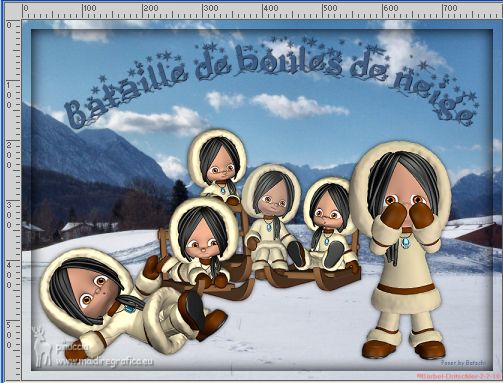
Édition>Copie Spéciale>Copier avec fusion.
Dans Animation Shop: Édition>Coller>Coller après l'image active (image 13).
Dans PSP.
Fermer le calque Raster 17 et ouvrir le calque Raster 18.
Édition>Copie Spéciale>Copier avec fusion.
Dans Animation Shop: Édition>Coller>Coller après l'image active (image 14).
Dans PSP.
Fermer le calque Raster 18 et ouvrir le calque Raster 19.
Édition>Copie Spéciale>Copier avec fusion.
Dans Animation Shop: Édition>Coller>Coller après l'image active (image 15).
Dans PSP.
Fermer le calque Raster 19 et ouvrir le calque Raster 18.
Édition>Copie Spéciale>Copier avec fusion.
Dans Animation Shop: Édition>Coller>Coller après l'image active (image 16).
8.
Dans PSP.
Fermer le calque Raster 18 et ouvrir le calque Raster 19.
Édition>Copie Spéciale>Copier avec fusion.
Dans Animation Shop: Édition>Coller>Coller après l'image active (image 17).
Dans PSP.
Fermer le calque Raster 19 et ouvrir le calque Raster 18.
Édition>Copie Spéciale>Copier avec fusion.
Dans Animation Shop: Édition>Coller>Coller après l'image active (image18).
Dans PSP.
Fermer le calque Raster 18 et ouvrir le calque Raster 19.
Édition>Copie Spéciale>Copier avec fusion.
Dans Animation Shop: Édition>Coller>Coller après l'image active (fotogramma 19).
Dans PSP.
Fermer le calque Raster 19 et ouvrir le calque Raster 18.
Édition>Copie Spéciale>Copier avec fusion.
Dans Animation Shop: Édition>Coller>Coller après l'image active (fotogramma 20).
Dans PSP.
Fermer le calque Raster 18 et ouvrir le calque Raster 19.
Édition>Copie Spéciale>Copier avec fusion.
Dans Animation Shop: Édition>Coller>Coller après l'image active (fotogramma 21).
Et voila, votre animation composée de 21 images.
Édition>Sélectionner tout.
Animation>Propriétés de l'animation et placer la durée à 15.
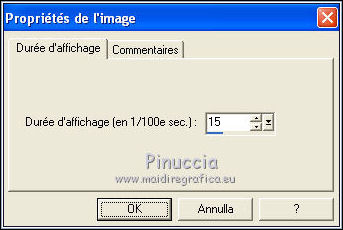
Cliquer sur la première image pour la sélectionner.
Animation>Propriétés de l'animation et placer la durée à 200.
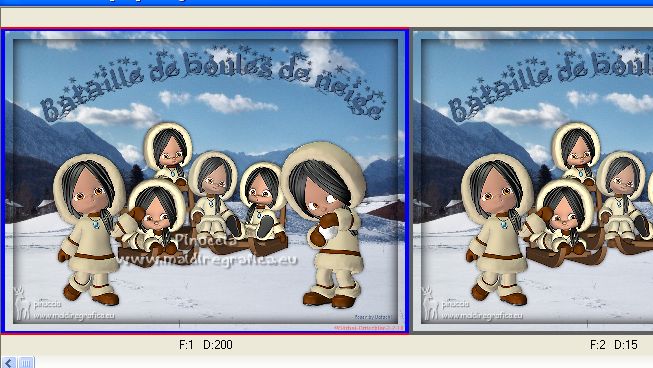
Cliquer sur l'image 12 et placer la durée à 30.
Cliquer sur l'image 13 et placer la duré à 100.
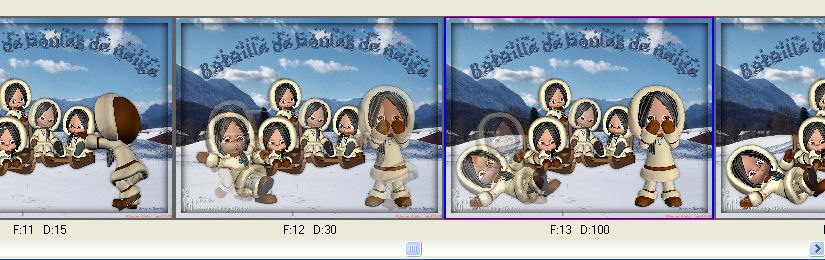
Contrôler le résultat en cliquant sur Visualiser 
et enregistrer en gif.
Si vous avez des problèmes, ou des doutes, ou vous trouvez un lien modifié, ou seulement pour me dire que ce tutoriel vous a plu, vous pouvez m'écrire.
26 Janvier 2023

|