|
SILVESTER 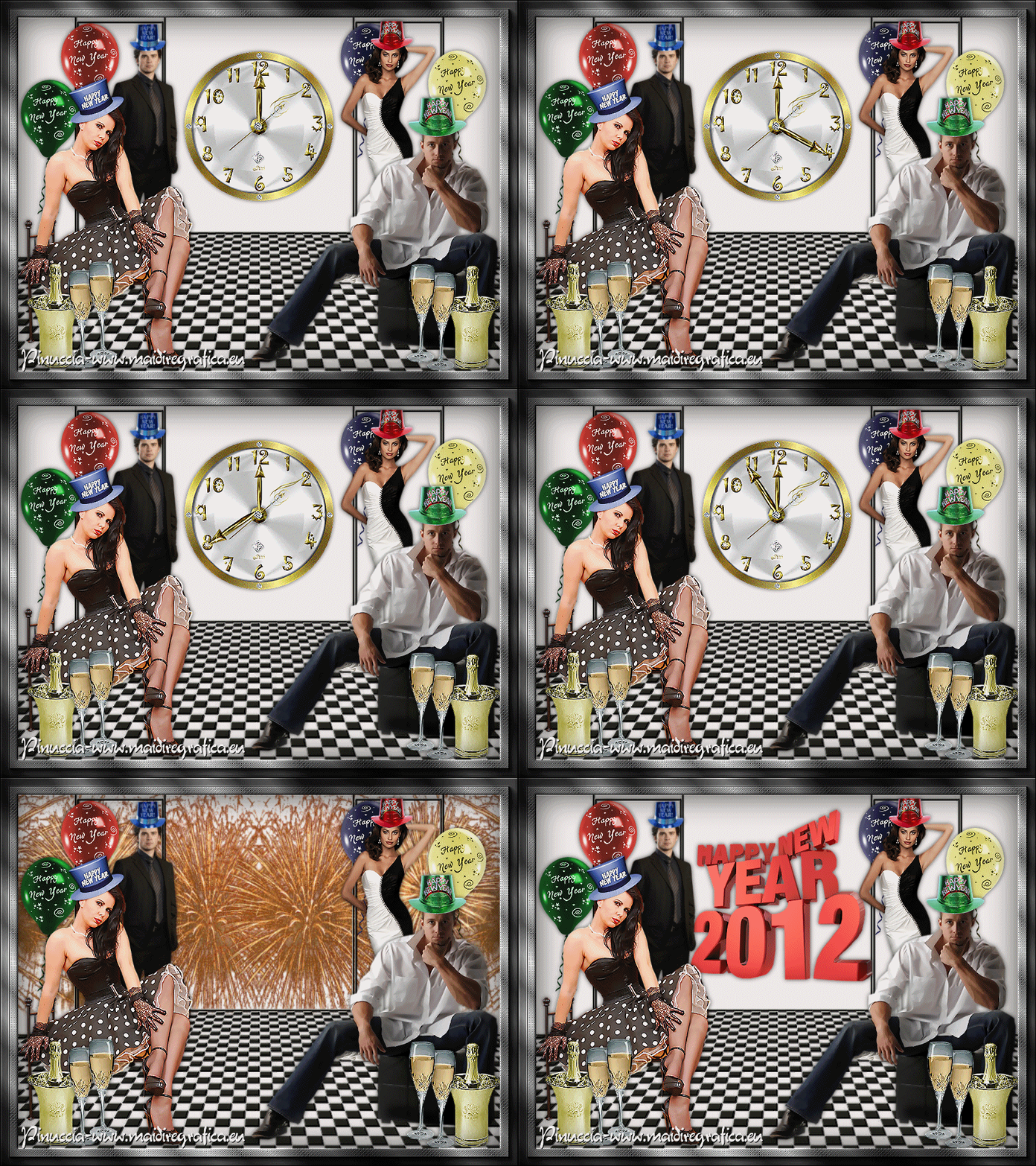 Qui trovi l'originale di questo tutorial
qui puoi trovare qualche risposta ai tuoi dubbi. Se l'argomento che ti interessa non è presente, ti prego di segnalarmelo. Questo tutorial è stato creato con PSP X2, ma può essere eseguito anche con le altre versioni di PSP. Per tradurlo, ho usato PSP X. Il materiale viene da vari gruppi di condivisione. Il copyright appartiene ai rispettivi autori. Grazie ai creatori dei tubes che mettono a disposizione il loro lavoro in vari gruppi di condivisione. Rispetta il lavoro degli autori, non cambiare il nome del file e non cancellare il watermark. Occorrente: Materiale qui L'orologio è una creazione di Pitti, rielaborata da Inge-Lore. Se vuoi l'originale può scaricarlo sul sito di Pitti's grafikwolke Filtri: Xero - Improver qui Mura's Seamless - Emboss at Alpha qui Animation Shop qui Apri la maschera in PSP e minimizzala con il resto del materiale. 1. Scegli dai tuoi tubes un colore chiaro per il colore di primo piano (il mio #ece8e7), e un colore scuro per il colore di sfondo (il mio #23241e). Apri una nuova immagine trasparente 800 x 600 pixels, e riempila  con il colore di primo piano. con il colore di primo piano.Livelli>Nuovo livello raster. Riempi con il colore di sfondo.Livelli>Nuovo livello maschera>Da immagine. Apri il menu sotto la finestra di origine e vedrai la lista dei files aperti. Seleziona la maschera maske231_sigrid, con i seguenti settaggi. 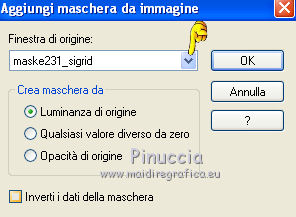 Livelli>Unisci>Unisci gruppo. Effetti>Plugins>Mura's Seamless - Emboss at Alpha, con i settaggi standard. 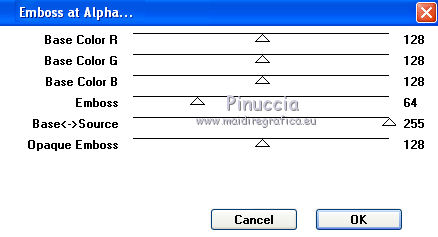 Effetti>Effetti 3D>Sfalsa ombra.  2. Apri il tube "[CEL004(TW)_Abr-2009-[1]J". Attiva il livello Raster 1 e vai a Modifica>Copia. Torna al tuo lavoro e vai a Modifica>Incolla come nuovo livello. Immagine>Ridimensiona, 1 volta al 50%, e 2 volte al 90%, tutti i livelli non selezionato. Effetti>Plugins>Xero - Improver.  Sposta  il tube sullo sfondo a sinistra. il tube sullo sfondo a sinistra.Effetti>Effetti 3D>Sfalsa ombra. 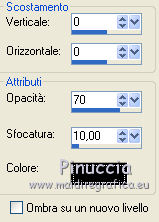 3. Apri "vio521". Attiva il livello Raster 1 e vai a Modifica>Copia. Torna al tuo lavoro e vai a Modifica>Incolla come nuovo livello. Immagine>Ridimensiona, al 70%, tutti i livelli non selezionato. Effetti>Plugins>Xero - Improver. Effetti>Effetti 3D>Sfalsa ombra, con i settaggi precedenti. Sposta il tube sullo sfondo a destra.Apri il tube "cal-guis-men2-15102008". Attiva il livello Raster 1 e vai a Modifica>Copia. Torna al tuo lavoro e vai a Modifica>Incolla come nuovo livello. Immagine>Ridimensiona, all'80%, tutti i livelli non selezionato. Effetti>Plugins>Xero - Improver. Effetti>Effetti 3D>Sfalsa ombra, con i settaggi precedenti. Sposta il tube davanti a destra.Apri il tube "TreeTibesFemal201000" e vai a Modifica>Copia. Torna al tuo lavoro e vai a Modifica>Incolla come nuovo livello. Immagine>Ridimensiona, al 70%, tutti i livelli non selezionato. Effetti>Plugins>Xero - Improver, con i settaggi precedenti. Effetti>Effetti 3D>Sfalsa ombra, con i settaggi precedenti. Sposta il tube davanti a sinistra.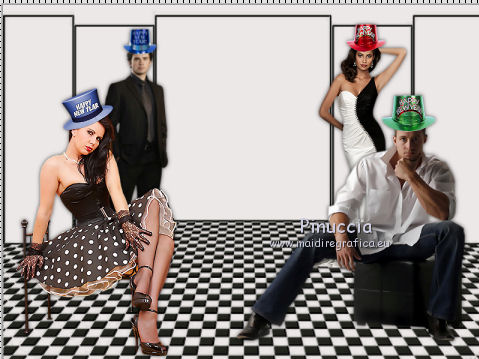 Uno alla volta copia e incolla i tubes "pdc-baloon" da 1 a 4. Immagine>Ridimensiona, al 30%, tutti i livelli non selezionato. Effetti>Plugins>Xero - Improver, con i settaggi precedenti. Effetti>Effetti 3D>Sfalsa ombra, con i settaggi precedenti. Posiziona i palloni sullo sfondo.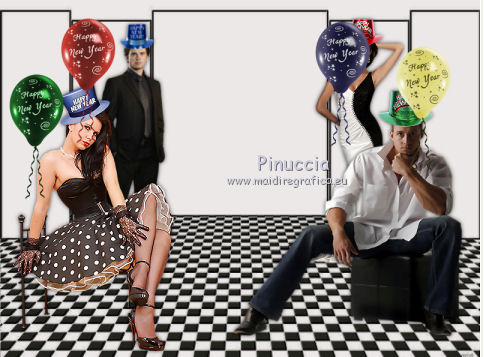 Porta i quattro livelli sopra il livello della maschera. E avrai questo. 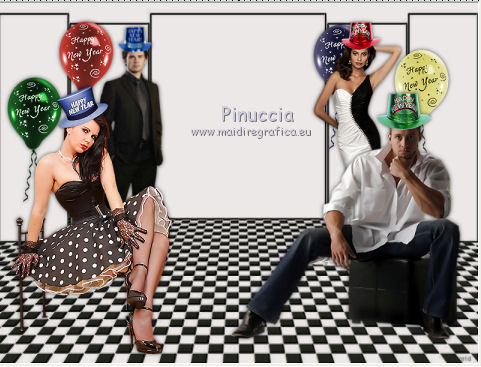 5. Attiva il livello superiore. Dallo scrap "1219082621_scrap" copia il livello della bottiglia. Torna al tuo lavoro e vai a Modifica>Incolla come nuovo livello. Immagine>Ridimensiona, al 70%, tutti i livelli non selezionato. Effetti>Plugins>Xero - Improver, con i settaggi precedenti. Effetti>Effetti 3D>Sfalsa ombra, con i settaggi precedenti. Livelli>Duplica. Immagine>Rifletti. Dallo scrap copia il livello dei bicchieri. Torna al tuo lavoro e vai a Modifica>Incolla come nuovo livello. Immagine>Ridimensiona, al 70%, tutti i livelli non selezionato. Effetti>Plugins>Xero - Improver, con i settaggi precedenti. Effetti>Effetti 3D>Sfalsa ombra, con i settaggi precedenti. Livelli>Duplica. Posiziona il bicchiere sul precedente (vedi il mio esempio).Livelli>Unisci>Unisci giù. Livelli>Duplica. Immagine>Rifletti. 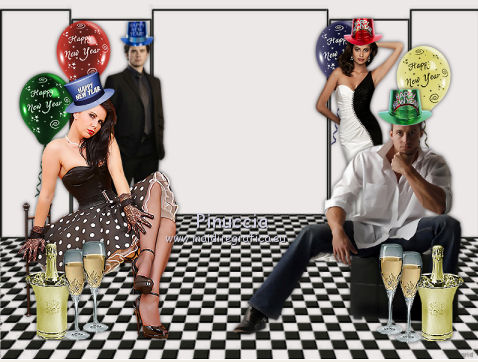 6. Ora copia i fuochi d'artificio come preferisci. Sei libero di comporli a tuo piacimento. Attiva il livello più basso e sopra questo arrangia gli altri fuochi, differenti o identici (due fuochi per ogni livello). Applica l'Effetto Improver (non l'Effetto Sfalsa ombra). Alla fine dovresti avere 6 livelli di fuochi. Chiudi tutti questi livelli. 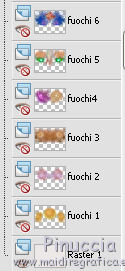 7. Apri il tube "tube corinne.vicaire - happy new year 01.19.12.10" e vai a Modifica>Copia. Torna al tuo lavoro e vai a Modifica>Incolla come nuovo livello. Immagine>Ridimensiona, all'80%, tutti i livelli non selezionato. Effetti>Plugins>Xero - Improver, con i settaggi precedenti. Effetti>Effetti 3D>Sfalsa ombra, con i settaggi precedenti. Nella paletta dei livelli porta questo livello sopra il livello della maschera, e chiudi il livello. 8. Attiva il livello superiore. Livelli>Nuovo livello raster. Selezione>Seleziona tutto. Apri "fantasy-21-bd10-10-10" e vai a Modifica>Copia. Torna al tuo lavoro e vai a Modifica>Incolla nella selezione. Selezione>Deseleziona. Regola>Tonalità e saturazione>Viraggio.  Attiva lo strumento Bacchetta magica  e clicca al centro dell'immagine. Effetti>Effetti 3D>Ritaglio. 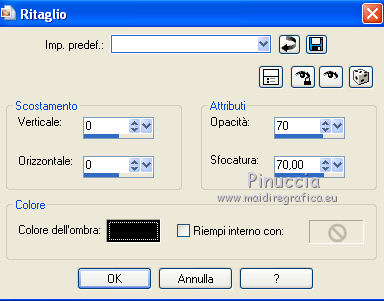 Selezione>Deseleziona. La cornice potrebbe aver coperto parte delle immagini, se necessario, correggi la posizione dei tubes.Attiva il livello superiore, e aggiungi il tuo nome e/o il tuo watermark su un nuovo livello. Chiudi i livelli dei fuochi e del testo. Questa dovrebbe essere la tua paletta dei livelli. 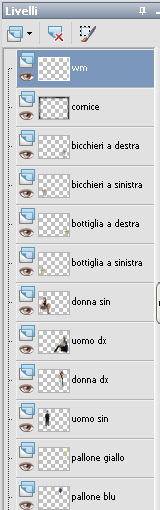 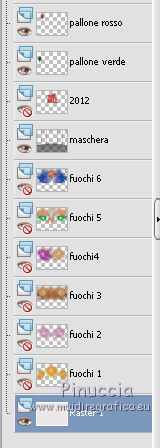 9. Animazione. Modifica>Copia Unione. Apri Animation Shop e vai a Modifica>Incolla>Incolla come nuova animazione. Modifica>Duplica, e ripeti finchè non avrai 13 fotogrammi. Clicca sul primo fotogramma per selezionarlo e vai a Modifica>Seleziona tutto. Apri l'animazione "Uhr©Pitti_Ani©ILR", anche questa composta da 13 fotogrammi. Modifica>Seleziona tutto. Modifica>Copia. Attiva il tuo lavoro e vai a Modifica>Incolla>Incolla nel fotogramma selezionato. Posiziona l'orologio sullo sfondo, al centro. 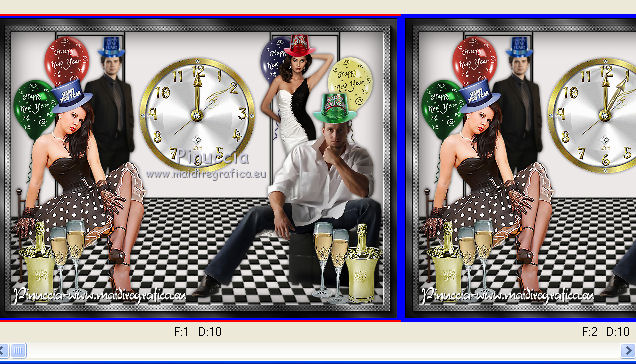 Modifica>Seleziona tutto. Animazione>Proprietà fotogramma e imposta la velocità a 100. 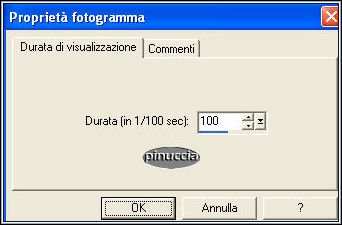 Adesso dobbiamo aggiungere i fuochi. 10. Torna in PSP. Apri il livello "fuochi 1". Modifica>Copia Unione. Torna in Animation Shop. Clicca sull'ultimo fotogramma per selezionarlo e vai a Modifica>Incolla>Incolla dopo il fotogramma corrente. In PSP. Chiudi "fuochi 1" e apri "fuochi 2". Modifica>Copia Unione. In Animation Shop: Modifica>Incolla>Incolla dopo il fotogramma corrente. In PSP. Chiudi "fuochi 2" e apri "fuochi 3". Modifica>Copia Unione. In Animation Shop: Modifica>Incolla>Incolla dopo il fotogramma corrente. In PSP. Chiudi "fuochi 3" e apri "fuochi 4". Modifica>Copia Unione. In Animation Shop: Modifica>Incolla>Incolla dopo il fotogramma corrente. In PSP. Chiudi "fuochi 4" e apri "fuochi 5". Modifica>Copia Unione. In Animation Shop: Modifica>Incolla>Incolla dopo il fotogramma corrente. In PSP. Chiudi "fuochi 5" e apri "fuochi 6". Modifica>Copia Unione. In Animation Shop: Modifica>Incolla>Incolla dopo il fotogramma corrente. In PSP. Chiudi "fuochi 6" e apri "testo". Modifica>Copia Unione. In Animation Shop: Modifica>Incolla>Incolla dopo il fotogramma corrente. Seleziona i fotogrammi dei fuochi, tenendo premuto il tasto della maiuscola. Modifica>Proprietà fotogramma, e imposta la velocità a 25.  Clicca sull'ultimo fotogramma per selezionarlo. Animazione>Proprietà fotogramma e imposta la velocità a 300. Controlla il risultato cliccando su Visualizza  e salva in formato gif. e salva in formato gif.Se vuoi ridurre il peso della tua animazione, vedi qui  Se hai problemi o dubbi, o trovi un link non funzionante, o anche soltanto per dirmi che ti è piaciuto,  31 Ottobre 2011 Le mie traduzioni sono registrate presso il Twi |