|
SPIDER WOODY AND GHOSTS 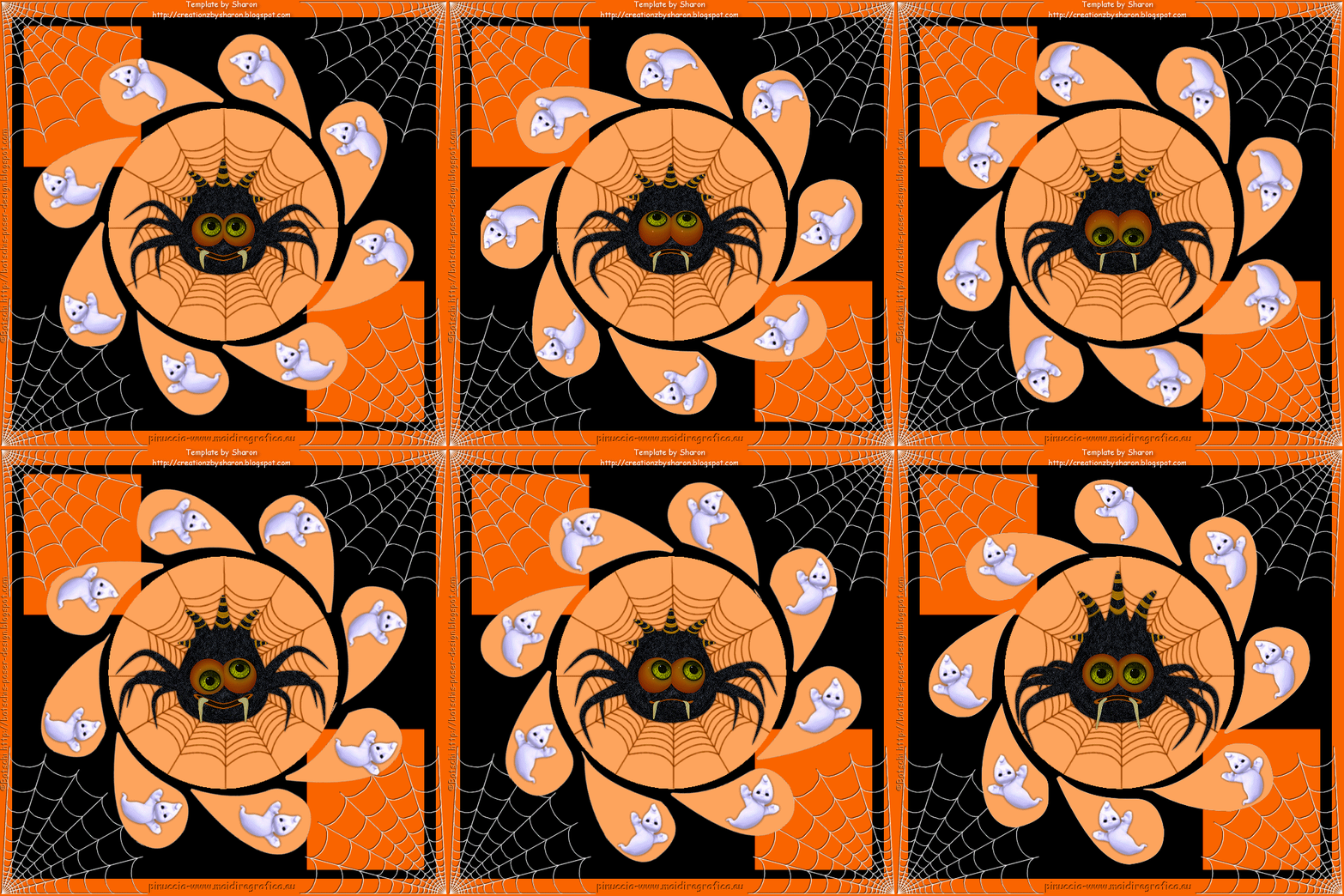 
qui puoi trovare qualche risposta ai tuoi dubbi. Se l'argomento che ti interessa non è presente, ti prego di segnalarmelo. Questo tutorial è stato creato con PSP X2, ma può essere eseguito anche con le altre versioni di PSP. Per tradurlo, ho usato PSP X. Il materiale viene da vari gruppi di condivisione. Il copyright appartiene ai rispettivi autori. Grazie ai creatori dei tubes che mettono a disposizione il loro lavoro in vari gruppi di condivisione. Rispetta il lavoro degli autori, non cambiare il nome del file e non cancellare il watermark. Occorrente: Il Template 139 di Sharon che puoi trovare http://creationzbysharon.blogspot.com/2011/10/templates-137-139.html qui I poser del ragno di Batschi che puoi trovare http://dream-studios-blog.blogspot.com/" qui, sotto Woody, Sonntag 2.Oktober 2011. Il resto del materiale qui Animation Shop qui 1. Imposta il colore di primo piano con #fea55e, e il colore di sfondo con #fa6400. Apri TemplatebySharon 139. Duplicalo usando la combinazione di tasti maiuscola+D e chiudi l'originale. La copia sarà la base del tuo lavoro. Elimina il livello "Rectangle" e chiudi momentaneamente il livello "info". Attiva il livello Raster 1 e riempilo  con il colore di sfondo. con il colore di sfondo.il nuovo colore coprirà il colore esistente Attiva il livello "Small square". Selezione>Seleziona tutto. Selezione>Mobile. Selezione>Immobilizza. Riempi con il colore di sfondo.Selezione>Deseleziona. Livelli>Duplica. Immagine>Rifletti. Immagine>Capovolgi. Livelli>Unisci>Unisci giù. 2. Attiva il livello "Shape". Attiva lo strumento Selezione  , cerchio, , cerchio,e traccia un cerchio della dimensione di quello preesistente. Se vuoi correggere le dimensioni e la forma del cerchio, vai a Selezione>Modifica Selezione, e l'area selezionata diventerà rossa. Attiva lo strumento Puntatore  , ,se stai usando PSP 9 Deformazione  e correggi la selezione 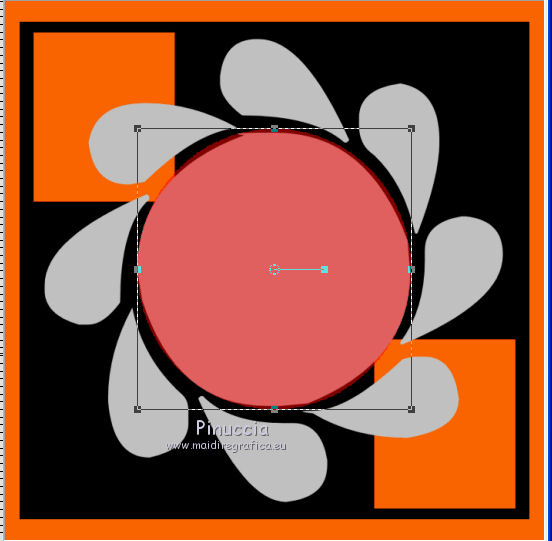 Clicca sulla manina per liberarti della griglia dello strumento, e vai nuovamente a Selezione>Modifica Selezione e la selezione non sarà più rossa. 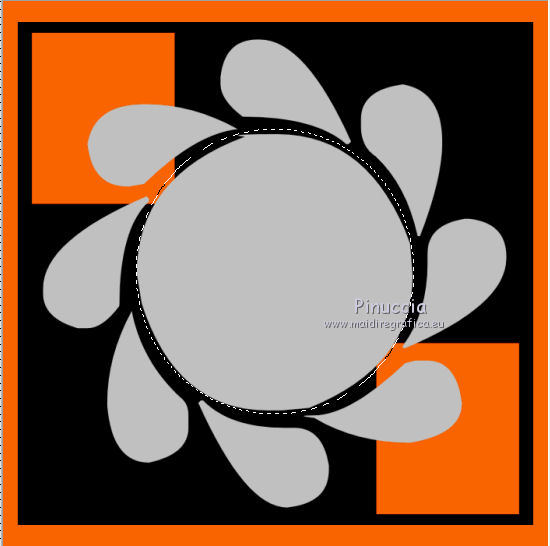 Premi sulla tastiera il tasto CANC. Livelli>Nuovo livello raster. Riempi con il colore di primo piano.Livelli>Nuovo livello raster. Apri "blueweb-sandi" e vai a Modifica>Copia. Torna al tuo lavoro e vai a Modifica>Incolla nella selezione. Selezione>Deseleziona. Cambia la modalità di miscelatura di questo livello in Luminanza (esistente). Attiva il livello "Shape", dove sono visibili soltanto i petali. Selezione>Seleziona tutto. Selezione>Mobile. Selezione>Immobilizza. 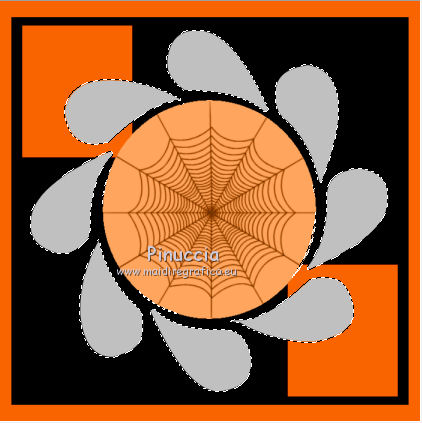 Riempi con il colore di primo piano.Selezione>Deseleziona. 3. Apri "boo5", che ha la dimensione di 70 x 95 pixels. Modifica>Copia. Torna al tuo lavoro e vai a Modifica>Incolla come nuovo livello. Posiziona  il tube su un petalo. il tube su un petalo.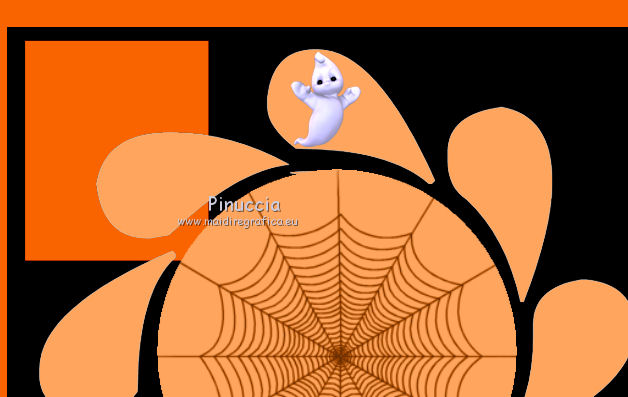 Effetti>Effetti 3D>Sfalsa ombra. 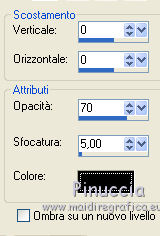 Regola>Messa a fuoco>Metti a fuoco. Livelli>Duplica e ripeti le volte necessarie per posizionare un fantasmino su ogni petalo. Per i petali di sinistra, ho riflesso il fantasmino. 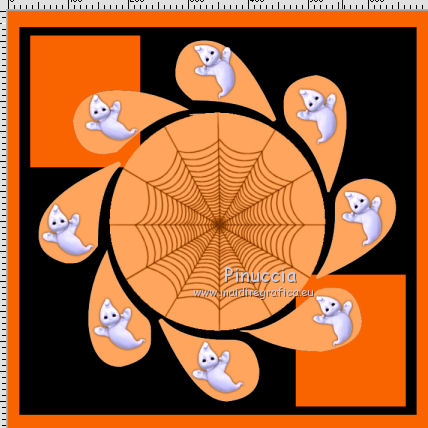 Quando hai finito: Livelli>Unisci>Unisci giù e ripeti, finchè non avrai unito i livelli dei fantasmini e il livello "Shape" in un unico livello. Rinomina questo livello "animazione". Attiva il livello della ragnatela. 4. Dalla cartella "Woody" di Batschis, apri il primo ragno. Modifica>Copia. Modifica>Incolla come nuova immagine. Copia tutti gli altri ragni e incollali sul primo come nuovo livello. Ora dovrai fare in modo che tutti i ragni abbiano la stessa dimensione. Chiudi i livelli superiori e riduci quelli inferiori uno dopo l'altro. Qualcuno dovrai ridurlo del 95%, qualcuno del 90%, tutti i livelli non selezionati. Quando tutti i ragni hanno la stessa dimensione dovrai ridimensionare l'intero file: Immagine>Ridimensiona, 365 x 290 pixels, tutti i livelli selezionato. 5. Adesso, uno dopo l'altro, copia e incolla i livelli del ragno sul Template. Su tutti i livelli: Effetti>Effetti 3D>Sfalsa ombra, con i settaggi precedenti. Regola>Messa a fuoco>Metti a fuoco. Rinomina i livelli da "1" a "6" e lascia visibile soltanto il livello inferiore. Apri "cdb_spiderweb-corner" e copia il livello centrale. Torna al tuo lavoro e vai a Modifica>Incolla come nuovo livello. Spostalo nell'angolo in alto a sinistra.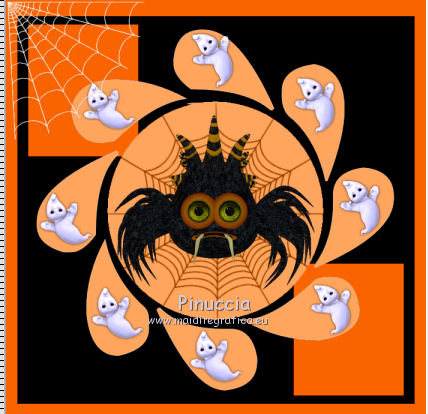 Livelli>Duplica. Immagine>Rifletti. Livelli>Unisci>Unisci giù. Livelli>Duplica. Immagine>Capovolgi. Livelli>Unisci>Unisci giù. Effetti>Effetti 3D>Sfalsa ombra. 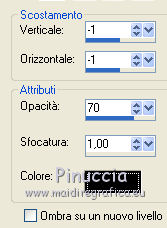 Nella paletta dei livelli porta questo livello sotto il livello "animazione". Elimina il livello "rectangle". 6. Attiva il livello "info" e cancella la scritta "Do not share". Puoi usare la gomma  o selezionare il testo e premere il tasto CANC.Immagine>Ridimensiona, al 50%, tutti i livelli non selezionato. Posiziona la scritta dove preferisci.Aggiungi il tuo nome e/o il tuo watermark, senza dimenticare il copyright delle immagini usate. Chiudi il livello "animazione". La tua paletta dovrebbe essere questa. 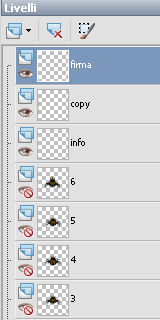 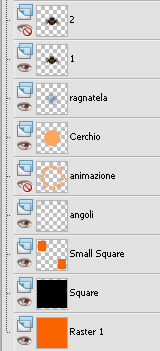 7. Animazione. Modifica>Copia Unione. Apri Animation Shop e vai a Modifica>Incolla>Incolla come nuova animazione. Modifica>Duplica (oppure Modifica>Incolla>Incolla dopo il fotogramma corrente). dovrai avere due fotogrammi di ogni ragno Torna in PSP. Chiudi il livello "1" e apri il livello "2". Modifica>Copia Unione. Torna in Animation Shop e vai a Modifica>Incolla>Incolla dopo il fotogramma corrente, e ripeti. Più comodamente puoi usare l'icona corrispondente sulla barra superiore degli strumenti. 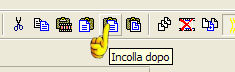 In PSP. Chiudi il livello "2" e apri il livello "3". Modifica>Copia Unione. In Animation Shop: Clicca due volte sull'icona Incolla dopo il fotogramma corrente. In PSP. Chiudi il livello "3" e apri il livello "4". Modifica>Copia Unione. In Animation Shop: Clicca due volte sull'icona Incolla dopo il fotogramma corrente. In PSP. Chiudi il livello "4" e apri il livello "5". Modifica>Copia Unione. In Animation Shop: Clicca due volte sull'icona Incolla dopo il fotogramma corrente. In PSP. Chiudi il livello "5" e apri il livello "6". Modifica>Copia Unione. In Animation Shop: Clicca due volte sull'icona Incolla dopo il fotogramma corrente. Ed ecco la tua animazione composta da 12 fotogrammi. Clicca sul primo fotogramma per selezionarlo e vai a Modifica>Seleziona tutto. Torna in PSP. Apri e attiva il livello "animazione". Modifica>Copia. Torna in Animation Shop e vai a Modifica>Incolla>Incolla come nuova animazione. Effetti>Inserisci effetto immagine - seleziona Rotazione con i seguenti settaggi. 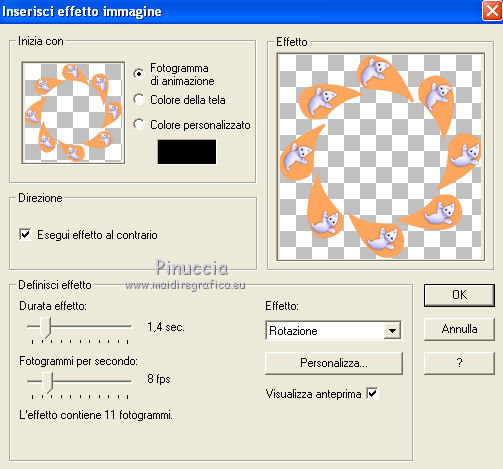 E avrai un'altra animazione composta da 12 fotogrammi. Modifica>Seleziona tutto. Modifica>Copia. Attiva il tuo lavoro e vai a Modifica>Incolla>Incolla nel fotogramma selezionato. Posiziona l'animazione al centro dell'immagine e, quando sei certo di aver trovato la posizione corretta, rilascia il tasto del mouse. Modifica>Seleziona tutto. Animazione>Proprietà fotogramma, e imposta la velocità a 30. 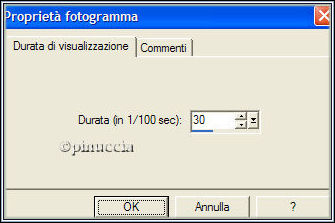 Controlla il risultato cliccando su Visualizza  e salva in formato gif. e salva in formato gif.Se vuoi ridurre il peso della tua animazione, vedi qui  Se hai problemi o dubbi, o trovi un link non funzionante, o anche soltanto per un saluto, scrivimi. 8 Ottobre 2011 |