|
STADT ODER LAND
CITTÀ O CAMPAGNA
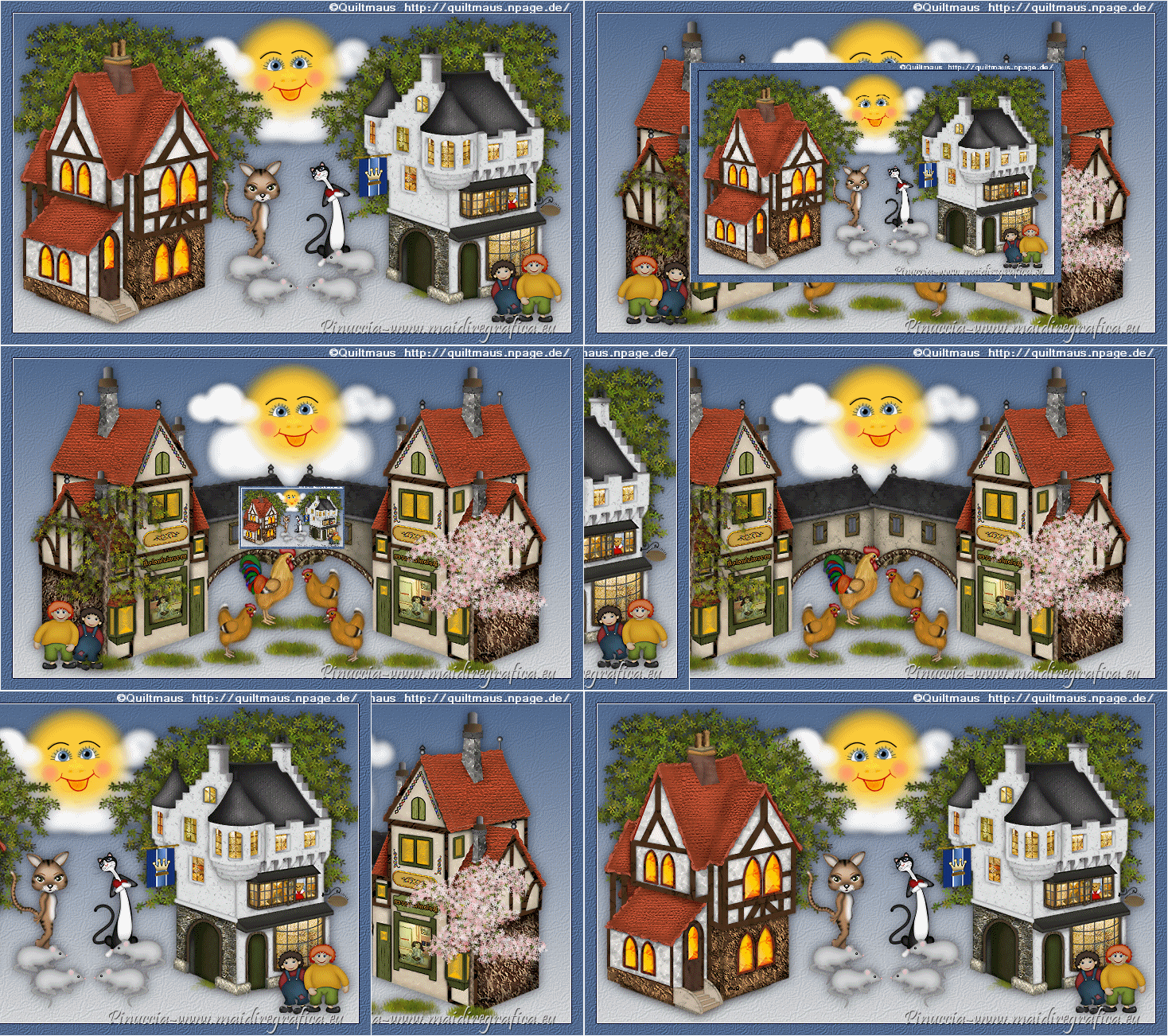
Ringrazio Inge-Lore per avermi permesso di tradurre i suoi tutorial

qui puoi trovare qualche risposta ai tuoi dubbi.
Se l'argomento che ti interessa non è presente, ti prego di segnalarmelo.
Questo tutorial è stato creato con PSP X2, ma può essere eseguito anche con le altre versioni di PSP.
Per tradurlo, ho usato PSP X.
Il materiale viene da vari gruppi di condivisione. Il copyright appartiene ai rispettivi autori.
Grazie ai creatori dei tubes che mettono a disposizione il loro lavoro in vari gruppi di condivisione.
Rispetta il lavoro degli autori, non cambiare il nome del file e non cancellare il watermark.
Occorrente:
Materiale qui
Per i tubes usati grazie Quiltmaus
Non li trovi nel materiale, ma puoi scaricarli http://quiltmaus.npage.de/, sotto le voci Tubes1, Tubes2, Tubes3.
Filtri
Xero - Improver qui
Ti servirà anche Animation Shopqui
Metti la trama ©-ps_textured_tile_047 nella cartella Trame.
1. Apri una nuova immagine trasparente 700 x 400 pixels.
Imposta il colore di primo piano con il colore blu #51698e,
e il colore di sfondo con il grigio #d3d4d5.
Passa il colore di primo piano a Gradiente Lineare (la parte chiara deve trovarsi in basso).
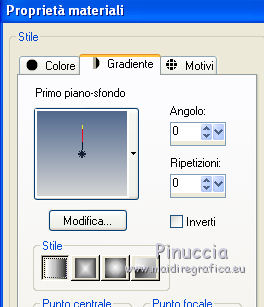
Riempi  l'immagine trasparente con il gradiente. l'immagine trasparente con il gradiente.
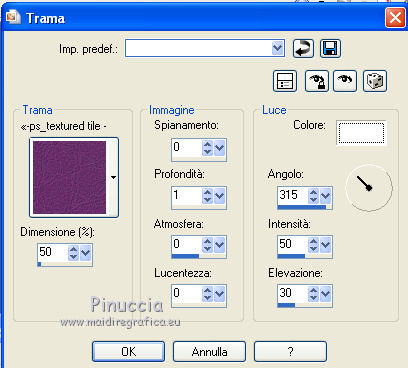
Effetti>Effetti di trama>Trama - seleziona la trama ©-ps_textured_tile_047 con i seguenti settaggi.
Apri "haus2-qum-4.1.11" e vai a Modifica>Copia.
Torna al tuo lavoro e vai a Modifica>Incolla come nuovo livello.
Immagine>Ridimensiona, al 70%, tutti i livelli non selezionato.
Effetti>Plugins>Xero - Improver:

(si potrebbe anche semplicemente mettere a fuoco, ma ho trovato che l'applicazione protegge i tubes e li rende più gradevoli).
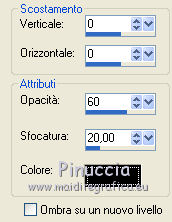
2. Effetti>Effetti 3D>Sfalsa ombra.
Livelli>Duplica.
Immagine>Rifletti.
Posiziona  i tubes al centro, uno davanti all'altro. i tubes al centro, uno davanti all'altro.
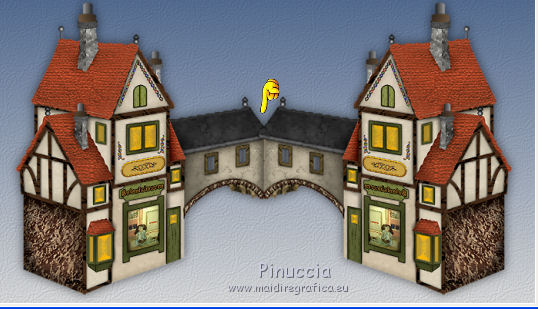
Livelli>Unisci>Unisci giù.
Apri "sonne-qum" e vai a Modifica>Copia.
Torna al tuo lavoro e vai a Modifica>Incolla come nuovo livello.
Immagine>Ridimensiona, al 35%, tutti i livelli non selezionato.
Effetti>Plugins>Xero - Improver, con i settaggi precedenti.
Effetti>Effetti 3D>Sfalsa ombra, con i settaggi precedenti.
Livelli>Duplica.
Immagine>Rifletti.
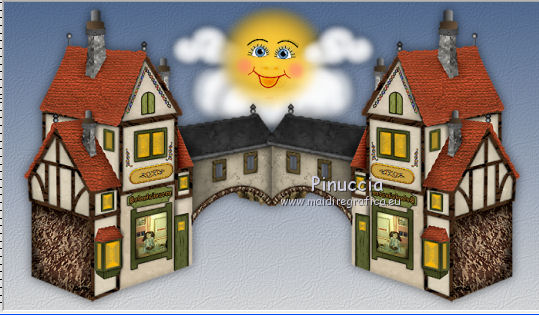
Posiziona i due tubes in modo che si veda un solo sole.
Livelli>Unisci>Unisci giù.
Livelli>Disponi>Sposta giù.
Posiziona il tube al centro.
3. Attiva il livello superiore.
Apri "weide-qum-11.6.11" e vai a Modifica>Copia.
Torna al tuo lavoro e vai a Modifica>Incolla come nuovo livello.
Immagine>Ridimensiona, una volta al 40% e una volta al 90%, tutti i livelli non selezionato.
Attiva lo strumento Selezione a mano libera  , da punto a punto, , da punto a punto,
e seleziona l'erba sotto il tronco dell'albero.
è meglio fare questo passaggio prima di applicare l'ombra, perchè farlo dopo guasterebbe il risultato della selezione.
Ho chiuso i livelli per visualizzare meglio l'esempio.
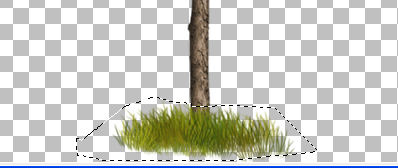
Modifica>Copia.
Selezione>Deseleziona.
Modifica>Incolla come nuovo livello.
Effetti>Plugins>Xero - Improver, con i settaggi precedenti.
Effetti>Effetti 3D>Sfalsa ombra, con i settaggi precedenti.
Attiva il livello dell'albero e ripeti Improver e Sfalsa ombra.
Sposta l'albero davanti alla casa a sinistra.
Apri "fruehlbaum-qum-11.6.11" e vai a Modifica>Copia.
Torna al tuo lavoro e vai a Modifica>Incolla come nuovo livello.
Immagine>Ridimensiona, al 30%, tutti i livelli non selezionato.
Effetti>Plugins>Xero - Improver, con i settaggi precedenti.
Effetti>Effetti 3D>Sfalsa ombra, con i settaggi precedenti.
Spostalo davanti alla casa a destra.
Attiva il livello dell'erba.
Livelli>Disponi>Porta in alto.
Livelli>Duplica e ripeti quante volte vuoi per avere qualcosa di simile.
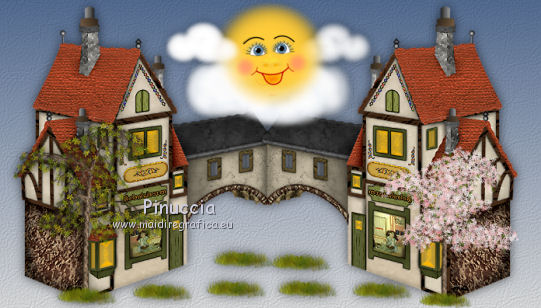
4. Quando hai finito di spostare l'erba, attiva il livello superiore.
Apri "hahn-und-huhn-qum-25.6.11" e vai a Modifica>Copia.
Torna al tuo lavoro e vai a Modifica>Incolla come nuovo livello.
Immagine>Ridimensiona, al 20%, tutti i livelli non selezionato.
Effetti>Plugins>Xero - Improver, con i settaggi precedenti.
Effetti>Effetti 3D>Sfalsa ombra, con i settaggi precedenti.
Spostalo sulle zolle d'erba al centro.
Apri "huhn-qum-25.6.11" e vai a Modifica>Copia.
Torna al tuo lavoro e vai a Modifica>Incolla come nuovo livello.
Immagine>Ridimensiona, al 20%, tutti i livelli non selezionato.
Effetti>Plugins>Xero - Improver, con i settaggi precedenti.
Effetti>Effetti 3D>Sfalsa ombra, con i settaggi precedenti.
Spostalo a destra su una zolla d'erba.
Livelli>Duplica.
Immagine>Rifletti.
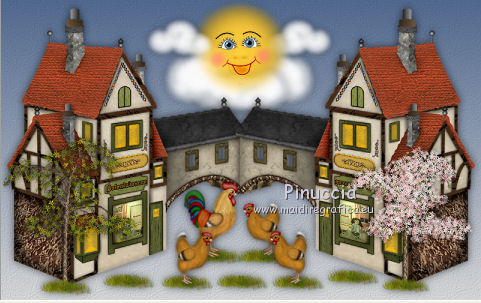
Apri "atzeundmatze-qum-18.6.11" e vai a Modifica>Copia.
Torna al tuo lavoro e vai a Modifica>Incolla come nuovo livello.
Immagine>Ridimensiona, al 15%, tutti i livelli non selezionato.
Effetti>Plugins>Xero - Improver, con i settaggi precedenti.
Effetti>Effetti 3D>Sfalsa ombra, con i settaggi precedenti.
Spostalo in basso a sinistra.
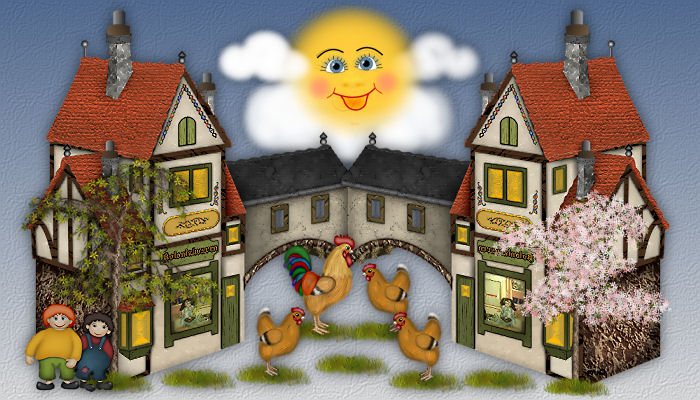
Controlla che tutto sia correttamente posizionato.
Per precauzione, salva il lavoro in formato psp.
Livelli>Unisci>Unisci visibile.
5. Immagine>Aggiungi bordatura, 1 pixel, simmetriche, con il colore bianco.
Immagine>Aggiungi bordatura, 15 pixels, simmetriche, con il colore blu.
Seleziona il bordo blu con la bacchetta magica 
Effetti>Effetti di trama>Trama, con i settaggi precedenti.
Effetti>Effetti di bordo>Aumenta.
Selezione>Deseleziona.
Immagine>Aggiungi bordatura, 1 pixel, simmetriche, con il colore bianco.
Metti da parte l'immagine per il momento.

6. Apri una nuova immagine trasparente 700 x 400 pixels,
e riempila con il gradiente.
Effetti>Effetti di trama>Trama - seleziona la trama ©-ps_textured_tile_047 con i settaggi precedenti.
Apri "fachwerkhaus-qum-2.1.11" e vai a Modifica>Copia.
Torna al tuo lavoro e vai a Modifica>Incolla come nuovo livello.
Immagine>Ridimensiona, al 63%, tutti i livelli non selezionato.
Effetti>Plugins>Xero - Improver, con i settaggi precedenti.
Effetti>Effetti 3D>Sfalsa ombra, con i settaggi precedenti.
Immagine>Rifletti.
Sposta il tube a sinistra, vicino al bordo.
Apri "erkerhaus-qum-9.1.11" e vai a Modifica>Copia.
Torna al tuo lavoro e vai a Modifica>Incolla come nuovo livello.
Immagine>Ridimensiona, al 65%, tutti i livelli non selezionato.
Effetti>Plugins>Xero - Improver, con i settaggi precedenti.
Effetti>Effetti 3D>Sfalsa ombra, con i settaggi precedenti.
Spostalo a destra, vicino al bordo.
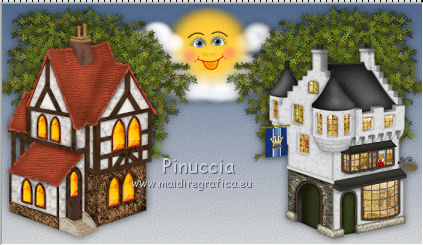
7. Attiva nuovamente "sonne-qum" e vai a Modifica>Copia.
Torna al tuo lavoro e vai a Modifica>Incolla come nuovo livello.
Immagine>Ridimensiona, al 35%, tutti i livelli non selezionato.
Effetti>Plugins>Xero - Improver, con i settaggi precedenti.
Effetti>Effetti 3D>Sfalsa ombra, con i settaggi precedenti.
Livelli>Duplica.
Immagine>Rifletti.
Posiziona i due tubes come hai fatto nella prima immagine.
Livelli>Unisci>Unisci giù.
Sposta il tube al centro.
Livelli>Disponi>Sposta giù - due volte.
Attiva il livello superiore.
Apri "doppelbaum-qum-11.6.11" e vai a Modifica>Copia.
Torna al tuo lavoro e vai a Modifica>Incolla come nuovo livello.
Immagine>Ridimensiona, al 60%, tutti i livelli non selezionato.
Effetti>Plugins>Xero - Improver, con i settaggi precedenti.
Effetti>Effetti 3D>Sfalsa ombra, con i settaggi precedenti.
Spostalo a sinistra,
e nella paletta dei livelli portalo sotto il livello delle case.
Livelli>Duplica.
Immagine>Rifletti.
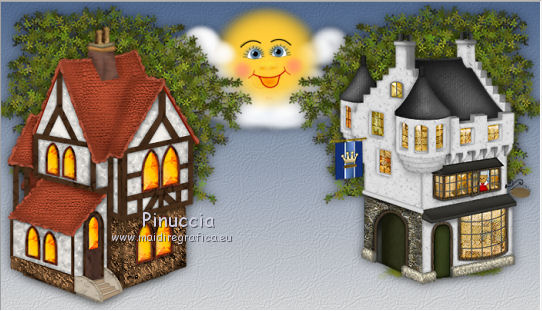
8. Attiva nuovamente il livello superiore.
Apri "kater-qum-24.4.11" e vai a Modifica>Copia.
Torna al tuo lavoro e vai a Modifica>Incolla come nuovo livello.
Immagine>Ridimensiona, al 20%, tutti i livelli non selezionato.
Effetti>Plugins>Xero - Improver, con i settaggi precedenti.
Effetti>Effetti 3D>Sfalsa ombra, con i settaggi precedenti.
Spostalo un po' più in alto al centro.
Apri "cat-br-gruen-qum-3.6.11" e vai a Modifica>Copia.
Torna al tuo lavoro e vai a Modifica>Incolla come nuovo livello.
Immagine>Ridimensiona, al 20%, tutti i livelli non selezionato.
Effetti>Plugins>Xero - Improver, con i settaggi precedenti.
Effetti>Effetti 3D>Sfalsa ombra, con i settaggi precedenti.
Spostalo accanto all'altro gatto.
Apri "maese-qum-19.5.2011" e vai a Modifica>Copia.
Torna al tuo lavoro e vai a Modifica>Incolla come nuovo livello.
Immagine>Ridimensiona, al 25%, tutti i livelli non selezionato.
Effetti>Plugins>Xero - Improver, con i settaggi precedenti.
Effetti>Effetti 3D>Sfalsa ombra, con i settaggi precedenti.
Attiva lo strumento Selezione a mano libera
e seleziona uno dei due topini.
Modifica>Taglia.
Modifica>Incolla come nuovo livello (così avrai i topini separati e potrai spostarli come preferisci).
Duplicali entrambi e posiziona i topi sotto i gatti.
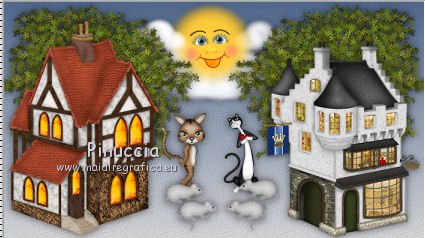
9. Apri "atzeundmatze-qum-18.6.11" e vai a Modifica>Copia.
Torna al tuo lavoro e vai a Modifica>Incolla come nuovo livello.
Immagine>Ridimensiona, al 15%, tutti i livelli non selezionato.
Effetti>Plugins>Xero - Improver, con i settaggi precedenti.
Effetti>Effetti 3D>Sfalsa ombra, con i settaggi precedenti.
Spostalo a destra, vicino al bordo.
Controlla ancora una volta che tutto sia correttamente posizionato.
Per precauzione salva l'immagine in formato psp.
Livelli>Unisci>Unisci tutto.
Immagine>Aggiungi bordatura, 1 pixel, simmetriche, con il colore bianco.
Immagine>Aggiungi bordatura, 15 pixels, simmetriche, con il colore blu.
Seleziona il bordo blu con la bacchetta magica
Effetti>Effetti di trama>Trama, con i settaggi precedenti.
Effetti>Effetti di bordo>Aumenta.
Selezione>Deseleziona.
Immagine>Aggiungi bordatura, 1 pixel, simmetriche, con il colore bianco.
10. Attiva la prima immagine che hai messo da parte prima.
Modifica>Copia.
Torna alla seconda immagine e vai a Modifica>Incolla come nuovo livello.
Aggiungi il tuo nome e/o il tuo watermark su un nuovo livello.
Livelli>Duplica.
Attiva il livello originale.
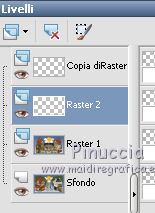
Livelli>Unisci>Unisci giù.
Sposta il livello del duplicato sopra il livello della prima immagine.
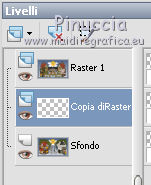
Livelli>Unisci>Unisci giù.
Aggiungi il copyright di Quiltmaus su un nuovo livello.
Livelli>Duplica, e posiziona ogni livello sopra i livelli delle due immagini.
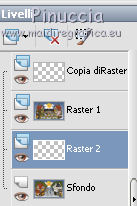
Su ciascun livello del copyright: Livelli>Unisci>Unisci giù.
In questo modo avrai la firma e il copyright nella medesima posizione in entrambe le immagini,
cosa che non sarebbe stata possibile se li avessi aggiunti singolarmente quando le hai preparate.
11. Salva il lavoro in formato PSP Animation Shop.
Attenzione: salva senza chiudere l'immagine, usando File>Salva con nome.
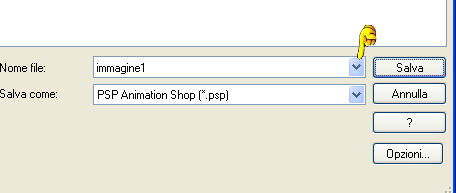
In questo modo salvi l'immagine lasciandola aperta in PSP.
Attiva il livello inferiore dell'immagine.
Livelli>Innalza livello di sfondo.
Porta questo livello in alto.
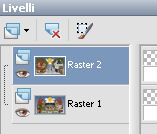
Salva l'immagine in formato Psp Animation Shop, assegnandole il nome "immagine 2".
12. Apri Animation Shop.
Apri l'immagine 1:
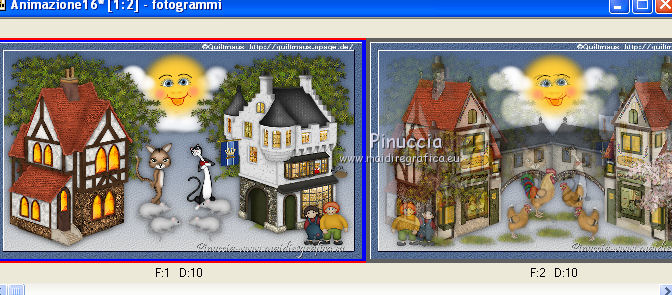
Animazione>Inserisci transizione immagine: seleziona Zoom con i seguenti settaggi.
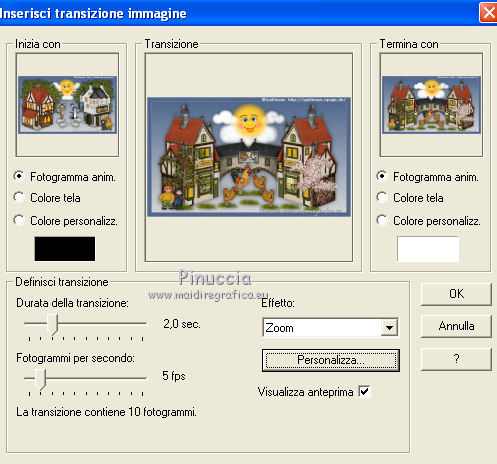
Apri l'immagine 2.
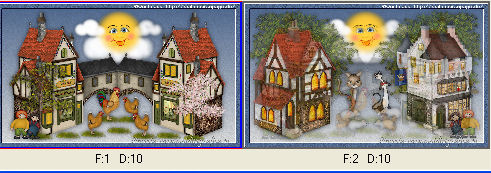
Animazione>Inserisci transizione immagine: seleziona Successione con i seguenti settaggi.
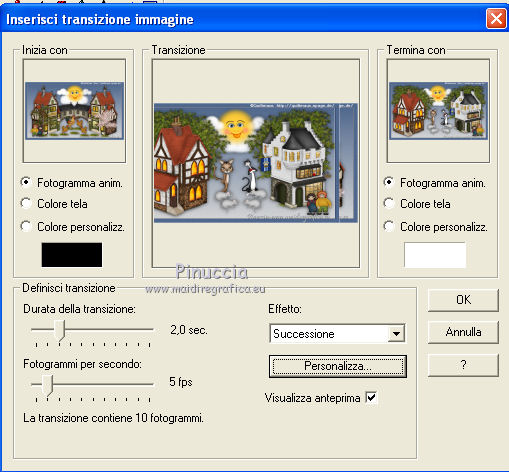
Modifica>Seleziona tutto.
Modifica>Copia.
Attiva la prima animazione (effetto zoom), clicca sull'ultimo fotogramma per selezionarlo e vai a Modifica>Incolla>Incolla dopo il fotogramma corrente.
L'applicazione degli effetti imposta anche la velocità dei fotogrammi.
Cambia soltanto la velocità del fotogramma 12 e dell'ultimo fotogramma.
Clicca sui due fotogrammi per selezionarli.
Modifica>Proprietà fotogramma e imposta la velocità a 150.
Controlla il risultato cliccando su Visualizza  e salva in formato gif. e salva in formato gif.
Purtroppo il risultato di queste animazioni ha un peso a volte eccessivo. Nel mio caso, la tag finale è risultata di oltre 9 MB.
Un consiglio per ridurre il peso di queste animazioni, soprattutto se volete caricarle sul vostro sito?.
Esiste un piccolo programma free. Vedi qui

Se hai problemi o dubbi, o trovi un link non funzionante,
o anche soltanto per un saluto, scrivimi.
7 Luglio 2011
|