|
WINTERZEIT 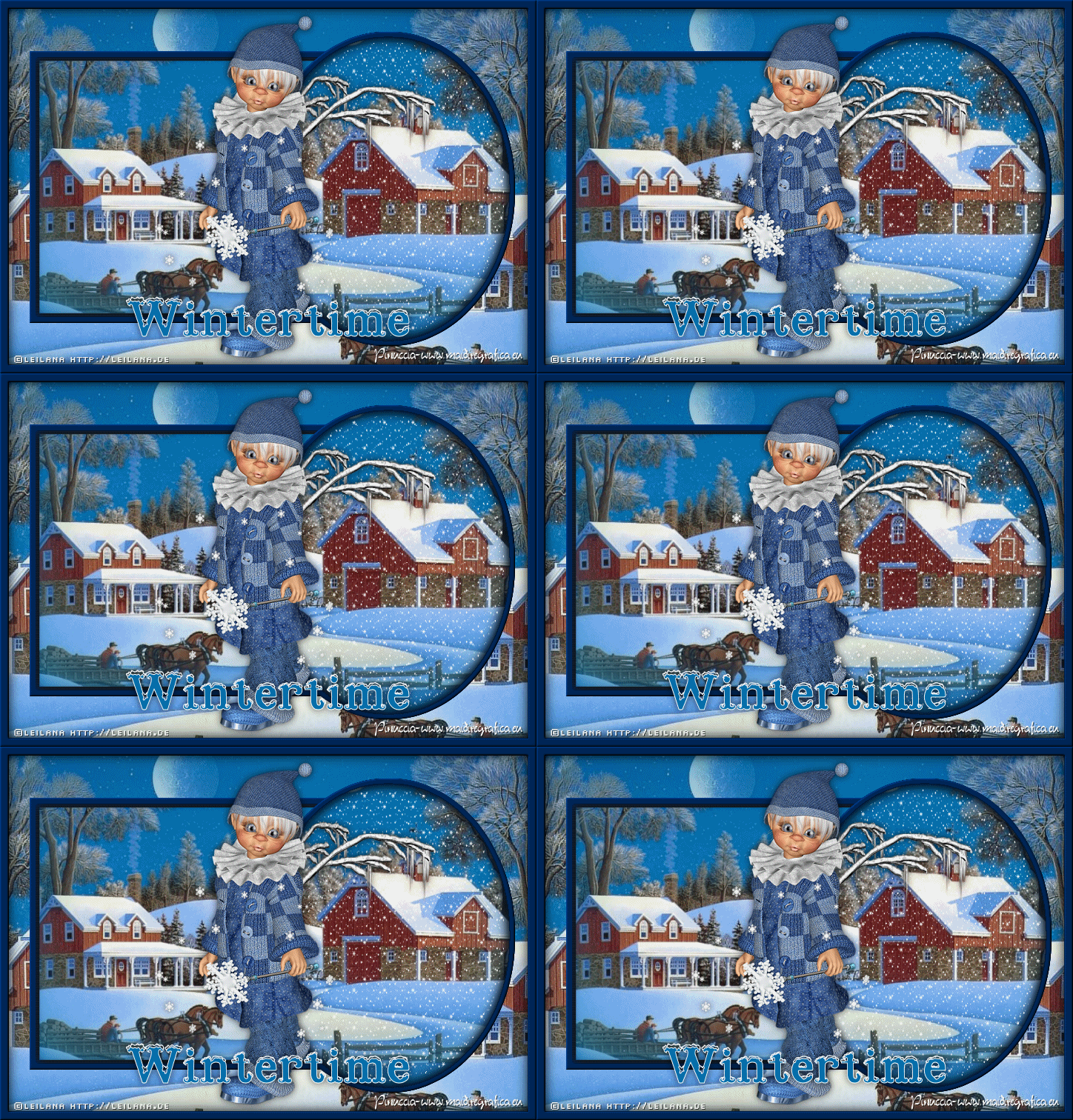
qui puoi trovare qualche risposta ai tuoi dubbi. Se l'argomento che ti interessa non è presente, ti prego di segnalarmelo. Questo tutorial è stato creato con PSP X2, ma può essere eseguito anche con le altre versioni di PSP. Per tradurlo, ho usato PSP X. Il materiale viene da vari gruppi di condivisione. Il copyright appartiene ai rispettivi autori. Grazie ai creatori dei tubes che mettono a disposizione il loro lavoro in vari gruppi di condivisione. Rispetta il lavoro degli autori, non cambiare il nome del file e non cancellare il watermark. Occorrente: Materiale qui Per il poser grazie Leilana (il sito è chiuso) Il tube dello sfondo l'ho preso http://brechdanathy.blogspot.com/2011/11/for-people-around-globe-beautiful.html ***** Questo tutorial è il tema di un Contest proposto da Inge-Lore, che dura dall'1 Dicembre alle ore 20 del 10 dicembre 2011. Devi usare immagini a tuo piacimento, ma il tutorial deve essere riconoscibile. Sono obbligatori la neve e il template. Se intendi partecipare, non devi scrivere il tuo nome sulla tag, e devi applicare il watermark del Contest, che trovi: qui (tasto destro sull'immagine e Salva immagine con...) Trovi le regole del Contest qui ***** Animation Shop qui 1. Apri il Template©ILR, duplicalo usando la combinazione di tasti maiuscola+D e chiudi l'originale. La copia sarà la base del tuo lavoro. Apri l'immagine con il paesaggio e vai a Modifica>Copia. Torna al tuo lavoro, e, se il tube è abbastanza grande, vai a Modifica>Incolla come nuovo livello. Livelli>Disponi>Porta sotto. Se il tube è più piccolo: Selezione>Seleziona tutto; Livelli>Nuovo livello raster. Modifica>Incolla nella selezione. Selezione>Deseleziona. Abbassa l'opacità di questo livello al 75%. Livelli>Nuovo livello raster. Livelli>Disponi>Porta sotto. Riempi  con il colore di primo piano. con il colore di primo piano.2. Attiva il livello "Rechteck". Attiva lo strumento Bacchetta magica   Clicca al centro del rettangolo per selezionarlo. Selezione>Modifica>Espandi - 5 pixels. Livelli>Nuovo livello raster. Livelli>Disponi>Sposta giù. Riempi con il colore di primo piano.Attiva nuovamente il tuo paesaggio. Immagine>Rifletti. Modifica>Copia. Torna al tuo lavoro e vai a Modifica>Incolla come nuovo livello. Immagine>Ridimensiona, se e quanto necessario. Posiziona  il paeaggio nella cornice. il paeaggio nella cornice.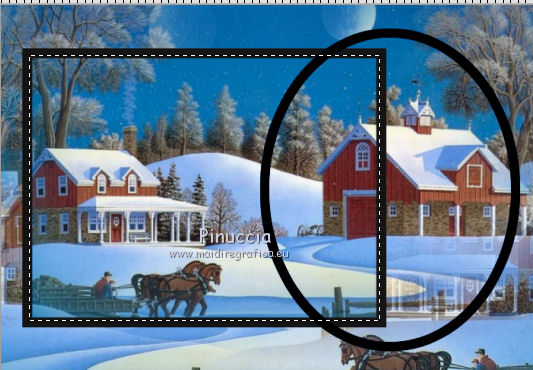 Livelli>Duplica. Selezione>Inverti. Premi sulla tastiera il tasto CANC. Selezione>Inverti. Selezione>Modifica>Espandi - 1 pixel. Livelli>Nuovo livello raster. Porta questo livello sopra il livello della cornice. Effetti>Effetti 3D>Ritaglio. 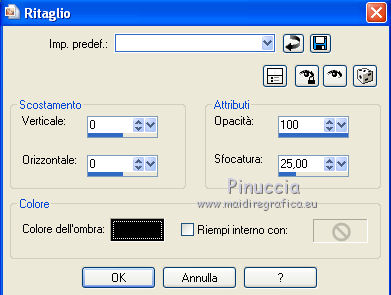 Selezione>Deseleziona. 3. Attiva il livello "Oval". Clicca con la bacchetta magica al centro dell'ovale per selezionarlo.Livelli>Nuovo livello raster. Livelli>Disponi>Sposta giù. Riempi con il colore di primo piano.Porta il livello originale del paesaggio sotto quello dell'ovale. 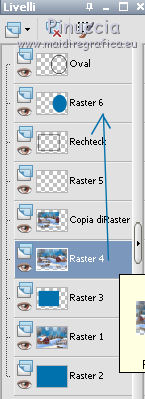 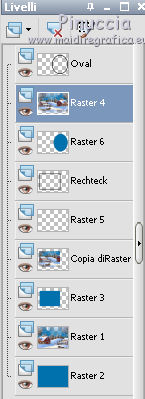 Selezione>Modifica>Espandi - 5 pixels. Selezione>Inverti. Premi sulla tastiera il tasto CANC. Selezione>Inverti. Livelli>Nuovo livello raster. Porta questo livello sopra quello della cornice. Selezione>Modifica>Espandi - 1 pixel. Effetti>Effetti 3D>Ritaglio, con i settaggi precedenti. Selezione>Deseleziona. 4. Attiva nuovamente il livello "Reckteck". Selezione>Seleziona tutto. Selezione>Mobile. Selezione>Immobilizza. Livelli>Nuovo livello raster. Riempi con il colore di sfondo.Effetti>Effetti 3D>Smusso a incasso. 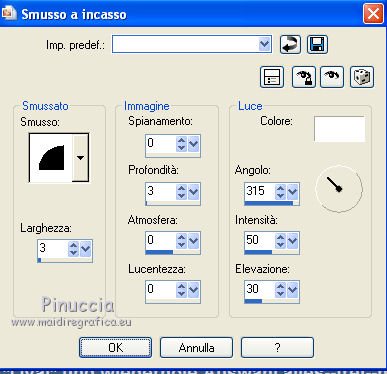 Selezione>Deseleziona. Elimina il livello originale "Reckteck" Attiva nuovamente il livello "Oval". Selezione>Seleziona tutto. Selezione>Mobile. Selezione>Immobilizza. Livelli>Nuovo livello raster. Riempi con il colore di sfondo.Effetti>Effetti 3D>Smusso a incasso. Selezione>Deseleziona. Attiva il livello superiore. Livelli>Nuovo livello raster. Selezione>Seleziona tutto. Immagine>Ritaglia la selezione. Selezione>Seleziona tutto. Immagine>Dimensioni tela. 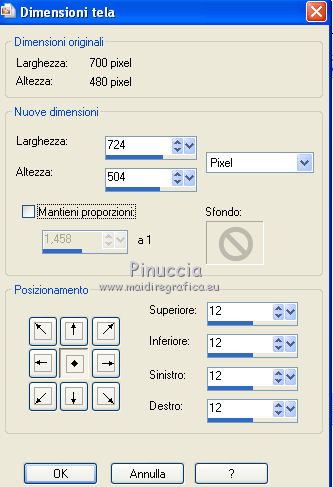 Selezione>Inverti. Riempi con il colore di sfondo.Effetti>Effetti 3D>Smusso a incasso, con i settaggi precedenti. Selezione>Deseleziona. Clicca al centro dell'immagine con la bacchetta magica Livelli>Nuovo livello raster. Selezione>Modifica>Espandi - 1 pixel. Effetti>Effetti 3D>Ritaglio, con i settaggi precedenti. Selezione>Deseleziona. 5. Apri il tuo tube principale e vai a Modifica>Copia. Torna al tuo lavoro e vai a Modifica>Incolla come nuovo livello. Immagine>Ridimensiona, se e quanto necessario. Regola>Messa a fuoco>Metti a fuoco. Effetti>Effetti 3D>Sfalsa ombra. 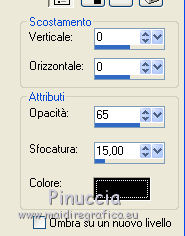 Posiziona il tube al centro o come preferisci.Attiva lo strumento Testo  e scrivi un testo sull'immagine. Aggiungi il tuo nome e/o il tuo watermark su un nuovo livello, senza dimenticare il copyright delle immagini usate. preparazione dell'Animazione Attiva nuovamente il livello "ovale". Clicca al centro dell'ovale con la bacchetta magica Selezione>Modifica>Espandi - 5 pixels. Livelli>Nuovo livello raster, e approfitta della finestra che si apre per rinominare il livello "neve 1". 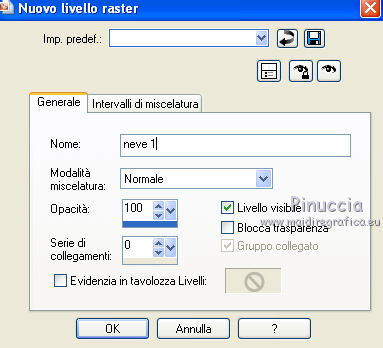 Livelli>Disponi>Sposta giù. Apri il file "schnee" che è composto da 10 livelli "Rahmen1", "Rahmen2"... fino a "Rahmen10". Attiva il livello "Rahmen1" e vai a Modifica>Copia. Torna al tuo lavoro e vai a Modifica>Incolla nella selezione. Mantieni sempre selezionato. Livelli>Nuovo livello raster e rinomina il livello "neve 2". Attiva "Schnee" e copia il livello "Rahmen2". Torna al tuo lavoro e vai a Modifica>Incolla nella selezione. Livelli>Nuovo livello raster e rinomina il livello "neve3". Attiva "Schnee" e copia il livello "Rahmen3". Torna al tuo lavoro e vai a Modifica>Incolla nella selezione. Livelli>Nuovo livello raster e rinomina il livello "neve4". Attiva "Schnee" e copia il livello "Rahmen4". Torna al tuo lavoro e vai a Modifica>Incolla nella selezione. E così via, ripeti fino al decimo livello della neve. Quando hai finito: Selezione>Deseleziona. Chiudi tutti i livelli neve, lasciando visibile soltanto il livello "neve 1". 6. Animazione. Modifica>Copia Unione. Apri Animation Shop e vai a Modifica>Incolla>Incolla come nuova animazione. Torna in PSP. Chiudi il livello "neve 1" e apri il livello "neve 2". r> Modifica>Copia Unione. In Animation Shop: Modifica>Incolla>Incolla dopo il fotogramma corrente. In PSP. Chiudi il livello "neve2" e apri il livello "neve 3". Modifica>Copia Unione. In Animation Shop: Modifica>Incolla>Incolla dopo il fotogramma corrente. In PSP. Chiudi il livello "neve3" e apri il livello "neve 4". Modifica>Copia Unione. In Animation Shop: Modifica>Incolla>Incolla dopo il fotogramma corrente. In PSP. Chiudi il livello "neve4" e apri il livello "neve 5". Modifica>Copia Unione. In Animation Shop: Modifica>Incolla>Incolla dopo il fotogramma corrente. In PSP. Chiudi il livello "neve5" e apri il livello "neve 6". Modifica>Copia Unione. In Animation Shop: Modifica>Incolla>Incolla dopo il fotogramma corrente. E così via, fino al livello "neve 10". Controlla il risultato cliccando su Visualizza  e salva in formato gif. e salva in formato gif.Se vuoi ridurre il peso della tua animazione, vedi qui  Se hai problemi o dubbi, o trovi un link non funzionante, o anche soltanto per dirmi che ti è piaciuto,  28 Novembre 2011 Le mie traduzioni sono registrate presso il Twi |