|
VALENTINE
VERSION FRANÇAISE

Merci beaucoup Inge-lore pour la permission de traduire tes tutoriels en français.

Le tutoriel a été réalisé et traduit avec CorelX2, mais il peut également être exécuté avec les autres versions.
Suivant la version utilisée, vous pouvez obtenir des résultats différents.
Depuis la version X4, la fonction Image>Miroir a été remplacée par Image>Renverser horizontalement,
et Image>Renverser avec Image>Renverser verticalement.
Dans les versions X5 et X6, les fonctions ont été améliorées par la mise à disposition du menu Objets.
Dans la nouvelle version X7 nous avons à nouveau Miroir/Renverser, mais avec nouvelles différences.
Voir les détails à ce sujet ici
Certaines dénominations ont changées entre les versions de PSP.
Les plus frequentes dénominations utilisées:

traduction italienne ici
Vos versions ici
Nécessaire pour réaliser ce tutoriel:
Tubes à choix
Le reste du matériel ici
Pour le tube et l'image d'arrière plan merci Gerda (version en bas).
Pour le tube de la traduction français merci Thafs (version en haut)
(ici les sites des auteurs)
Modules Externes.
consulter, si nécessaire, ma section de filtre ici
Xero - Improver ici
Animation shop qui

La texture Corel_15_021 est standard dans les nouvelles versions de PSP,
et corresponds à la texture standard Hachure fine des anciennes versions.
Si vous ne la trouvez pas dans votre PSP, placer la texture fournie dans le dossier Textures.
Ouvrir le masque dans PSP et le minimiser avec le reste du matériel
(sauf l'animation herzen-Ani-lilla que vous utiliserez dans Animation Shop).
Pour coloriser les éléments du scrap, vous pouvez utiliser:
Réglage>Teinte et Saturation>Coloriser, avec le codes de votre couleur foncée
pour moi
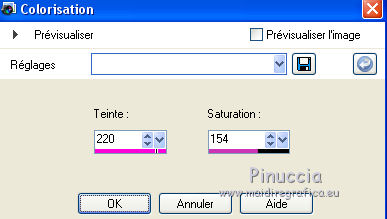
ou, si vous préférez, l'outil Remplacer par la cible 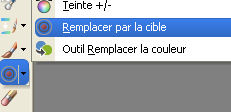
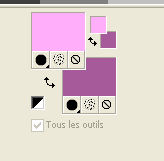
1. Choisir de votre matériel une couleur lumineuse
et placer cette couleur en avant plan.
Placer en arrière plan une couleur foncée.
Mes couleurs.
Ouvrir Auswahlen.
L'image, qui sera la base de votre travail, n'est pas vide,
mais contient les sélections enregistrées sur le canal alpha.
Remplir  l'image transparente avec la couleur foncée d'arrière plan. l'image transparente avec la couleur foncée d'arrière plan.
Effets>Effets de textures>Texture - sélectionner la texture Hachure fine (Corel_15_021),
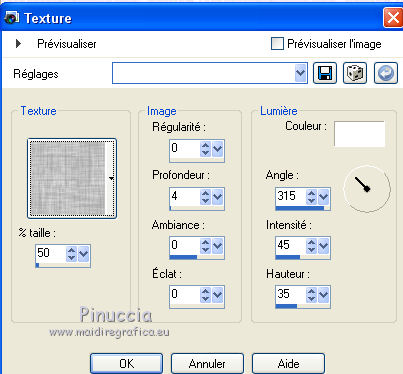
Calques>Nouveau calque raster.
Remplir avec la couleur d'avant plan.
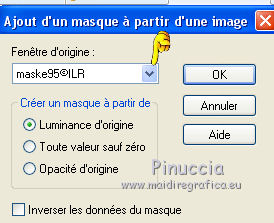
Calques>Nouveau calque de masque>A partir d'une image.
Ouvrir le menu deroulant sous la fenêtre d'origine et vous verrez la liste des images ouvertes.
Sélectionner le masque maske95©ILR. avec ces réglages.
Calques>Fusionner>Fusionner le groupe.
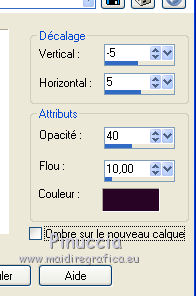
2. Effets>Effets 3D>Ombre portée, avec une couleur très foncée.
Pour moi #2a0526.
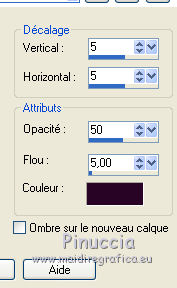
Répéter Ombre portée, mais vertical et horizontal -5.
Calques>Nouveau calque raster.
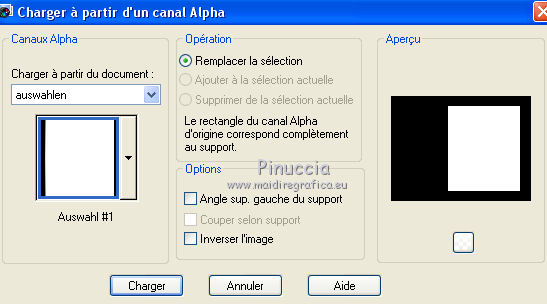
Sélections>Charger/Enregistrer une sélection>Charger à partir d'un canal alpha.
La sélection Auswahl #1 est déjà disponible.
On doit seulement cliquer sur Charger.
Ouvrir le tube d'arrière plan - Édition>Copier.
Revenir sur votre travail et Édition>Coller dans la sélection.
Sélections>Désélectionner tout.
(si vous préférez, coller le tube comme nouveau calque.
Redimensionner, si nécessaire, et positionner bien le tube sur la sélection.
Sélections>Inverser.
Presser CANC sur le clavier.
Sélections>Désélectionner tout).
Déplacer ce calque au dessus du calque d'arrière plan.
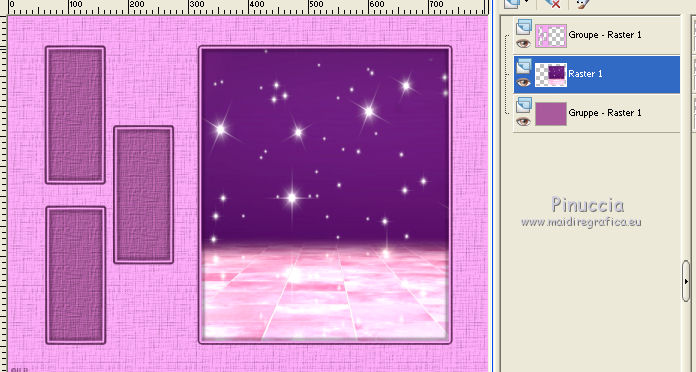
Vous positionner sur le calque du haut de la pile.
3. Ouvrir votre tube - Édition>Copier.
Revenir sur votre travail et Édition>Coller comme nouveau calque.
Image>Redimensionner, à votre convenance, redimensionner tous les calques décoché.
Positionner  le tube à droite, ou à votre goût. le tube à droite, ou à votre goût.
Effets>Modules Externes>Xero - Improver.

Effets>Effets 3D>Ombre portée, couleur foncée.
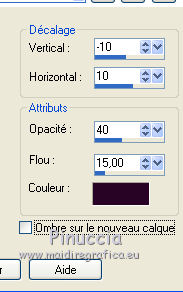
Décorer le travail à votre goût.
Sur les tubes appliquer l'Effet Ombre portée.
4. Vous positionner sur le calque du bas de la pile.
Sélections>Charger/Enregistrer une sélection>Charger à partir d'un canal alpha.
Ouvrir le menu des sélections et charger la sélection Auswahl#2.
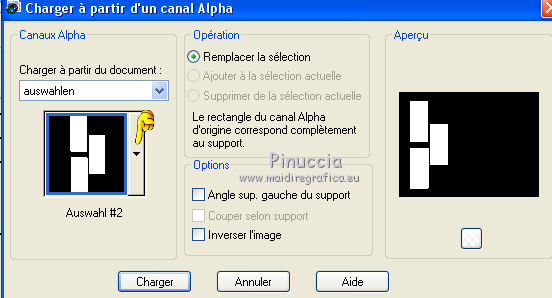
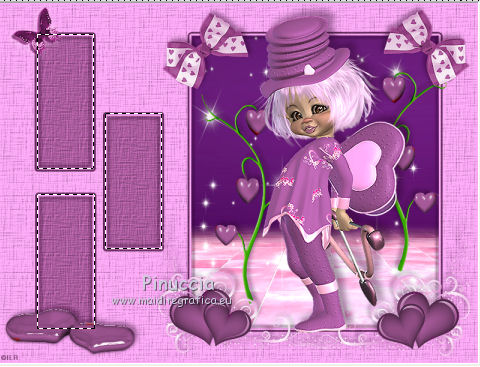
La sélection doit être au dessus des rectangles sur la gauche.
Si nécessaire, tenir enfoncé la touche droite de la souris sur la sélection pour la positionner correctement.
Effets>Effets 3D>Ombre portée
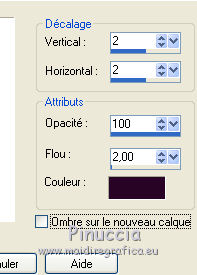
Répéter Ombre portée, mais vertical et horizontal -2.
Sélections>Désélectionner tout.
Cette étape sera utile dans Animation Shop pour insérer l'animation.
Sélections>Sélectionner tout.
Image>Taille du support - 810 x 610 pixels.
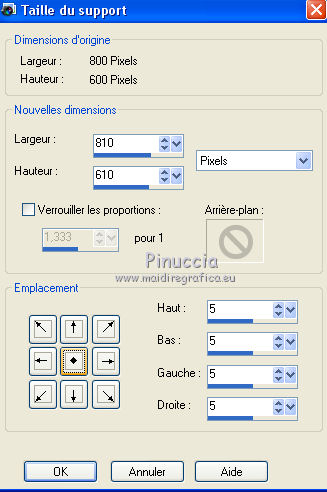
Calques>Nouveau calque raster.
Calques>Agencer>Placer en haut de la pile.
Sélections>Inverser.
Remplir le calque avec la couleur d'arrière plan.
Sélections>Sélectionner tout.
Image>Taille du support - 830 x 630 pixels.
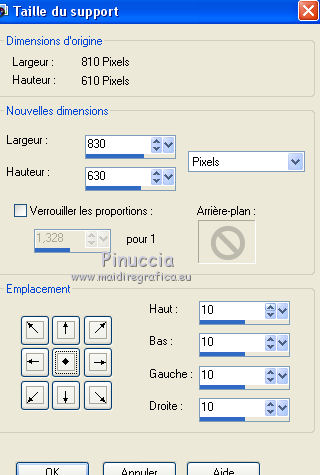
Calques>Nouveau calque raster.
Calques>Agencer>Déplacer vers le bas.
Sélections>Inverser.
Préparer en avant plan un dégradé de premier plan/arrière plan, style Linéaire.
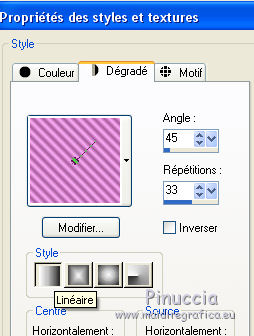
Remplir le calque du dégradé.
5. Sélections>Sélectionner tout.
Image>Taille du support - 840 x 640 pixels.
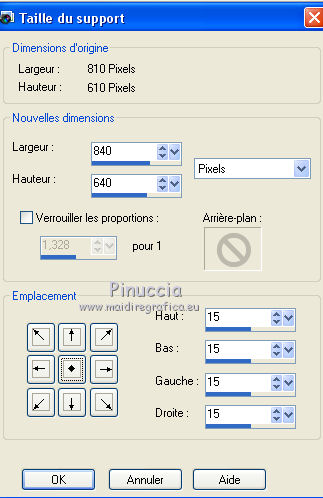
Vous positionner sur le calque du haut de la pile.
Sélections>Inverser.
Remplir avec la couleur d'arrière plan.
Sélections>Désélectionner tout.
Effets>Effets 3D>Ombre portée.
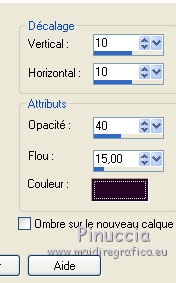
Répéter Ombre portée, mais vertical et horizontal -10.
Vous positionner sur le calque du bas de la pile.
Calques>Nouveau calque raster.
Calques>Agencer>Déplacer en bas de la pile.
Remplir avec la couleur d'avant plan.
Vous positionner sur le calque de dessus.
Calques>Fusionner>Fusionner le calque de dessous.
Signer votre travail sur un nouveau calque.
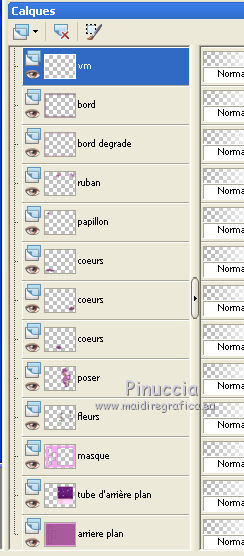
Vous positionner sur le calque du bas de la pile.
Édition>Copier.
Ouvrir Animation Shop et Édition>Coller>Coller comme nouvelle animation.
6. Édition>Dupliquer, et répéter jusqu'à obtenir une animation composée de 9 images.
Cliquer sur la première image pour la sélectionner.
Édition>Sélectionner tout.
Ouvrir l'animation herzen-Ani-lilla, également composée de 9 images.
Édition>Sélectionner tout.
Édition>Copier.
Activer votre travail et Édition>Coller>Coller dans l'image sélectionnée.
Positionner l'animation sur la zone délimitée par l'effet ombre portée.
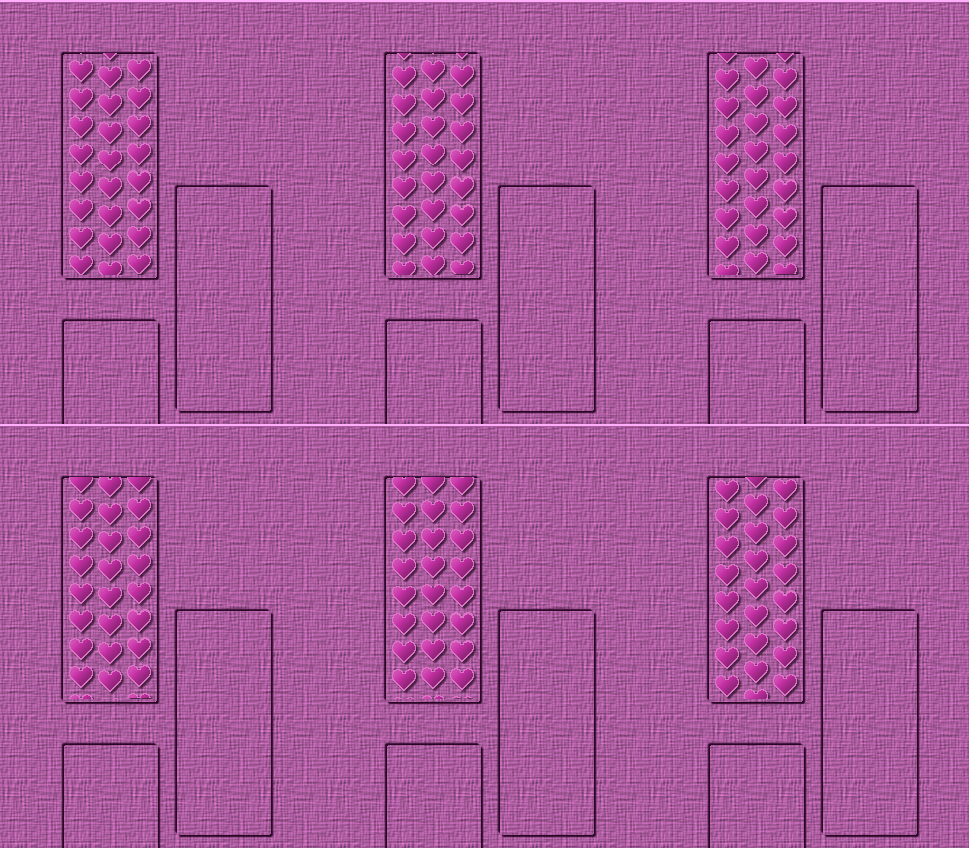
De nouveau Édition>Coller>Coller dans l'image sélectionnée.
Positionner l'animation sur le rectangle en bas.
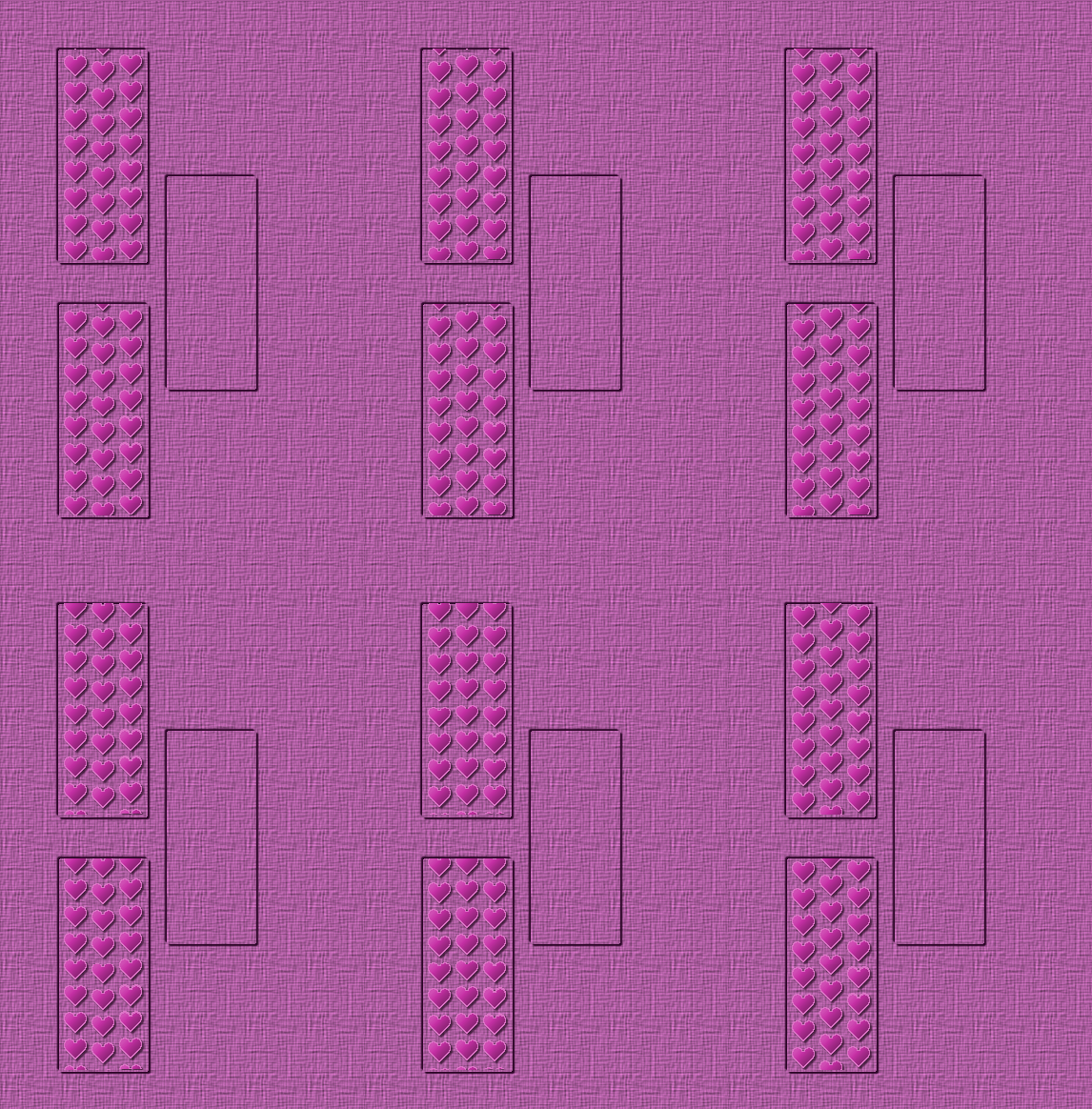
Activer l'animation herzen-Ani-lilla.
Animation>Inverser les images.
Édition>Copier.
Revenir sur votre travail et Édition>Coller>Coller dans l'image sélectionnée.
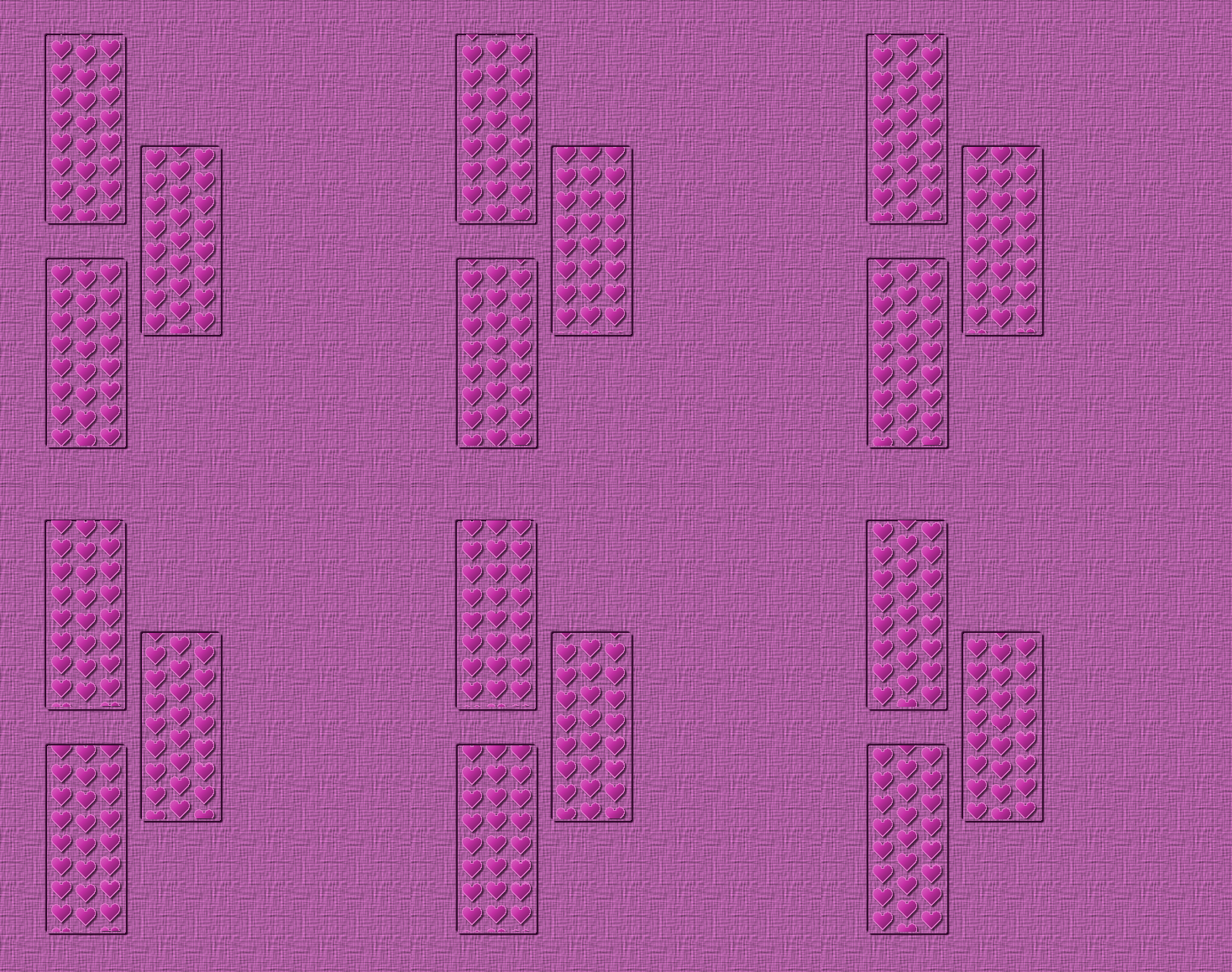
Positionner l'animation sur le troisième rectangle.
Cette fois les coeurs de la ligne à droite descendent, tandis que les coeurs à gauche montent.
6. Revenir sur PSP.
Fermer le calque d'arrière plan et vous positionner sur le calque de dessus.
Édition>Copie Spéciale>Copier avec fusion.
Revenir sur Animation Shop et Édition>Coller>Coller comme nouvelle animation.
Édition>Dupliquer, et répéter jusqu'à obtenir une animation composée de 9 images.
Édition>Sélectionner tout.
Édition>Copier.
Activer votre travail et Édition>Coller>Coller dans l'image sélectionnée.
Positionner bien l'image au centre.
Contrôler le résultat en cliquant sur Visualiser

Enregistrer en gif.
Si vous avez des problèmes, ou des doutes, ou trouvez un lien modifié, ou seulement pour me dire que ce tutoriel vous a plu, vous pouvez m'écrire.
13 Septembre 2016
|



