|
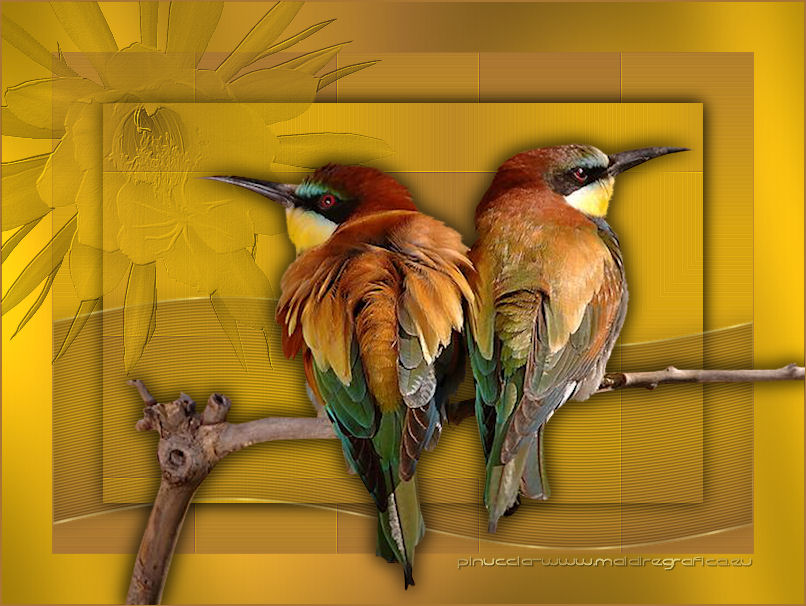
BIJENETERS - 352
Per visualizzare lo script clicca sull'immagine Ringrazio Jeannette per avermi permesso di tradurre i suoi tutorial.
qui puoi trovare qualche risposta ai tuoi dubbi. Se l'argomento che ti interessa non è presente, ti prego di segnalarmelo. Per tradurre questo tutorial ho usato PSP X. Occorrente: Materiale qui Il tube è di Jo v Glabbeek-Aarts. Filtri: se hai problemi con i filtri, ricorda di consultare la mia sezione filtri qui DSB Flux - Linear Transmission qui Greg's Factory Output vol.II qui FM Tile Tools qui  Imposta il colore di primo piano con #a97631, e il colore di sfondo con #e1ae0c. Passa il colore di sfondo a Gradiente. 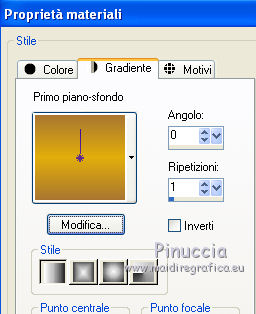 1. Apri una nuova immagine trasparente 750 x 500 pixels, e riempila  con il gradiente. con il gradiente.2. Effetti>Plugins>DSB Flux - Linear Transmission. 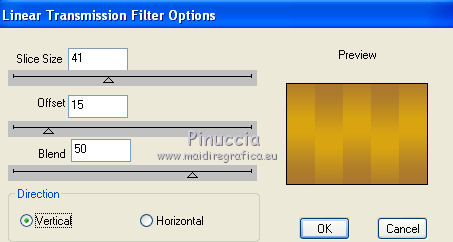 3. Effetti>Effetti di bordo>Aumenta di più. 4. Selezione>Seleziona tutto. Selezione>Modifica>Contrai - 50 pixels. 5. Effetti>Effetti di riflesso>Specchio rotante. 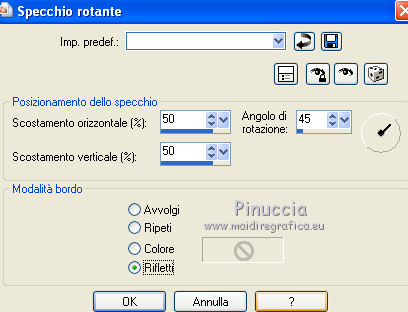 6. Effetti>Effetti 3D>Sfalsa ombra. 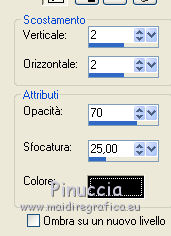 Ripeti l'Effetto Sfalsa ombra, cambiando verticale e orizzontale con -2. 7. Attiva lo strumento Selezione  clicca sull'icona Selezione personalizzata  e imposta i seguenti settaggi. 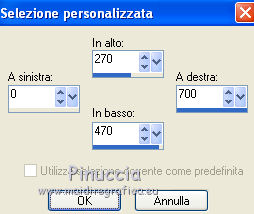 8. Livelli>Nuovo livello raster. Riempi con il gradiente.9. Effetti>Effetti di trama>Veneziana. 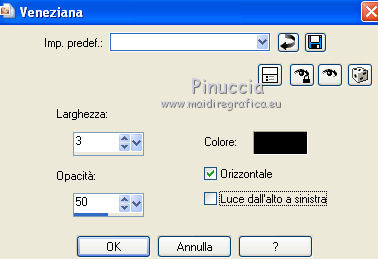 10. Abbassa l'opacità di questo livello al 50%. 11. Selezione>Modifica>Seleziona bordature selezione. 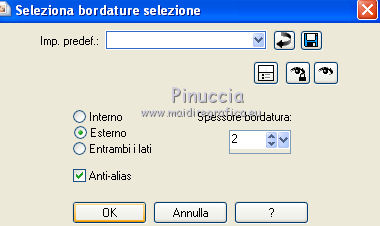 12. Livelli>Nuovo livello raster. Passa il colore di primo piano a Motivi e seleziona un motivo oro a tua scelta. Riempi la selezione con il motivo oro.13. Effetti>Effetti 3D>Sfalsa ombra. Ripeti l'Effetto Sfalsa ombra, cambiando verticale e orizzontale con -2. Selezione>Deseleziona. 14. Livelli>Unisci>Unisci giù. 15. Effetti>Effetti di distorsione>Onda. 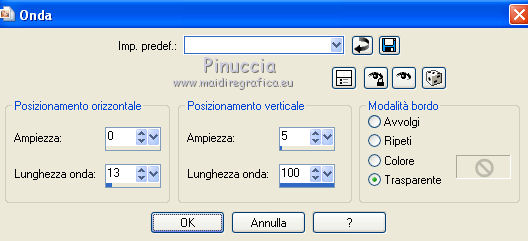 16. Immagine>Aggiungi bordatura, 1 pixel, simmetriche, con il colore di primo piano. Immagine>Aggiungi bordatura, 50 pixels, simmetriche, con il colore di sfondo. Seleziona questo bordo con la bacchetta magica  Cambia i settaggi del gradiente. 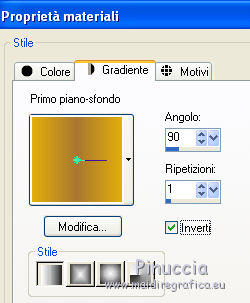 Riempi il bordo con il gradiente.18. Effetti>Plugins>Greg's Factory Poolshadow. 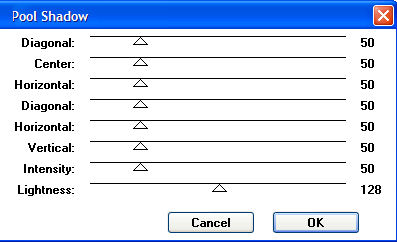 Selezione>Deseleziona. 19. Immagine>Aggiungi bordatura, 1 pixel, simmetriche, con il colore di primo piano. 20. Apri il tube del fiore "JvG 088 White Queen of the Nightkopie". Attiva lo strumento Cambia colore 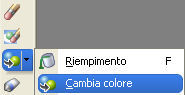 e clicca sul fiore con il tasto destro del mouse per colorarlo con il gradiente di sfondo. se stai usando le versioni meno recenti di PSP, non trovi questo strumento. Puoi usare il tube con il cambio colore già applicato qui Modifica>Copia. Torna al tuo lavoro e vai a Modifica>Incolla come nuovo livello. 21. Effetti>Plugins>Greg's Factory Output II - Pool shadow. se non vuoi aggiungere nuovi filtri ai Percorsi Files, ricorda che questo Poolshadow, è perfettamente identico al Cross Shadow di Graphics Plus e al Pool Shadow di Tramages 22. Effetti>Plugins>FM Tile Tools - Blend Emboss - 2 volte con i settaggi standard.  Abbassa l'opacità di questo livello al 50%. 23. Apri il tube degli uccelli "Jvg 2741-1 volgelskopie" e vai a Modifica>Copia. Torna al tuo lavoro e vai a Modifica>Incolla come nuovo livello. Posiziona  il tube come nel mio esempio. il tube come nel mio esempio.Se necessario, per adattare il tube alla larghezza della tela, puoi cancellare  , la parte del ramo superfluo. , la parte del ramo superfluo.24. Effetti>Effetti 3D>Sfalsa ombra. Ripeti l'Effetto Sfalsa ombra, cambiando verticale e orizzontale con -2. Firma il tuo lavoro. Livelli>Unisci>Unisci tutto e salva in formato jpg. Salva in formato jpg.  Se hai problemi o dubbi, o trovi un link non funzionante, o anche soltanto per un saluto, scrivimi. 2 Ottobre 2011 |