|
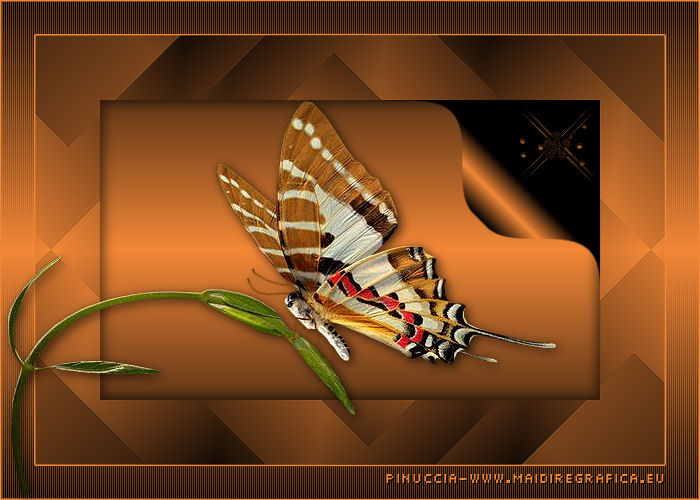
VLINDER lezione 10 script html
Per visualizzare lo script clicca sull'immagine Ringrazio Jeannette per avermi permesso di tradurre i suoi tutorial. 
qui puoi trovare qualche risposta ai tuoi dubbi. Se l'argomento che ti interessa non è presente, ti prego di segnalarmelo. Per tradurre questo tutorial ho usato PSP X. Occorrente: Materiale qui Il tube della farfalla è di Brigitte-Marion. Filtri: Simple qui  Imposta il colore di primo piano con #f28737, e il colore di sfondo con #000000 (nero). Passa il colore di primo piano a Gradiente di primo piano/sfondo, con i seguenti settaggi: 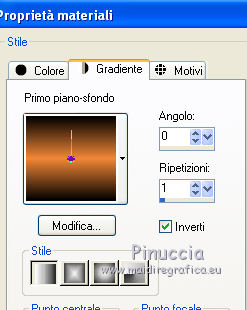 1. Apri una nuova immagine trasparente 700 x 500 pixels, e riempila  con il gradiente. con il gradiente.2. Selezione>Seleziona tutto. Selezione>Modifica>Contrai - 100 pixels. Selezione>Inverti. 3. Effetti>Plugins>Simple - Diamonds. Modifica>Ripeti Diamonds. 4. Regola>Messa a fuoco>Metti a fuoco - 2 volte. Mantieni selezionato. 5. Livelli>Nuovo livello raster. Riempi con il gradiente.Abbassa l'opacità di questo livello al 65%. 6. Effetti>Effetti 3D>Sfalsa ombra, con il colore nero. 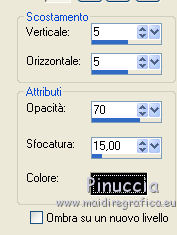 Ripeti l'Effetto Sfalsa ombra, cambiando verticale e orizzontale con -5. 6. Selezione>Inverti. Livelli>Unisci>Unisci visibile - mantieni selezionato. 7. Effetti>Effetti di immagine>Angolo arricciato. 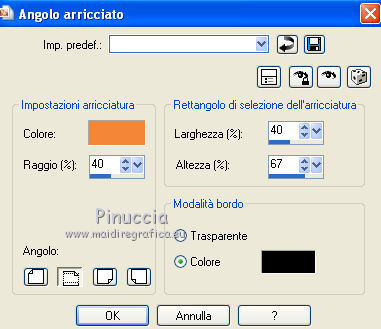 8. Selezione>Seleziona tutto. Selezione>Modifica>Contrai - 35 pixels. Selezione>Inverti. 9. Livelli>Nuovo livello raster. Riempi con il gradiente.10. Effetti>Effetti di trama>Veneziana. 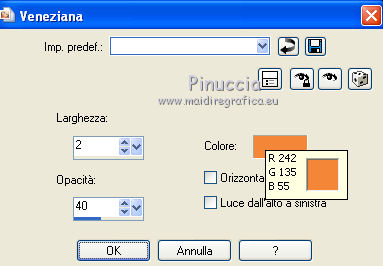 11. Selezione>Modifica>Seleziona bordature selezione. 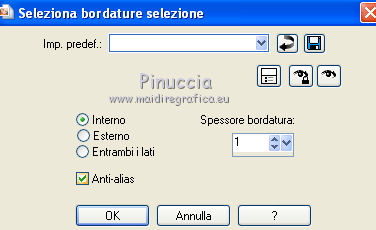 13. Livelli>nuovo livello raster. Riempi con il colore di primo piano.non esitare a usare lo zoom  o la rotellina del mouse per ingrandire l'immagine, o la rotellina del mouse per ingrandire l'immagine,e poter riempire correttamente lo spazio ristretto dei bordi. Selezione>Deseleziona. 14. Apri il tube con la stella - "ster" - e vai a Modifica>Copia. Torna al tuo lavoro e vai a Modifica>Incolla come nuovo livello. Sposta  la stella sull'angolo arricciato. la stella sull'angolo arricciato.15. Apri il tube della farfalla e vai a Modifica>Copia. Torna al tuo lavoro e vai a Modifica>Incolla come nuovo livello. Spostalo al centro.16. Effetti>Effetti 3D>Sfalsa ombra. 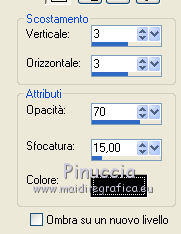 Regola>Messa a fuoco>Metti a fuoco. L'immagine principale è terminata. Per lo script ti occorre anche un'immagine di sfondo. Per realizzare lo script - che trovi qui puoi seguire i soliti preliminari descritti alla fine di questo tutorial, e sostituire le immagini, con le dovute variazioni, come spiegato nei precedenti tutorial.  Se hai problemi o dubbi, o trovi un link non funzionante, o anche soltanto per un saluto, scrivimi. 9 Luglio 2011 |