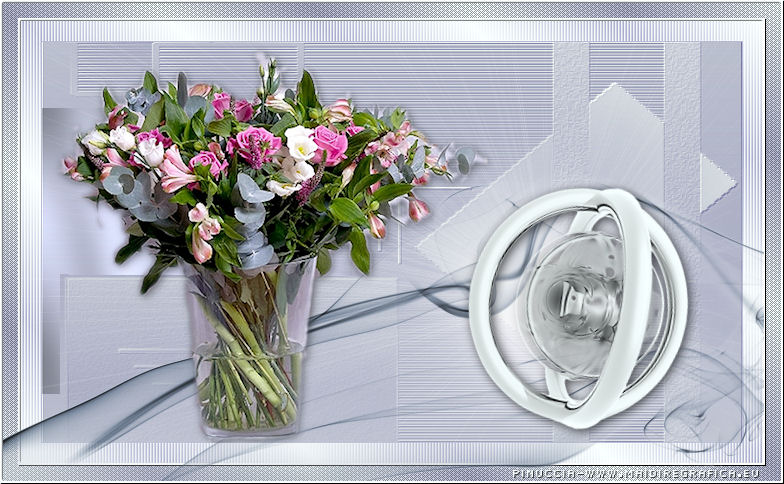
|
BOUQUET lezione 11 script html
Per visualizzare lo script clicca sull'immagine Ringrazio Jeannette per avermi permesso di tradurre i suoi tutorial. 
qui puoi trovare qualche risposta ai tuoi dubbi. Se l'argomento che ti interessa non è presente, ti prego di segnalarmelo. Per tradurre questo tutorial ho usato PSP X. Occorrente: Materiale qui I tubes sono di MarieL e Jeannette. Filtri: Greg's Factory Output qui Cybia Screenworks qui FM Tile Tools qui  Metti il pennello Dark corner nella cartella Pennelli. Attenzione, il pennello è composto da due files che non devono essere separati. Vedi gli appunti sui pennelli qui Imposta il colore di primo piano con #b4b8d3, e il colore di sfondo con #f6ffff. 1. Apri una nuova immagine trasparente 700 x 400 pixels, e riempila  con il colore di primo piano. con il colore di primo piano.2. Livelli>Nuovo livello raster. Attiva lo strumento Pennello  cerca e seleziona il pennello Dark corner - dimensione 700,  e applicalo al centro dell'immagine, cliccando con il tasto destro del mouse per usare il colore di sfondo. L'altezza del pennello supera i 400 pixels della tua immagine, per questo il risultato potrebbe essere diverso dal mio. Se il tuo psp non supporta pennelli superiori a 500 pixels, imposta i settaggi del pennello a 500, e - una volta applicato - premi il tasto D per attivare lo strumento Deformazione  e tira il pennello per tutta la larghezza dell'immagine. 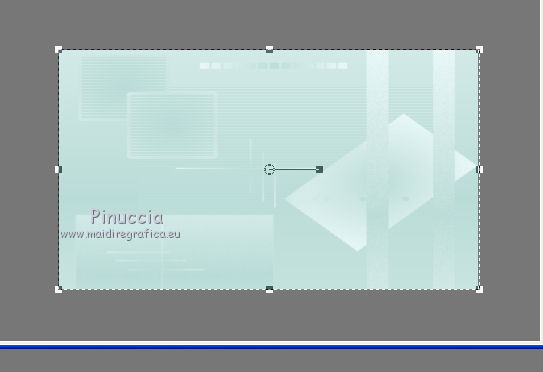 Livelli>Unisci>Unisci visibile. 3. Effetti>Plugins>FM Tile Tools - Blend Emboss - 2 volte con i settaggi standard.  4. Clicca con la bacchetta magica  nella parte sinistra per selezionarla. nella parte sinistra per selezionarla.Se hai difficoltà ad usare la bacchetta, eventualmente puoi usare lo strumento Selezione a mano libera  e tracciare una selezione pressappoco come nell'esempio. 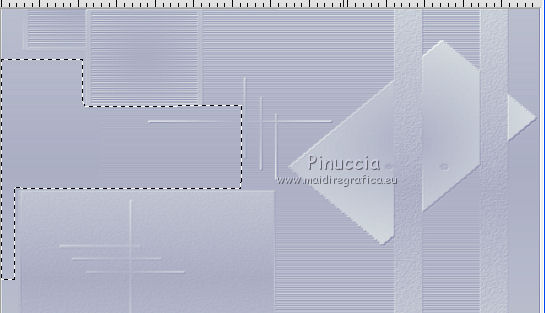 5. Effetti>Plugins>Greg's Factory Output II - Pool shadow. 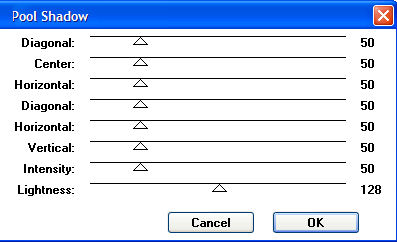 ricorda che, se non vuoi aggiungere nuovi filtri ai tuoi Percorsi Files, questo filtro è identico al Pool Shadow di Tramages e al Cross shadow di Graphics Plus Selezione>Deseleziona. 6. Immagine>Aggiungi bordatura, 1 pixel, simmetriche, con il colore di primo piano. Immagine>Aggiungi bordatura, 20 pixels, simmetriche, con il colore di sfondo. Seleziona questo bordo con la bacchetta magica Passa il colore di primo piano a Gradiente. 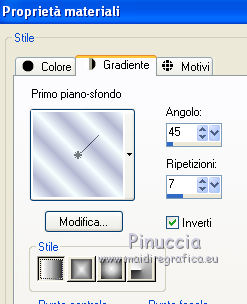 Riempi la selezione con il gradiente.7. Effetti>Effetti di trama>Veneziana. 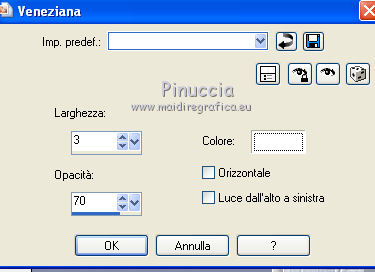 Regola>Messa a fuoco>Metti a fuoco. Selezione>Deseleziona. 8. Immagine>Aggiungi bordatura, 3 pixels, simmetriche, con il colore di sfondo. Selezione>Seleziona tutto. Selezione>Modifica>Contrai - 3 pixels. Selezione>Inverti. 9. Effetti>Effetti 3D>Smusso a incasso. 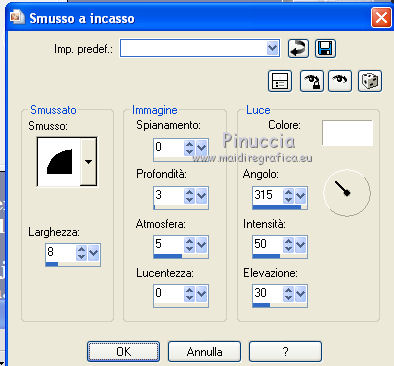 Selezione>Deseleziona. 10. Immagine>Aggiungi bordatura, 15 pixels, simmetriche, con il colore di primo piano. Seleziona questo bordo con la bacchetta magica e riempilo con il gradiente.Livelli>Nuovo livello raster. Riempi nuovamente con il gradiente.11. Effetti>Plugins>Cybia - Screenworks - Pin Hole. 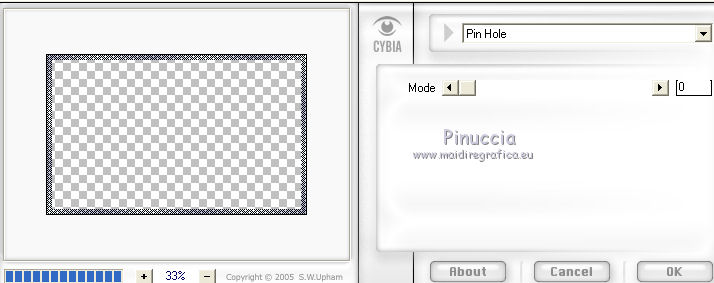 Abbassa l'opacità di questo livello al 40%. Selezione>Deseleziona. Livelli>Unisci>Unisci visibile. 12. Apri il tube Mariel_2006_10Octobre_ArcZ01t". Elimina il livello del watermark. Immagine>Rifletti. Immagine>Ruota per gradi - 10 gradi a destra. 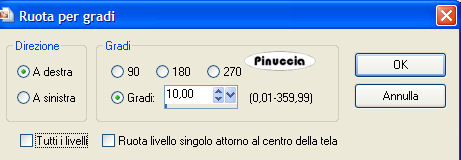 13. Attiva lo strumento Cambio Colore 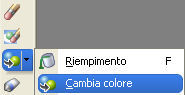 , ,e clicca sull'anello esterno con il tasto destro del mouse per usare il colore di sfondo. Se stai usando PSP X o versioni precedenti, non avrai questo strumento. Puoi usare altri strumenti come Trasforma in destinazione, o il viraggio, ma non otterresti un risultato ottimale. Se vuoi, usa il tube già "trattato" prendendolo qui. 14. Modifica>Copia. Torna al tuo lavoro e vai a Modifica>Incolla come nuovo livello. Spostalo in basso a destra, pressappoco come nel mio esempio.15. Effetti>Effetti 3D>Sfalsa ombra. 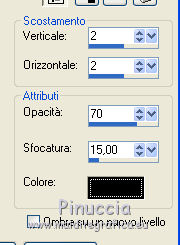 16. Attiva il livello inferiore. 17. Effetti>Effetti di illuminazione>Sprazzo di luce. 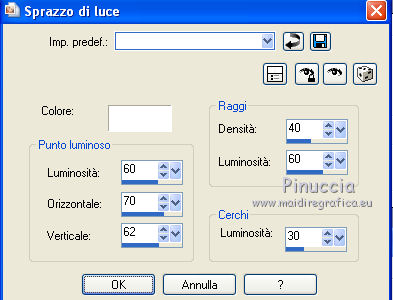 18. Apri il tube Mariel_smoke e vai a Modifica>Copia. Torna al tuo lavoro e vai a Modifica>Incolla come nuovo livello. Regola>Tonalità e saturazione>Viraggio. 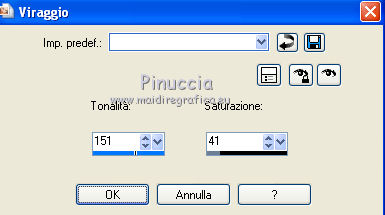 Spostalo in basso.19. Apri il tube "bouquet" e vai a Modifica>Copia. Torna al tuo lavoro e vai a Modifica>Incolla come nuovo livello. Spostalo in basso a sinistra.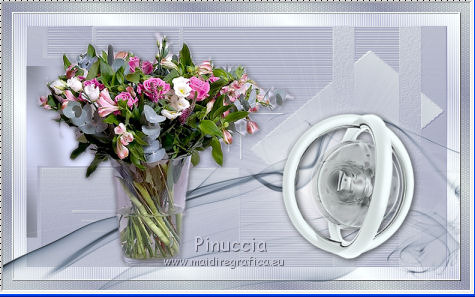 Livelli>Unisci>Unisci visibile. 20. Immagine>Aggiungi bordatura, 3 pixels, simmetriche, con il colore di sfondo. Selezione>Seleziona tutto. Selezione>Modifica>Contrai - 3 pixels. Selezione>Inverti. 21. Effetti>Effetti 3D>Smusso a incasso, con i settaggi precedenti. Selezione>Deseleziona. L'immagine principale è terminata. Per lo script ti occorre anche un'immagine di sfondo, e la gif della farfalla che dovrai inserire nello script 3 volte. Per realizzare lo script di Jeannette - che trovi nel materiale - puoi seguire i soliti preliminari descritti alla fine di questo tutorial, e sostituire le immagini, con le dovute variazioni, come spiegato nei precedenti tutorial.  Se hai problemi o dubbi, o trovi un link non funzionante, o anche soltanto per un saluto, scrivimi. 9 Luglio 2011 |