|
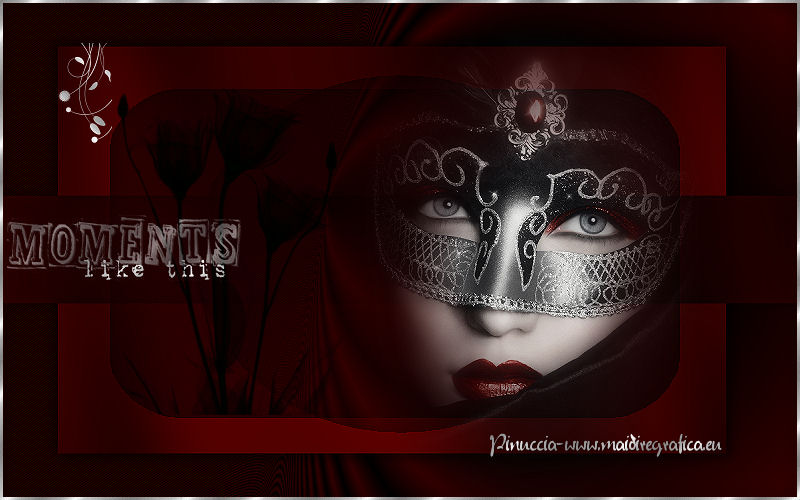
CARNAVAL - Lezione html 16
Per visualizzare lo script clicca sull'immagine Ringrazio Jeannette per avermi permesso di tradurre i suoi tutorial. 
qui puoi trovare qualche risposta ai tuoi dubbi. Se l'argomento che ti interessa non è presente, ti prego di segnalarmelo. Per tradurre questo tutorial ho usato PSP X. Occorrente: Materiale qui Filtri: se hai problemi con i filtri, ricorda di consultare la mia sezione filtri qui Greg's Factory Output qui  Metti la maschera nella cartella Maschere. Metti il pennello GlamurGrlDeZines_OnlyTime2 nella cartella Pennelli. Attenzione, il pennello è composto da due files che non devono essere separati. Vedi gli appunti sui pennelli qui Imposta il colore di primo piano con #320000, e il colore di sfondo con #0000000. Passa il colore di primo piano a Gradiente. 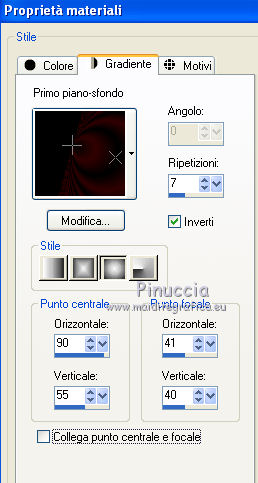 1. Apri una nuova immagine trasparente 800 x 500 pixels, e riempila  con il gradiente. con il gradiente.2. Livelli>Nuovo livello raster. Riempi con il colore di primo piano.3. Effetti>Plugins>Greg's Factory Output II - Pool Shadow, con i settaggi standard. 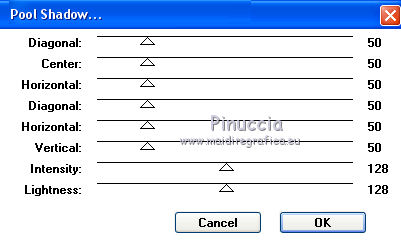 4. Livelli>Carica/Salva maschera>Carica maschera da disco. Cerca e carica la maschera Jeannette-Modern. 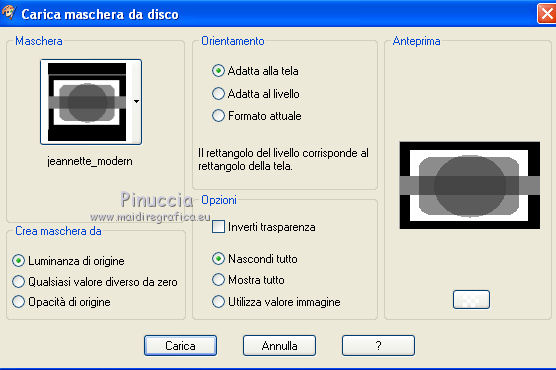 Livelli>Elimina e rispondi sì alla domanda unire la maschera nel livello corrente.  Livelli>Unisci>Unisci gruppo. 5. Effetti>Effetti 3D>Sfalsa ombra. 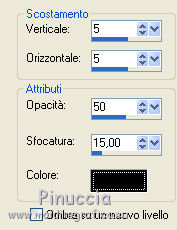 Ripeti l'Effetto Sfalsa ombra, cambiando verticale e orizzontale con -5. Regola>Messa a fuoco>Metti a fuoco - 2 volte. 6. Apri il tube di Pascale e vai a Modifica>Copia. Torna al tuo lavoro e vai a Modifica>Incolla come nuovo livello. Immagine>Rifletti. Immagine>Ridimensiona, al 67%, tutti i livelli non selezionato. Spostalo  a destra. a destra.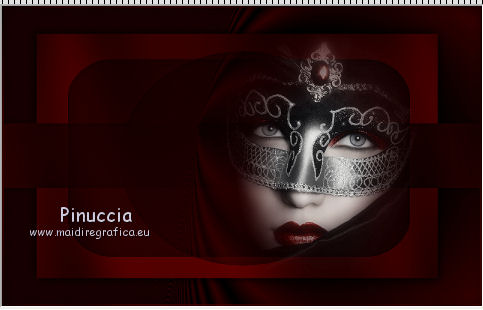 Regola>Messa a fuoco>Metti a fuoco. 7. Apri il tube dei fiori neri e vai a Modifica>Copia. Torna al tuo lavoro e vai a Modifica>Incolla come nuovo livello. Spostalo a sinistra.8. Controlla che tutto sia correttamente posizionato. Livelli>Unisci>Unisci visibile. 9. Passa il colore di sfondo a Motivi e seleziona un motivo argento. 10. Livelli>Nuovo livello raster. Attiva lo strumento Pennello  cerca e seleziona il pennello GlamurGlrdeZinus, e applicalo cliccando con il tasto destro del mouse per usare il motivo argento. Regola>Messa a fuoco>Metti a fuoco. Sposta il pennello a sinistra. 11. Eventualmente, se vuoi aggiungi il piccolo decoro in alto a sinistra. 12. Livelli>Unisci>Unisci tutto. 13. Livelli>Nuovo livello raster. Riempi con il motivo argento.14. Selezione>Seleziona tutto. Selezione>Modifica>Contrai - 3 pixels. Premi sulla tastiera il tasto CANC. Selezione>Deseleziona. L'immagine principale è finita. Per realizzare lo script ti servirà anche un'immagine di sfondo. 15. Per realizzare lo script di Jeannette - che trovi nel materiale - puoi seguire i soliti preliminari descritti alla fine di questo tutorial, e sostituire le immagini, con le dovute variazioni, come spiegato nei precedenti tutorial.  Se hai problemi o dubbi, o trovi un link non funzionante, o anche soltanto per un saluto, scrivimi. 16 Aprile 2012 |