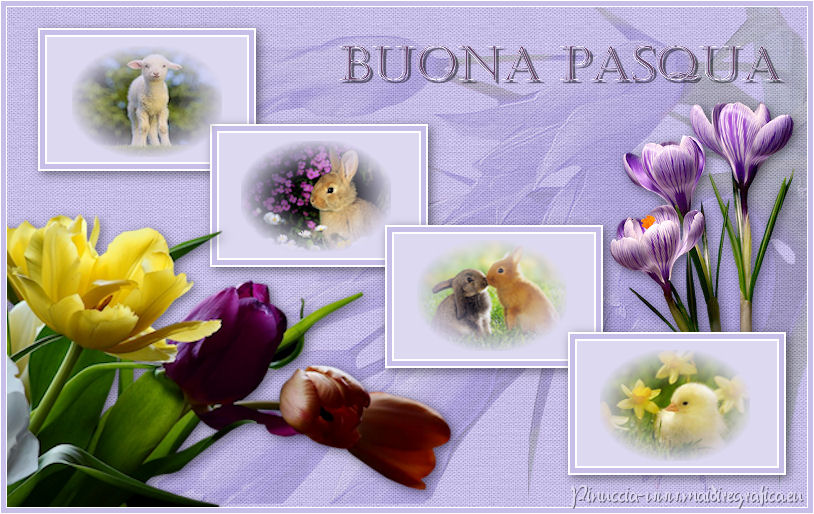
|
VROLIJK PASEN - Lezione html 18
Per visualizzare lo script clicca sull'immagine Ringrazio Jeannette per avermi permesso di tradurre i suoi tutorial. 
qui puoi trovare qualche risposta ai tuoi dubbi. Se l'argomento che ti interessa non è presente, ti prego di segnalarmelo. Per tradurre questo tutorial ho usato PSP X. Occorrente: Materiale qui Non aprire il tube della farfalla. Serve per realizzare lo script. Filtri: se hai problemi con i filtri, ricorda di consultare la mia sezione filtri qui Filters Unlimited 2.0 qui FM Tile Tools - Blend Emboss qui  Imposta il colore di primo piano con #ddd9f1, e il colore di sfondo con #c7bfe8. 1. Apri una nuova immagine trasparente 800 x 500 pixels, e riempila  con il colore di sfondo. con il colore di sfondo.2. Apri il tube Mtm bloemen e vai a Modifica>Copia. Torna al tuo lavoro e vai a Modifica>Incolla come nuovo livello. Attiva lo strumento Trasforma in destinazione 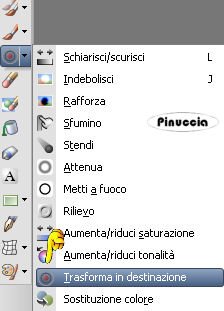 e clicca con il tasto sinistro del mouse sui fiori per colorarli con il colore di primo piano. Sposta  il tube contro il bordo a destra. il tube contro il bordo a destra.3. Effetti>Plugins>FM Tile Tools - Blend Emboss - 2 volte con i settaggi standard.  4. Livelli>Nuovo livello raster. Riempi con il colore di sfondo.Abbassa l'opacità di questo livello al 75%. Livelli>Unisci>Unisci visibile. 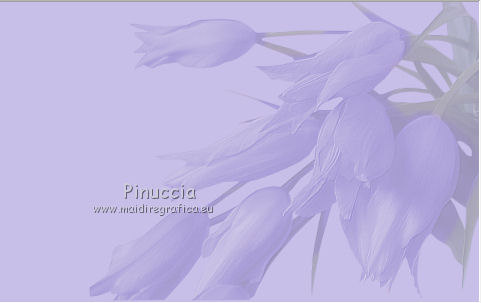 5. Effetti>Plugins>Filters Unlimited 2.0 - Paper Textures - Canvas fine. 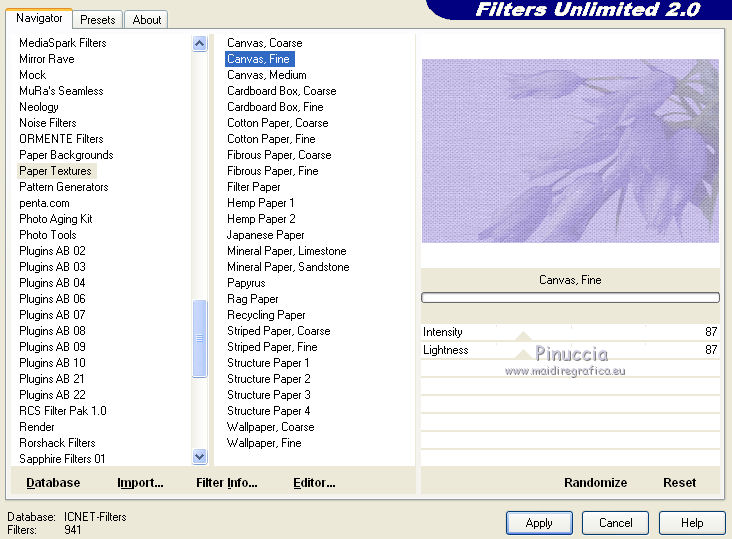 6. Apri una nuova immagine trasparente 200 x 125 pixels, e riempila con il colore di primo piano.Immagine>Aggiungi bordatura, 2 pixels, simmetriche, con il colore bianco. Immagine>Aggiungi bordatura, 5 pixels, simmetriche, con il colore di sfondo. Immagine>Aggiungi bordatura, 2 pixels, simmetriche, con il colore bianco. 7. Modifica>Copia. Torna al tuo lavoro e vai a Modifica>Incolla come nuovo livello. Effetti>Effetti 3D>Sfalsa ombra. 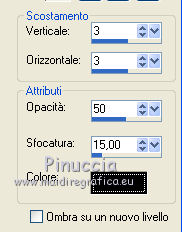 Modifica>Incolla come nuovo livello 3 volte, e posiziona le quattro cornici come nell'esempio.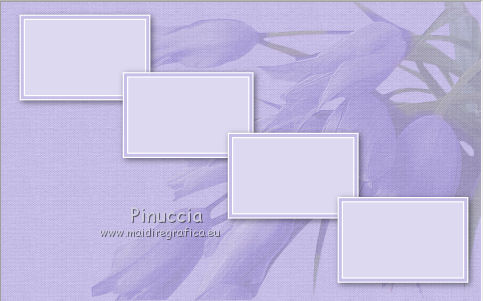 8. Apri il tube Pasen-kleintjes, che è composto da 4 livelli (più il livello del watermark). Copia e incolla sul tuo lavoro i quattro piccoli tubes, e posiziona i tubes nelle cornici.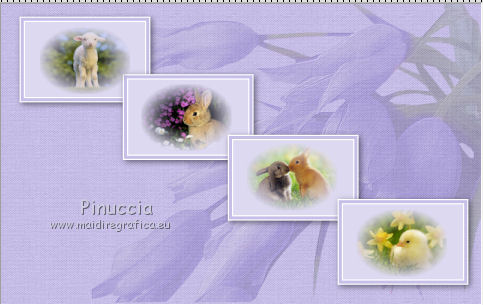 9. Apri il tube Gerry-Bloemen e vai a Modifica>Copia. Torna al tuo lavoro e vai a Modifica>Incolla come nuovo livello. Spostalo nell'angolo in basso a sinistra.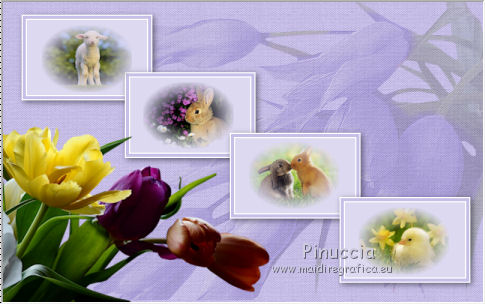 Effetti>Effetti 3D>Sfalsa ombra, con i settaggi precedenti. 10. Apri il tube di Azyzam. Immagine>Ridimensiona, a 250 pixels di altezza. Immagine>Rifletti. Modifica>Copia. Torna al tuo lavoro e vai a Modifica>Incolla come nuovo livello. Spostalo in alto a destra, sulla cornice.Cancella  lo stelo che deborda sul quadretto, lo stelo che deborda sul quadretto,oppure - se preferisci - porta questo livello sotto quello del quadretto. 11. Controlla che tutto sia correttamente posizionato. Livelli>Unisci>Unisci tutto. 12. Immagine>Aggiungi bordatura, 2 pixels, simmetriche, con il colore bianco. Immagine>Aggiungi bordatura, 5 pixels, simmetriche, con il colore di sfondo. Immagine>Aggiungi bordatura, 2 pixels, simmetriche, con il colore bianco. 13. Imposta il colore di sfondo con #6A4D6C. Attiva lo strumento Testo  font Castellar, con i seguenti settaggi. font Castellar, con i seguenti settaggi. Scrivi il tuo testo. Selezione>Innalza selezione a livello. Selezione>Deseleziona. 14. Effetti>Effetti 3D>Sfalsa ombra. 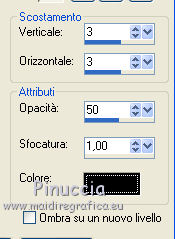 Regola>Messa a fuoco>Metti a fuoco. Sposta il testo in alto a destra.L'immagine principale è finita. Per realizzare lo script ti servirà anche un'immagine di sfondo. 15. Per realizzare lo script - che trovi qui puoi seguire i soliti preliminari descritti alla fine di questo tutorial, e sostituire le immagini, con le dovute variazioni, come spiegato nei precedenti tutorial.  Se hai problemi o dubbi, o trovi un link non funzionante, o anche soltanto per un saluto, scrivimi 16 Aprile 2012 |