|
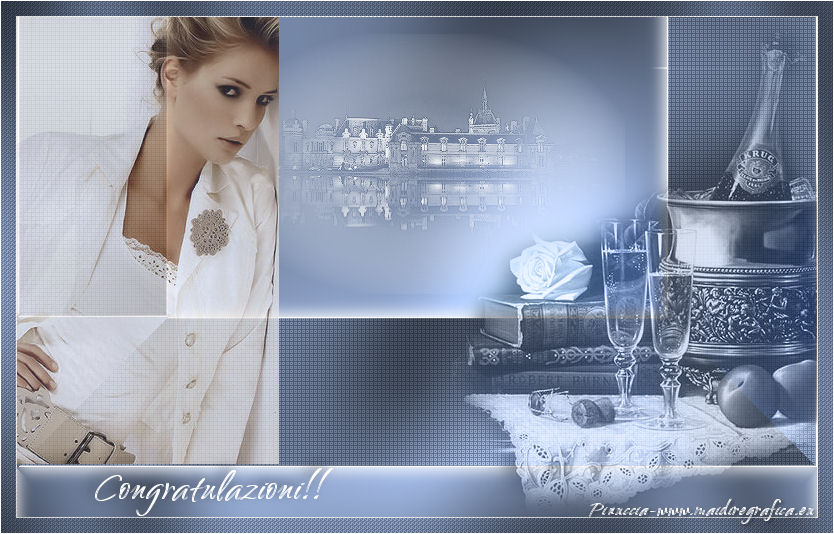
GEFELICITEERD - Lezione html 20
Per visualizzare lo script clicca sull'immagine Ringrazio Jeannette per avermi permesso di tradurre i suoi tutorial. 
qui puoi trovare qualche risposta ai tuoi dubbi. Se l'argomento che ti interessa non è presente, ti prego di segnalarmelo. Per tradurre questo tutorial ho usato PSP X. Occorrente: Materiale qui Filtri: se hai problemi con i filtri, ricorda di consultare la mia sezione filtri qui Greg's Factory Output II qui Simple qui Cybia Screenworks qui  Metti il pennello di Yoka Kasteel in water nella cartella Pennelli. Attenzione, il pennello è composto da due files che non devono essere separati. Vedi gli appunti sui pennelli qui Imposta il colore di primo piano con #ffffff, e il colore di sfondo con #6d7d9a. 1. Apri una nuova immagine trasparente 800 x 500 pixels, e riempila  con il colore di sfondo. con il colore di sfondo.2. Effetti>Plugins>Greg's Factory Output - Poolshadow. 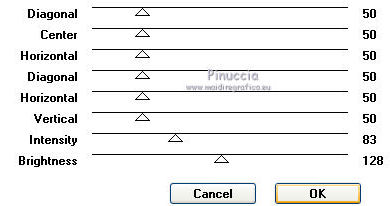 3. Attiva lo strumento Selezione  , ,clicca sull'icona Selezione personalizzata  e imposta i seguenti settaggi: 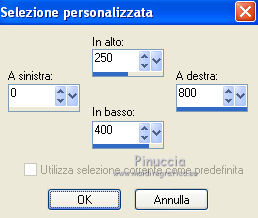 4. Livelli>Nuovo livello raster. Riempi la selezione con il colore di sfondo.Effetti>Plugins>Greg's Factory Output II, con i settaggi precedenti. 5. Livelli>Duplica. 6. Effetti>Plugins>Cybia - Screenworks - Boxed Dot. 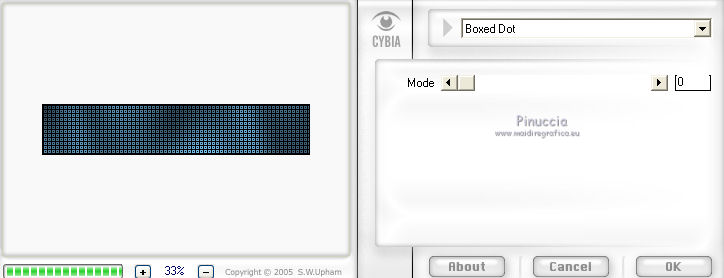 Abbassa l'opacità di questo livello al 34%. 7. Livelli>Unisci>Unisci giù. 8. Effetti>Effetti 3D>Sfalsa ombra, con il colore bianco. 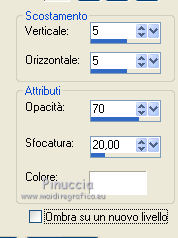 Ripeti l'Effetto Sfalsa ombra, cambiando verticale e orizzontale con -5. 9. Selezione>Modifica>Seleziona bordature selezione. 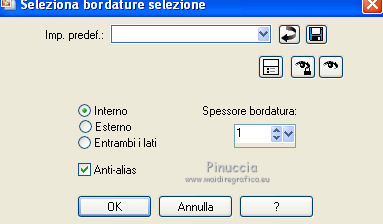 Livelli>Nuovo livello raster. Riempi con il colore di primo piano.Selezione>Deseleziona. 10. Livelli>Unisci>Unisci giù. 11. Effetti>Plugins>Simple - Blintz. 12. Effetti>Effetti di immagine>Scostamento. 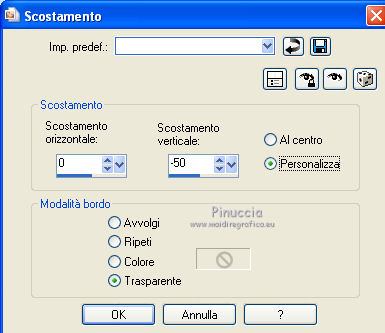 13. Livelli>Duplica. Immagine>Capovolgi. Sposta  il livello un po' più in alto, come nell'esempio. il livello un po' più in alto, come nell'esempio.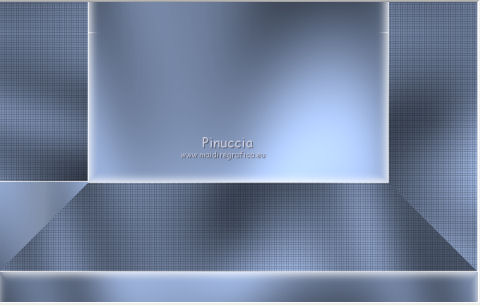 14. Livelli>Unisci>Unisci visibile. 15. Livelli>Nuovo livello raster. Attiva lo strumento Pennello  cerca e seleziona il pennello Kasteel in water e applicalo in alto al centro. Regola>Messa a fuoco>Metti a fuoco. 16. Apri la foto della donna e vai a Modifica>Copia. Torna al tuo lavoro e vai a Modifica>Incolla come nuovo livello. Spostala a sinistra sul bordo e contro il bordo inferiore.Abbassa l'opacità di questo livello al 72%. 17. Apri il tube con lo champagne e vai a Modifica>Copia. Torna al tuo lavoro e vai a Modifica>Incolla come nuovo livello. Spostalo in basso a destra.Cambia la modalità di miscelatura di questo livello in Luminanza (esistente), e abbassa l'opacità all'82%. Regola>Messa a fuoco>Metti a fuoco. 18. Controlla che tutto sia correttamente posizionato. Livelli>Unisci>Unisci tutto. 19. Immagine>Aggiungi bordatura, 1 pixel, simmetriche, con il colore di primo piano. Immagine>Aggiungi bordatura, 15 pixels, simmetriche, con il colore di sfondo. Seleziona questo bordo con la bacchetta magica  20. Effetti>Plugins>Greg's Factory Output II, come al punto 2. Livelli>Duplica. 21. Effetti>Plugins>Cybia - Screenworks - Close Knit. 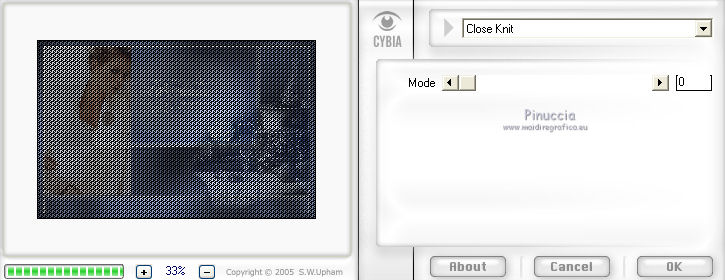 Abbassa l'opacità di questo livello al 30%. Livelli>Unisci>Unisci tutto. 22. Immagine>Aggiungi bordatura, 1 pixel, simmetriche, con il colore di primo piano. 23. Attiva lo strumento Testo  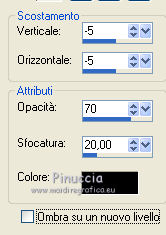 Scrivi il tuo testo in basso a sinistra. Livelli>Converti in livello raster. 24. Effetti>Effetti 3D>Sfalsa ombra, con il colore nero.  Regola>Messa a fuoco>Metti a fuoco. Selezione>Deseleziona. Firma il tuo lavoro e salva in formato jpg. L'immagine principale è finita. Per realizzare lo script ti servirà anche un'immagine di sfondo. 25. Per realizzare lo script - che trovi qui puoi seguire i soliti preliminari descritti alla fine di questo tutorial, e sostituire le immagini, con le dovute variazioni, come spiegato nei precedenti tutorial.  Se hai problemi o dubbi, o trovi un link non funzionante, o anche soltanto per un saluto, scrivimi. 25 Luglio 2012 |