|
VALENCIA - lezione 3 script html
Per visualizzare lo script qui Ringrazio Jeannette per avermi permesso di tradurre i suoi tutorial. 
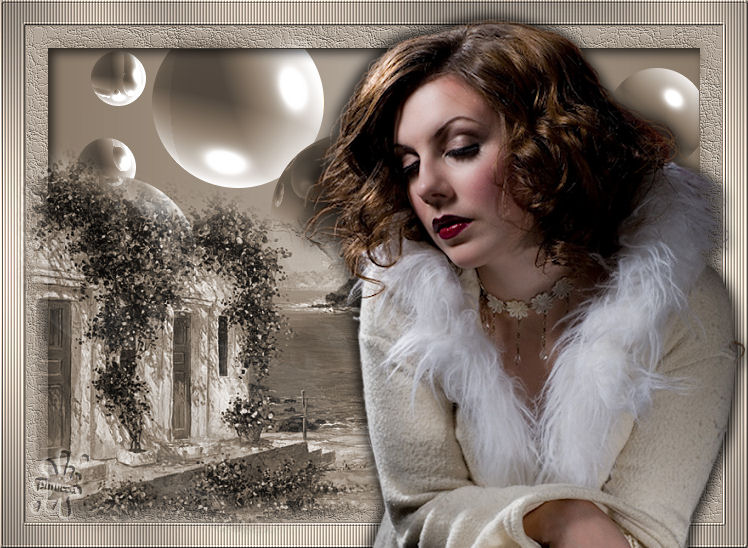
qui puoi trovare qualche risposta ai tuoi dubbi. Se l'argomento che ti interessa non è presente, ti prego di segnalarmelo. Per tradurre questo tutorial ho usato PSP X. Occorrente: Materiale qui I tubes sono di Nightangel e Roxanne. Filtri: FM Tile Tools qui Ulead Particle qui  Se non vuoi sentire la musica premi il tasto ESC Imposta il colore di primo piano con #897968, e il colore di sfondo con #b2a69a. Passa il colore di primo piano a Gradiente di primo piano/sfondo con i seguenti settaggi: 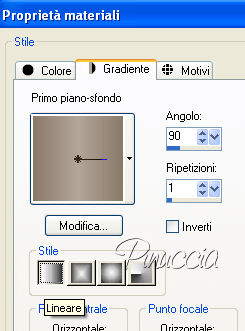 1. Apri una nuova immagine trasparente 650 x 450 pixels, e riempila  con il gradiente. con il gradiente.2. Effetti>Plugins>Ulead Particle: 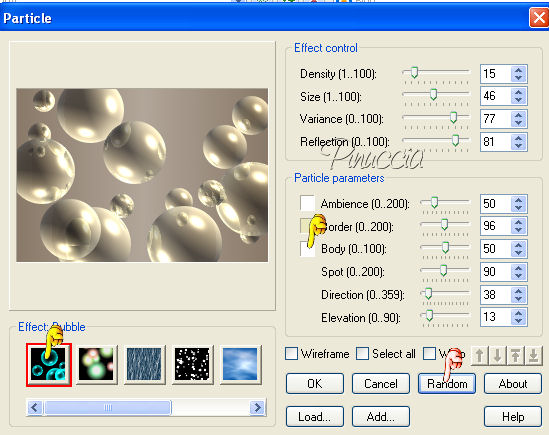 Seleziona l'Effetto "Bubble" (in basso a sinistra) e, dopo aver impostato i settaggi, clicca il tasto Random (manina rossa). Se il risultato che vedi nella finestra dell'anteprima, puoi continuare a cliccare su Random, finchè non sarai soddisfatto. A titolo di esempio, perchè il tuo non dovrà essere necessariamente uguale, questo è stato il risultato scelto: 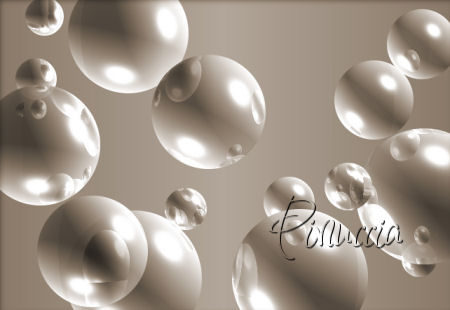 4. Regola>Tonalità e saturazione>Viraggio: 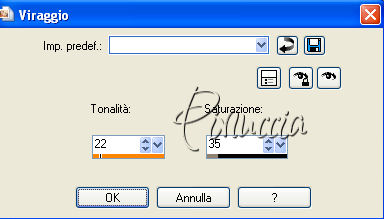 5. Effetti>Plugins>FM Tile Tools - Blend Emboss:  6. Immagine>Aggiungi bordatura, 1 pixel, simmetriche, con il colore di primo piano. Immagine>Aggiungi bordatura, 22 pixels, simmetriche, con il colore di sfondo. Seleziona questo bordo con la bacchetta magica  7. Effetti>Effetti di trama>Nappa: 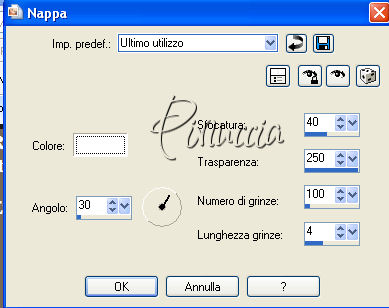 8. Livelli>Nuovo livello raster. Riempi con il colore di sfondo.Nella paletta dei livelli abbassa l'opacità di questo livello al 50%. Livelli>Unisci>Unisci visibile. Selezione>Deseleziona. 9. Immagine>Aggiungi bordatura, 1 pixel, simmetriche, con il colore di primo piano. Immagine>Aggiungi bordatura, 25 pixels, simmetriche, con il colore di sfondo. Seleziona questo bordo con la bacchetta magica 10. Effetti>Plugins>Greg's Factory Poolshadow: 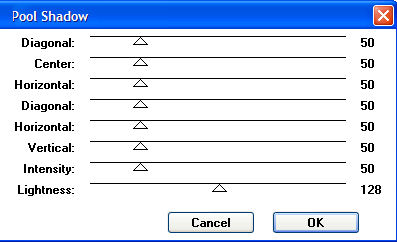 11. Effetti>Effetti di trama>Veneziana: 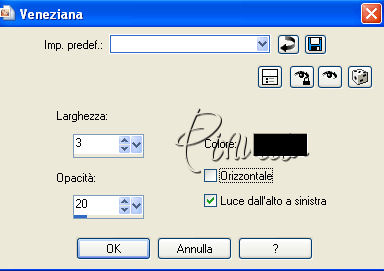 12. Effetti>effetti 3D>Smusso a incasso: 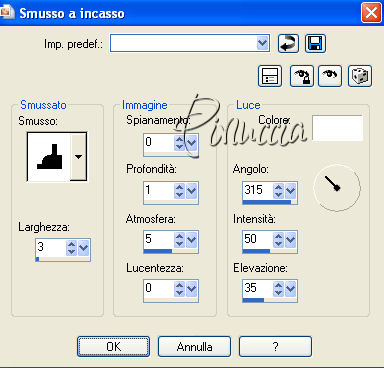 13. Regola>Messa a fuoco>Metti a fuoco - 1 o 2 volte. Selezione>Deseleziona. 14. Selezione>Seleziona tutto. Selezione>Modifica>Contrai - 48 pixels. Selezione>Inverti. Effetti>effetti 3D>Sfalsa ombra: 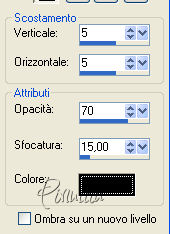 Selezione>Deseleziona. 15. Apri il tube e vai a Modifica>Copia. Torna al tuo lavoro e vai a Modifica>Incolla come nuovo livello. Spostalo  a sinistra. a sinistra.Abbassa l'opacità di questo livello al 90%. 16. Apri il tube della donna e vai a Modifica>Incolla come nuovo livello. Spostalo a destra.Effetti>Effetti 3D>Sfalsa ombra: Ripeti l'Effetto Sfalsa ombra, cambiando verticale e orizzontale con -5. Se vuoi, aggiungi il tuo nome e/o il tuo watermark. 17. Livelli>Unisci>Unisci tutto. Per lo script ti occorre anche un'immagine di sfondo e, se vuoi inserire un effetto "luminoso" anche un'immagine di sfondo per le tabelle. Per realizzare lo script di Jeannette - che trovi nel materiale perchè il sito è chiuso - puoi seguire i soliti preliminari descritti alla fine di questo tutorial, e sostituire le immagini, con le dovute variazioni, come spiegato nei precedenti tutorial.  Se hai problemi o dubbi, o trovi un link non funzionante, o anche soltanto per un saluto, scrivimi. 13 Agosto 2009 |