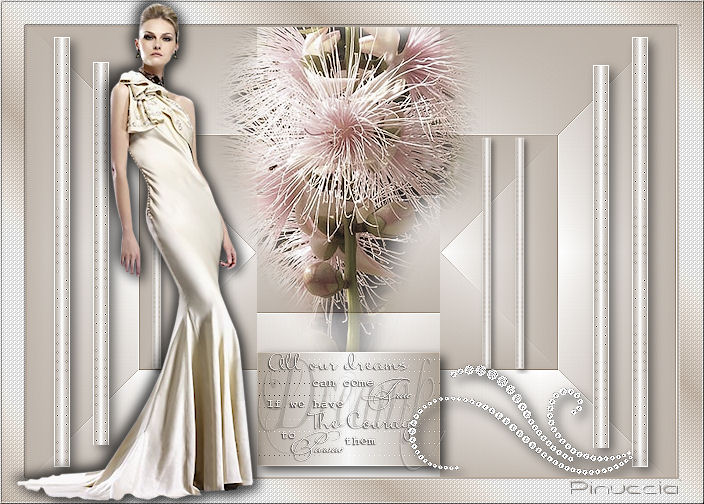
|
MODEL - lezione 4 script html Per visualizzare lo script qui Ringrazio Jeannette per avermi permesso di tradurre i suoi tutorial. 
qui puoi trovare qualche risposta ai tuoi dubbi. Se l'argomento che ti interessa non è presente, ti prego di segnalarmelo. Per tradurre questo tutorial ho usato PSP X. Occorrente: Materiale qui I tubes sono di @nn e Paola. Filtri: Simple qui L&K - Zitah qui Screenworks Filter factory Gallery V qui I filtri Factory Gallery per essere usati devono prima essere convertiti. Come fare vedi qui  Se non vuoi sentire la musica premi il tasto ESC Imposta il colore di primo piano con #b2a69a, e il colore di sfondo con #ffffff. Passa il colore di primo piano a Gradiente di primo piano/sfondo con i seguenti settaggi: 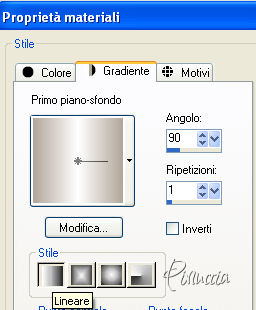 1. Apri una nuova immagine trasparente 650 x 450 pixels, e riempila  con il gradiente. con il gradiente.2. Selezione>Seleziona tutto. Selezione>Modifica>Contrai - 50 pixels. 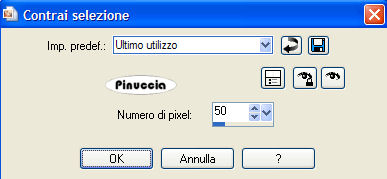 3. Effetti>Plugins>Filter Factory Gallery V - Incantations: 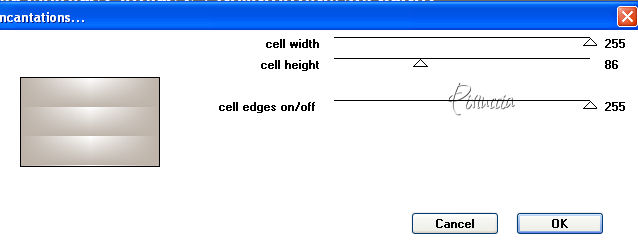 4. Effetti>Plugins>Simple - Blintz. 5. Effetti>Effetti di bordo>Aumenta. 6. Modifica>Copia. Selezione>Deseleziona. 7. Modifica>Incolla come nuovo livello. 8. Immagine>Ruota per gradi - 90 gradi a destra: 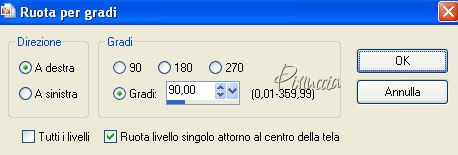 9. Sposta  il livello a sinistra, come nell'esempio. il livello a sinistra, come nell'esempio.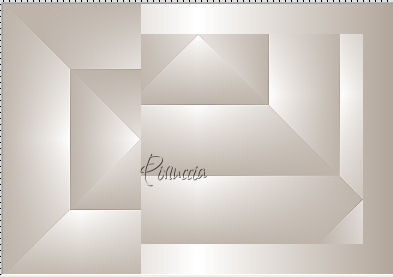 10. Livelli>Duplica. Immagine>Rifletti. Posiziona questo livello contro il bordo destro.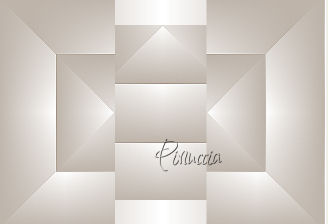 11. Livelli>unisci>unisci visibile. 12. Attiva lo strumento Selezione  , rettangolo, , rettangolo,e seleziona il blocco in basso al centro. 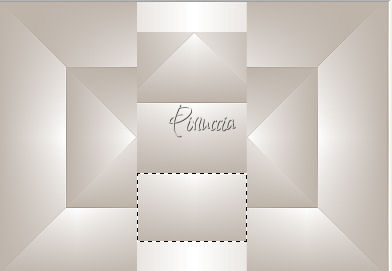 13. Livelli>Nuovo livello raster. Riempi questo livello con il gradiente.14. Effetti>effetti 3D>Sfalsa ombra: 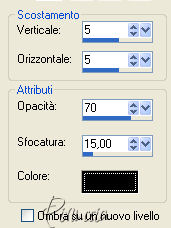 Selezione>Deseleziona. 15. Effetti>Plugins>L&K - Zitah: 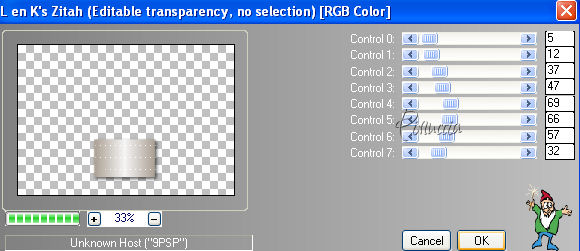 16. Regola>Messa a fuoco>Metti a fuoco. 17. Apri il tube con il fiore e vai a Modifica>Copia. Torna al tuo lavoro e vai a Modifica>Incolla come nuovo livello. Spostalo un po' più in alto.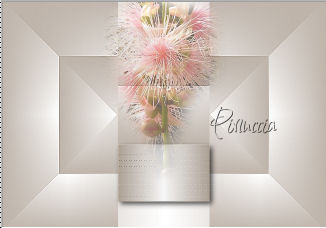 18. Livelli>Duplica. 19. Regola>Tonalità e saturazione>Viraggio: 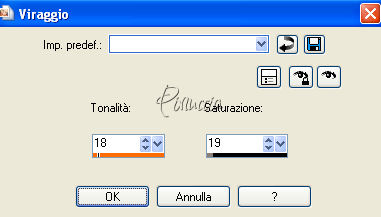 Abbassa l'opacità di questo livello al 69%. 20. Livelli>unisci>Unisci giù. Regola>Messa a fuoco>Metti a fuoco. 21. Attiva il livello del piccolo blocco (Raster 1) e portalo in cima alla paletta dei livelli. Attiva lo strumento spostamento e usa le frecce della tastiera per spostare il blocco un po' più in basso: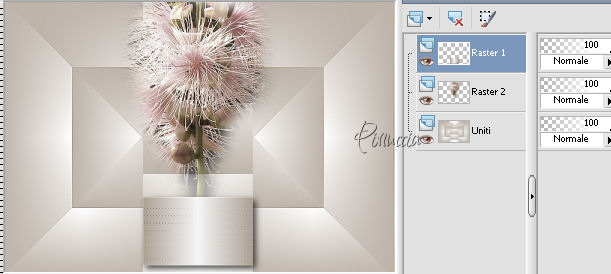 22. Apri il tube "tekst" e vai a Modifica>Copia. Torna al tuo lavoro e vai a Modifica>Incolla come nuovo livello. Spostalo al centro del piccolo blocco.Effetti>Effetti 3D>sfalsa ombra: 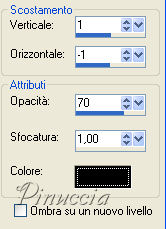 Regola>Messa a fuoco>Metti a fuoco - 1 o 2 volte. 23. Livelli>Unisci>Unisci visibile. 24. Apri una nuova immagine trasparente 16x430, e riempila con il gradiente.Modifica>Copia. Torna al tuo lavoro e vai a Modifica>Incolla come nuovo livello. 25. Immagine>Ruota per gradi come al punto 8. 26. Effetti>Plugins>L&K - Zitah: 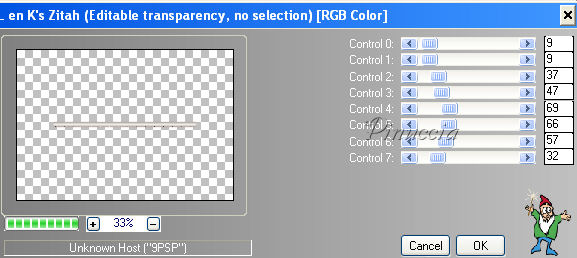 27. Effetti>Effetti di bordo>Aumenta. 28. Ripeti il punto 25. 29. Sposta la striscia a destra a circa mezzo centimetro dal bordo.30. Livelli>Duplica e sposta questo livello un po' più a sinistra.32. Attiva lo strumento Selezione , rettangolo,e seleziona il pezzetto inferiore della striscia, pressappoco 1 centimetro. 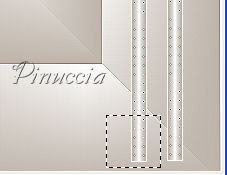 Premi sulla tastiera il tasto CANC. Selezione>Deseleziona. Sistema le due strisce, pressappoco come nell'esempio.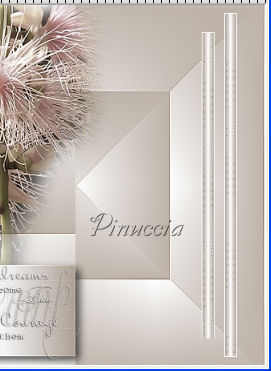 33. Attiva il livello della striscia più grande. Effetti>Effetti 3D>Sfalsa ombra: 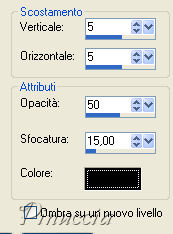 Livelli>Duplica, e sposta questo livello vicino al bordo sinistro.Attiva il livello della striscia più corta. Effetti>Effetti 3D>Sfalsa ombra, con i settaggi precedenti. Livelli>Duplica e sposta questa striscia un po' più a destra.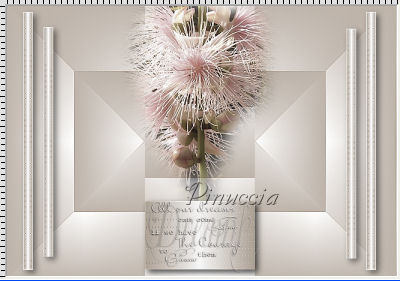 34. Attiva nuovamente il livello della striscia più grande e vai a Modifica>Copia. 35. Modifica>Incolla come nuova IMMAGINE. Immagine>Ridimensiona, a 240 pixels di altezza, tutti i livelli selezionato. Regola>Messa a fuoco>Metti a fuoco. 36. Modifica>Copia. Torna al tuo lavoro e vai a Modifica>Incolla come nuovo livello, per 3 volte, e posiziona le tre strisce al centro, pressappoco come nel mio esempio.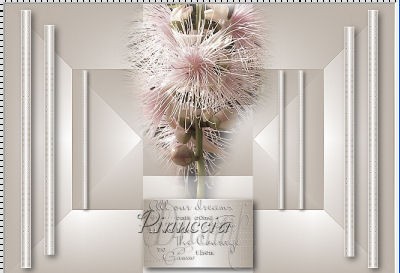 37. Apri il tube Diamantkrul e vai a Modifica>Copia. Torna al tuo lavoro e vai a Modifica>Incolla come nuovo livello. Spostalo in basso a destra.Effetti>Effetti 3D>sfalsa ombra: 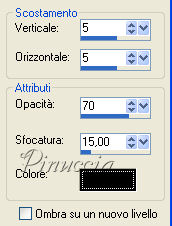 Regola>Messa a fuoco>Metti a fuoco. 38. Livelli>Unisci>Unisci tutto. 39. Immagine>Aggiungi bordatura, 2 pixels, simmetriche, con il colore di primo piano. Immagine>Aggiungi bordatura, 25 pixels, simmetriche, con il colore di sfondo. Seleziona questo bordo con la bacchetta magica  Cambia i settaggi del gradiente. 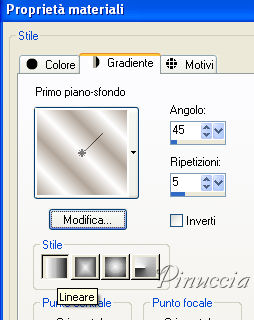 Riempi la selezione con il gradiente.40. Effetti>Plugins>Screenworks>Close Knit. Livelli>Nuovo livello raster. Riempi il livello con il gradiente.Abbassa l'opacità di questo livello all'82%. Selezione>Deseleziona. 41. Effetti>Effetti 3D>Smusso a incasso: 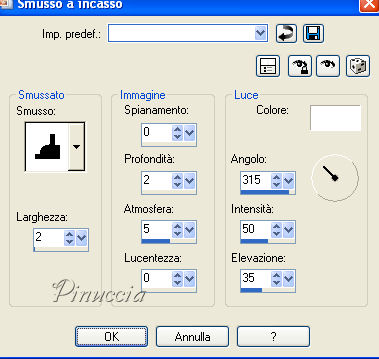 42. Apri il tube della donna e vai a Modifica>Copia. Torna al tuo lavoro e vai a Modifica>Incolla come nuovo livello. Spostalo a sinistra.43. Effetti>Effetti 3D>sfalsa ombra. Ripeti l'Effetto Sfalsa ombra, cambiando verticale e orizzontale con -5. 44. Livelli>Unisci>Unisci tutto. Per lo script ti occorre anche un'immagine di sfondo. Per realizzare lo script di Jeannette - che trovi nel materiale - puoi seguire i soliti preliminari descritti alla fine di questo tutorial, e sostituire le immagini, con le dovute variazioni, come spiegato nei precedenti tutorial.  Se hai problemi o dubbi, o trovi un link non funzionante, o anche soltanto per un saluto, scrivimi. 13 Agosto 2009 |