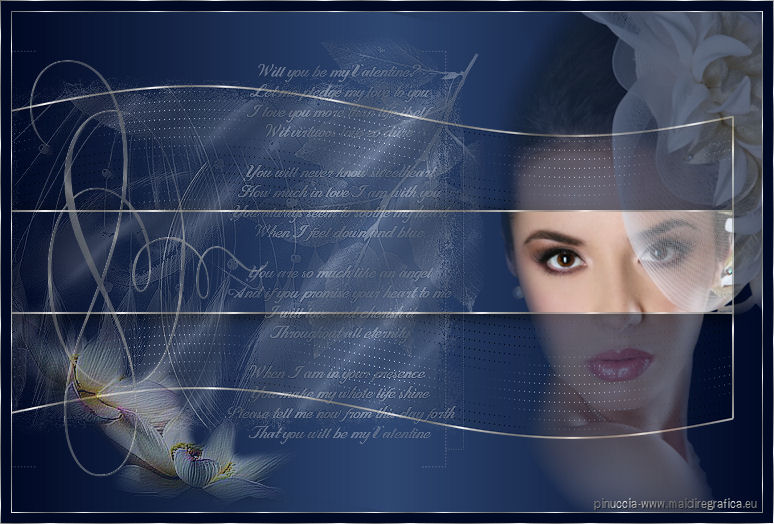
|
- VALENTINE lezione 8 script html

qui puoi trovare qualche risposta ai tuoi dubbi. Se l'argomento che ti interessa non è presente, ti prego di segnalarmelo. Per tradurre questo tutorial ho usato PSP X. Occorrente: Materiale qui Il bel tube della donna è di Maxiram. Filtri: L&K Zitah qui FM Tile Tools - Blend Emboss qui  Metti il pennello nella cartella Pennelli. Attenzione il pennello è composto da due files che non devono essere separati. Vedi gli appunti sui Pennelli qui Imposta il colore di primo piano con #000924, e il colore di sfondo con #2e4772. Passa il colore di primo piano a Gradiente di primo piano/sfondo con i seguenti settaggi: 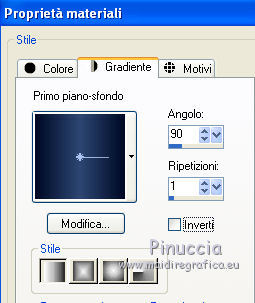 Imposta il colore di sfondo con un motivo argento. 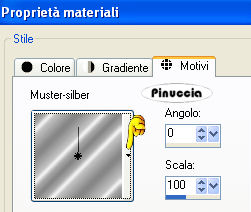 1. Apri una nuova immagine trasparente 750 x 500 pixels, e riempila  con il gradiente. con il gradiente.Livelli>Duplica. 2. Attiva lo strumento Selezione  , ,clicca sull'icona Selezione personalizzata  e imposta i seguenti settaggi: 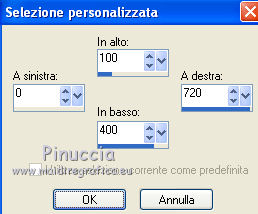 3. Livelli>Nuovo livello raster. Riempi la selezione con il gradiente.(non vedrai niente, ma non preoccuparti). 4. Effetti>Plugins>L&K - L&K Zitah: 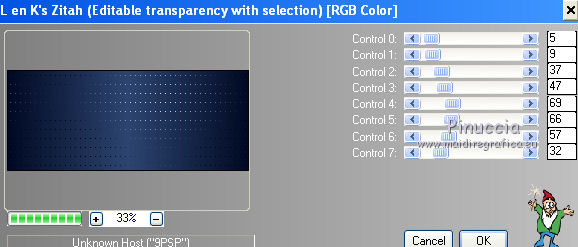 5. Selezione>Modifica>Espandi - 2 pixels. 6. Livelli>Nuovo livello raster. 7. Riempi con il motivo argento (tasto destro del mouse).Selezione>Deseleziona. 8. Livelli>Disponi>Sposta giù e attiva nuovamente il livello superiore. 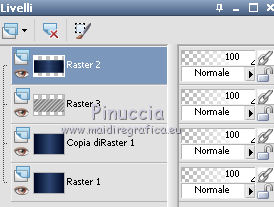 9. Livelli>Unisci>Unisci giù. 10. Effetti>Effetti di distorsione>Onda: 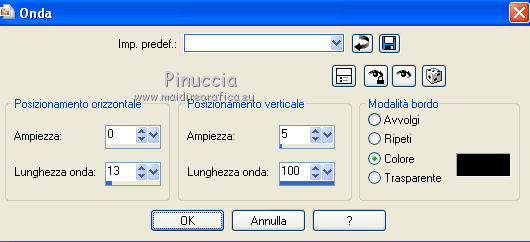 11. Attiva lo strumento Gomma  e cancella le parti scure in alto e in basso. 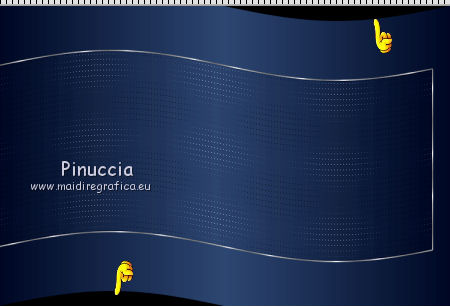  12. Selezione personalizzata 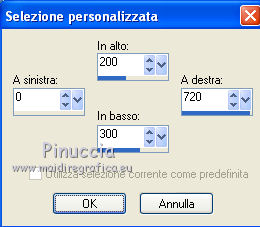 13. Premi sulla tastiera il tasto CANC. 14. Livelli>Nuovo livello raster. Riempi il nuovo livello con il gradiente.15. Selezione>Modifica>Espandi - 2 pixels. Livelli>Nuovo livello raster. Riempi con il motivo argento (tasto destro del mouse).16. Effetti>Effetti 3D>sfalsa ombra: 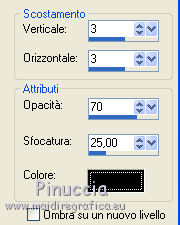 Selezione>Deseleziona. 17. Livelli>Disponi>Sposta giù e attiva nuovamente il livello superiore. 18. Apri il tube con la donna e vai a Modifica>Copia. Torna al tuo lavoro e vai a Modifica>Incolla come nuovo livello. Spostalo  completamente a destra. completamente a destra.Abbassa momentaneamente l'opacità del livello al 50%, in modo controllare che il tube si trovi correttamente al centro della striscia centrale. 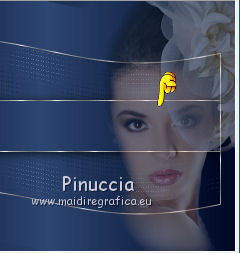 19. Riporta l'opacità del livello a 100. Livelli>Duplica. 20. Abbassa l'opacità di entrambi i livelli al 30%. 21. Attiva lo strumento Selezione , rettangolo,e seleziona la parte del tube entro le linee argento, come nell'esempio. 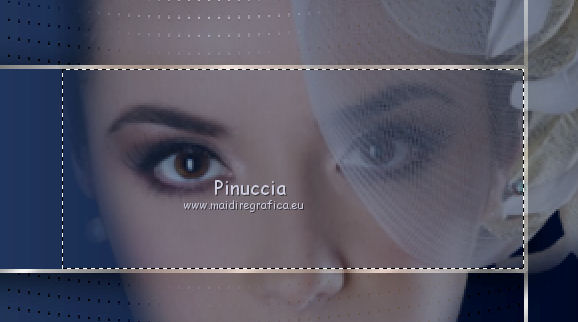 22. Selezione>Inverti. Premi sulla tastiera il tasto CANC. 23. Selezione>Deseleziona. Imposta l'opacità del livello superiore al 100% e quella del secondo livello al 40%. 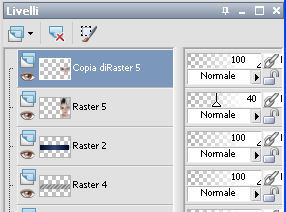 24. Livelli>Unisci>Unisci visibile. 25. Livelli>Nuovo livello raster. Attiva lo strumento Pennello  cerca e seleziona il pennello Valentine, e applicalo a sinistra cliccando con il tasto destro del mouse per usare il motivo argento. 26. Sposta il pennello a sinistra.Regola>Messa a fuoco>Metti a fuoco - 2 volte. Abbassa l'opacità di questo livello al 60%. 27. Apri il tube con il fiore e vai a Modifica>Copia. Torna al tuo lavoro e vai a Modifica>Incolla come nuovo livello. Spostalo nell'angolo in basso a sinistra.28. Effetti>Plugins>FM Tile Tools - Blend Emboss, con i settaggi standard.  Regola>Messa a fuoco>Metti a fuoco. Abbassa l'opacità di questo livello al 57%. 29. Apri il tube con "jeannette decor" e vai a Modifica>Copia. Torna al tuo lavoro e vai a Modifica>Incolla come nuovo livello. Immagine>Ruota per gradi - 90 gradi a sinistra.  Sposta il tube in alto a sinistra.30. Effetti>Plugins>FM Tile Tools - Blend Emboss, con i settaggi standard. Abbassa l'opacità di questo livello al 46%. Livelli>Unisci>Unisci tutto. 31. Immagine>Aggiungi bordatura, 1 pixel, simmetriche, con un colore rosso. Seleziona questo bordo con la bacchetta magica  e riempilo con il motivo argento.Selezione>Deseleziona. 32. Immagine>Aggiungi bordatura, 10 pixels, simmetriche, con il colore di primo piano. Immagine>Aggiungi bordatura, 1 pixel, simmetriche, con un colore rosso. Seleziona questo bordo con la bacchetta magica e riempilo con il motivo argento.Selezione>Deseleziona. Per lo script ti occorre anche un'immagine di sfondo. Per realizzare lo script di Jeannette - che trovi nel materiale - puoi seguire i soliti preliminari descritti alla fine di questo tutorial, e sostituire le immagini, con le dovute variazioni, come spiegato nei precedenti tutorial.  Se hai problemi o dubbi, o trovi un link non funzionante, o anche soltanto per un saluto, scrivimi. 2 Giugno 2010 |