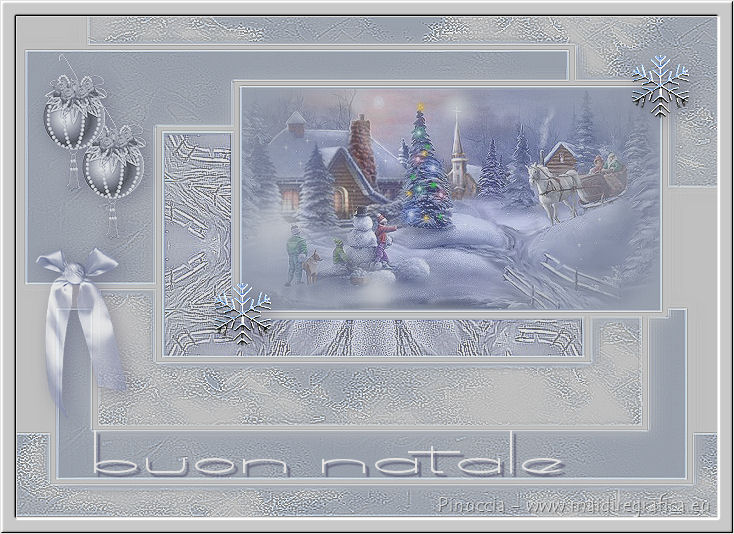
|
NATALE
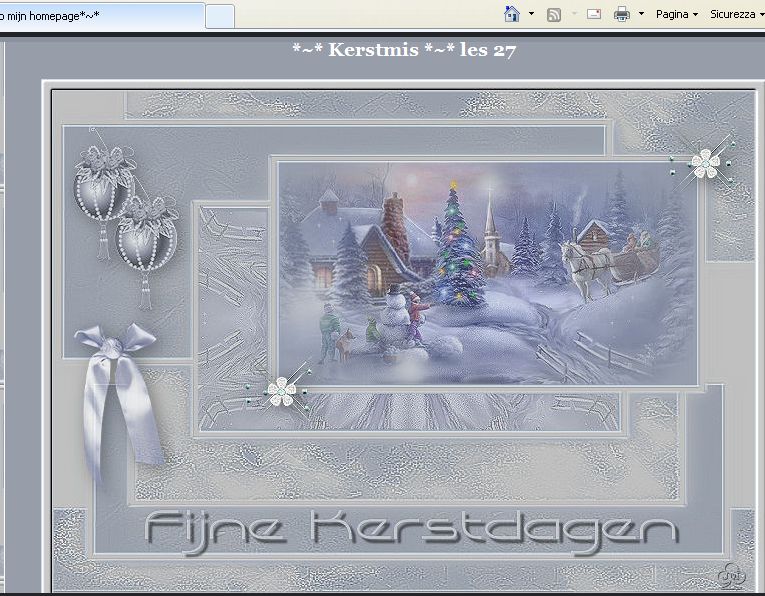
Per visualizzare lo script clicca sull'immagine Ringrazio Jeannette per avermi permesso di tradurre i suoi tutorial. 
qui puoi trovare qualche risposta ai tuoi dubbi. Se l'argomento che ti interessa non è presente, ti prego di segnalarmelo. Per tradurre questo tutorial ho usato PSP X, ma può essere realizzato anche con le altre versioni di PSP. Dalla versione X4, il comando Immagine>Rifletti è stato sostituito con Immagine>Capovolgi in orizzontale, e il comando Immagine>Capovolgi con Immagine>Capovolgi in verticale. Nelle versioni X5 e X6, le funzioni sono state migliorate rendendo disponibile il menu Oggetti. Con la nuova versione X7, sono tornati Rifletti>Capovolgi, ma con nuove varianti. Vedi la scheda sull'argomento qui traduzione in francese/traduction en français qui/ici le vostre versioni/vos versions qui/ici Occorrente: Materiale qui Il tube del paesaggio è di Alejandra Rosales.  Metti la maschera 418-kris nella cartella Maschere. Imposta il colore di primo piano con il colore #718198, e il colore di sfondo con il colore #c0c0c0. 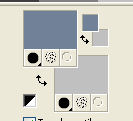 1. Apri una nuova immagine trasparente 500 x 700 pixels. non ti preoccupare se le misure ti sembrano strane. Va bene così. Riempi  l'immagine trasparente con il colore di sfondo. l'immagine trasparente con il colore di sfondo.2. Livelli>Nuovo livello raster. Riempi con il colore di primo piano.3. Livelli>Carica/Salva maschera>Carica maschera da disco. Cerca e carica la maschera 418-kris: 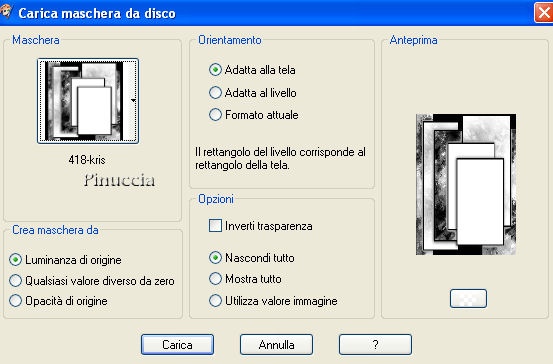 4. Livelli>Elimina e rispondi sì alla domanda Unire la maschera nel livello corrente.  5. Livelli>Unisci>Unisci gruppo. 6. Effetti>Effetti di bordo>Aumenta di più. 7. Abbassa l'opacità di questo livello al 50%. 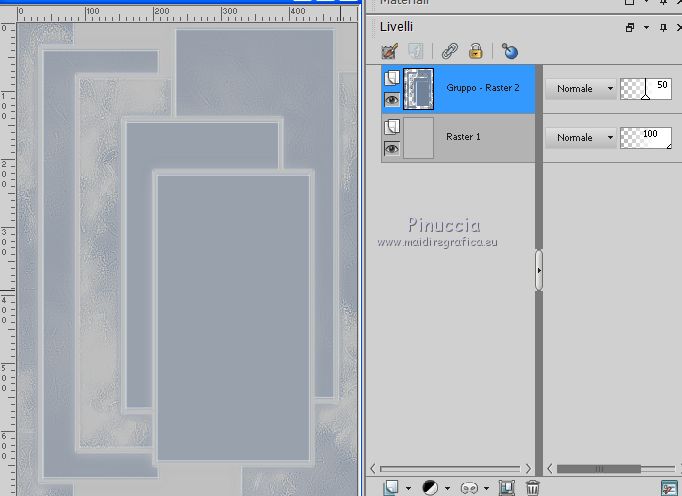 Livelli>Unisci>Unisci visibile. 8. Immagine>ruota a sinistra. se stai usando PSP 9: Immagine>Ruota - di 90 gradi in senso antiorario. 9. Regola>Messa a fuoco>Metti a fuoco. 10. Apri il tube con il paesaggio e vai a Modifica>Copia. Torna al tuo lavoro e vai a Modifica>Incolla come nuovo livello. Posiziona  il tube nel rettangolo a destra. il tube nel rettangolo a destra.11. Attiva lo strumento Selezione  , rettangolo, , rettangolo,e seleziona il rettangolo: 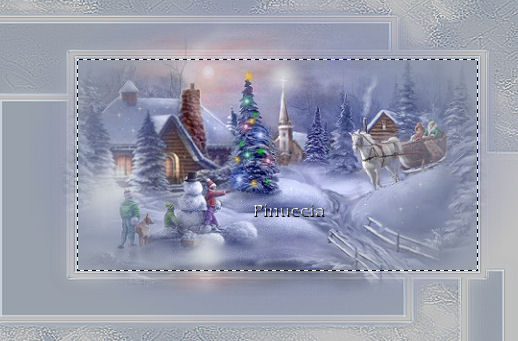 12. Selezione>inverti. Premi sulla tastiera il tasto CANC  Selezione>Deseleziona. 13. Nella paletta dei livelli abbassa l'opacità di questo livello al 65%. 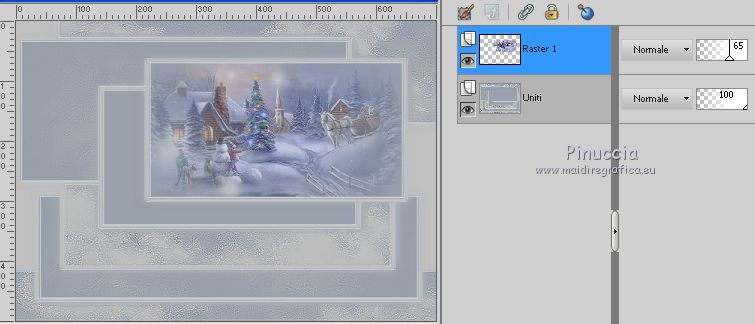 Regola>Messa a fuoco>Metti a fuoco. Livelli>Unisci>Unisci visibile. 14. Attiva lo strumento Selezione a mano libera  , da punto a punto, , da punto a punto,e traccia una selezione come nella schermata: 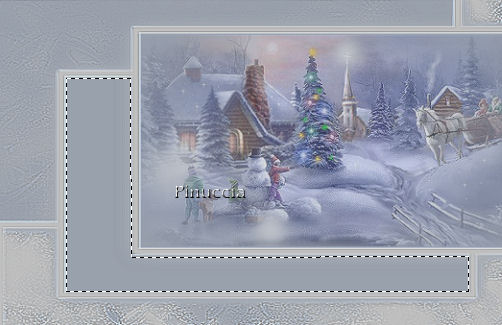 15. Effetti>Effetti di riflesso>Caleidoscopio, con i seguenti settaggi. 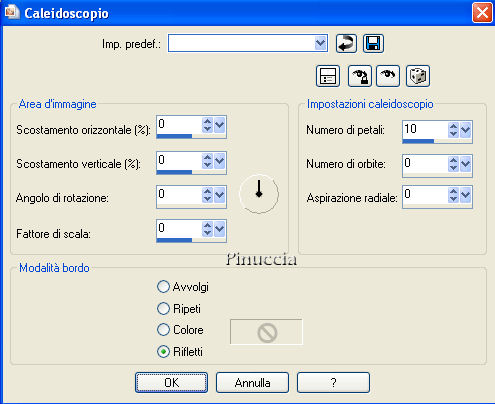 16. Effetti>Effetti di bordo>Aumenta di più. 17. Livelli>Nuovo livello raster. Riempi con il colore di sfondo.Nella paletta dei livelli abbassa l'opacità di questo livello al 48%. 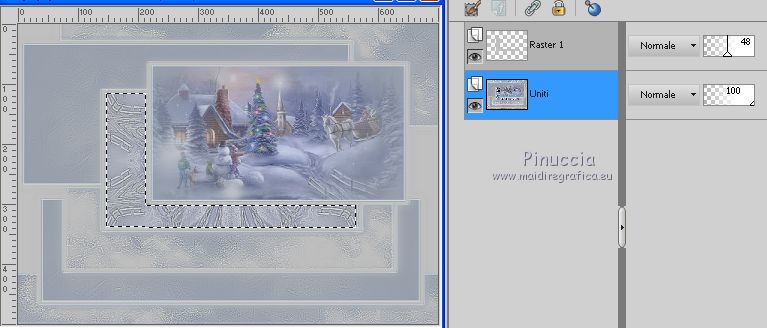 18. Livelli>Unisci>Unisci visibile. Selezione>Deseleziona. 19. Apri il tube con la pallina di natale e vai a Modifica>Copia. Torna al tuo lavoro e vai Modifica>Incolla come nuovo livello. Ripeti Modifica>Incolla come nuovo livello. Posiziona le palline in alto a sinistra.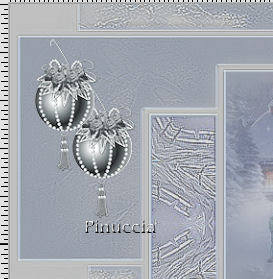 20. Assicurati di essere posizionato sul livello superiore e vai a Livelli>Unisci>Unisci giù. 21. Regola>Tonalità e saturazione>Viraggio: 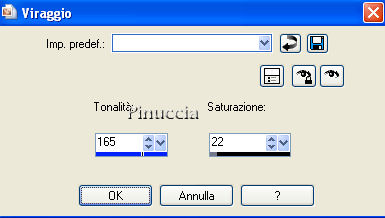 22. Effetti>Effetti 3D>sfalsa ombra: 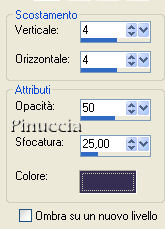 23. Nella paletta dei livelli abbassa l'opacità di questo livello al 63%. Livelli>Unisci>Unisci visibile. 24. Apri il tube con il nastro e vai a Modifica>Copia. Torna al tuo lavoro e vai a Modifica>Incolla come nuovo livello. Sposta il nastro sotto le palline.25. Effetti>Effetti 3D>Sfalsa ombra, come al punto 22. 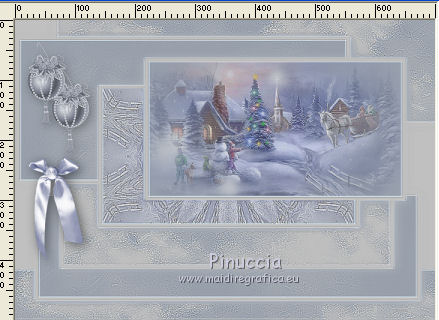 Abbassa l'opacità di questo livello al 63%. Livelli>Unisci>Unisci visibile. 26. Aggiungi un paio di ornamenti a tua scelta. Possono essere tubes o anche pennelli (in caso di pennelli, aggiungi prima un nuovo livello). 27. Effetti>Effetti 3D>Sfalsa ombra: Regola>Messa a fuoco>Metti a fuoco. Livelli>Unisci>Unisci visibile. 28. Attiva lo strumento Testo  , scegli un font, , scegli un font,e scrivi un testo. Livelli>Converti in livello raster. Effetti>Effetti 3D>sfalsa ombra: 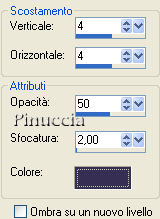 29. Imposta il colore di primo piano con #E4E3E1. 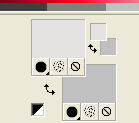 30. Immagine>Aggiungi bordatura, 1 pixel, simmetriche, con il colore di primo piano. Immagine>Aggiungi bordatura, 15 pixels, simmetriche, con il colore di sfondo. Seleziona questo bordo con la bacchetta magica   31. Effetti>effetti 3D>Smusso a incasso: 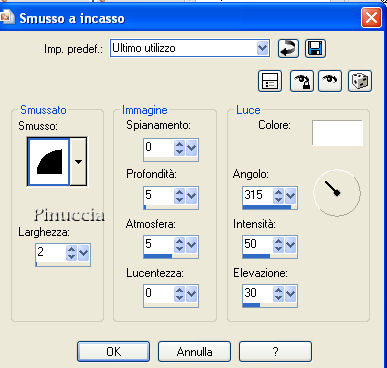 32. Selezione>Deseleziona. 33. Immagine>Aggiungi bordatura, 1 pixel, simmetriche, con il colore di primo piano. L'immagine è finita. Se vuoi realizzare lo script ti servirà anche un'immagine di sfondo. Per eseguire lo script Avevo scritto queste istruzioni nel lontano 2008, per il vecchio Windows e per il vecchio Outlook. Spero che possano funzionare anche con il vostro software Mantengo queste istruzioni per conservare lo "storico" del procedimento. Le istruzioni semplificate al massimo in fondo al tutorial. Apri lo script di Jeannette che trovi (ho cancellato il link, perchè il sito non è più in rete. e segui i preliminari descritti alla fine di questo tutorial, fino all'inserimento dello sfondo-suono. Dopo aver inserito lo sfondo-suono, dovrai indicare allo script dove trovare le immagini. Clicca su Origine e identifica i punti di inserimento dei vari elementi dello script. Se hai messo tutti i file in una cartella, il percorso del suono ti servirà da guida per l'inserimento degli altri files: ti basterà cambiare l'ultima parte: il nome e l'estensione. Nella schermata sotto è indicato il punto in cui dovrai inserire il percorso: 1. dell'immagine di sfondo. 2. dell'immagine principale. 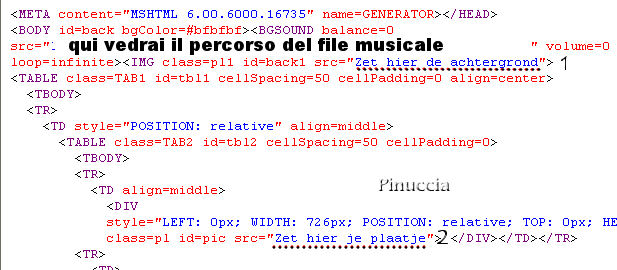 Ricorda che, contemporaneamente, puoi controllare il risultato andando su Anteprima. fai molta attenzione alle estensioni dei files e alle maiuscole-minuscole, che devono essere corrette, altrimenti lo script non troverà le immagini da inserire Clicca adesso sulla linguetta Modifica, per aggiungere il testo. clicca due volte all'interno del riquadro. Apparirà la cornice che ti dà il via libera per sostituire il testo esistente e aggiungere il tuo. Quando hai finito, clicca all'esterno e la cornice sparirà. Il tuo messaggio con lo script è pronto per il tasto Invia. Se non vuoi spedirlo e vuoi soltanto tenerlo per te, vai a File>Salva con nome e mettilo in una cartella a tua scelta. Ricordati, però, che quando vorrai rivedere lo script, i files devono trovarsi nello stesso posto. Se nel frattempo li avrai spostati, vedrai soltanto delle crocette rosse. Avvertimento: non devi preoccuparti se in Modifica non vedrai il messaggio come dovrebbe essere (per fare questo devi andare in Anteprima). Ricorda ancora che per inviare il messaggio ti devi posizionare su Modifica.  ISTRUZIONI semplificate per eseguire lo script. Per eseguire lo script ti serve: la tua immagine finale, uno sfondo e una musica (facoltativa). Apri lo script che trovi qui Sostituisci il percorso dei tuoi files nei punti indicati 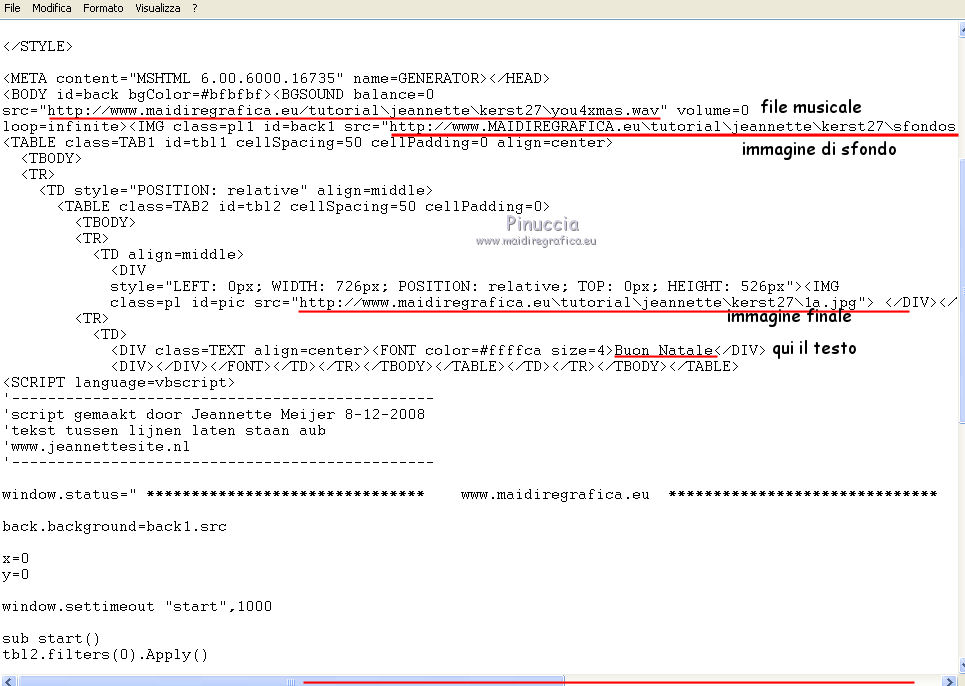 Ricordati, che quando vorrai rivedere lo script, i files devono trovarsi nello stesso posto. Se nel frattempo li avrai spostati, vedrai soltanto delle crocette rosse. Per visualizzare il mio script, clicca qui Se hai problemi o dubbi, o trovi un link non funzionante, o anche soltanto per un saluto, scrivimi. 9 Dicembre 2008/aggiornamento Dicembre 2018 |