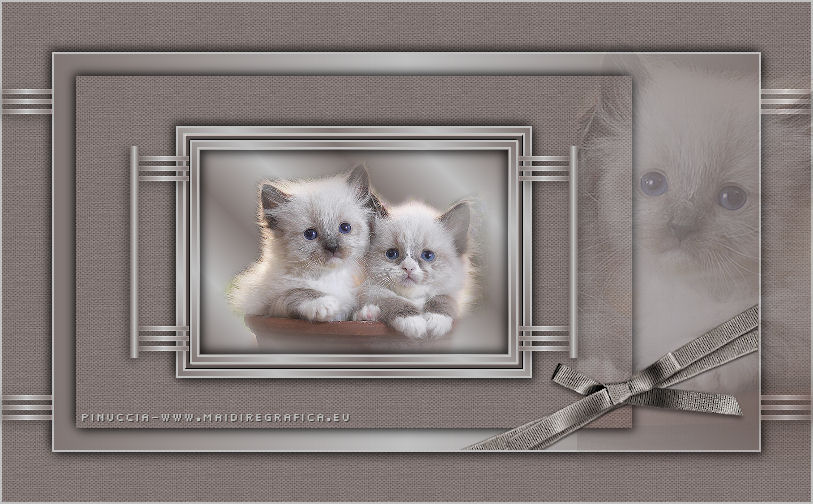
|
KITTENS - 348 Per visualizzare lo script clicca sull'immagine Ringrazio Jeannette per avermi permesso di tradurre i suoi tutorial.
qui puoi trovare qualche risposta ai tuoi dubbi. Se l'argomento che ti interessa non è presente, ti prego di segnalarmelo. Per tradurre questo tutorial ho usato PSP X. Occorrente: Materiale qui Il tube è di Jeannette. Filtri: Filters Unlimited qui Imposta il colore di primo piano con #c0c0c0. e il colore di sfondo con #817673. Passa il colore di primo piano a Gradiente: 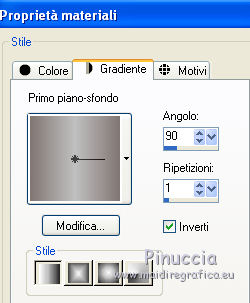 Passa il colore di sfondo a Gradiente con i seguenti settaggi: 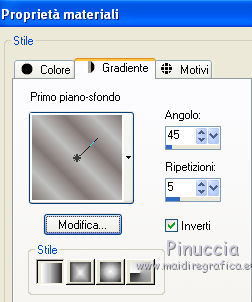 1. Apri il tube con i gattini, duplicalo con la combinazione di tasti maiuscola+d e chiudi l'originale. La copia sarà la base del tuo lavoro. 2. Elimina il livello del watermark. Se vuoi, puoi cambiare il livello di sfondo con un altro sfondo, a tua scelta. Livelli>Unisci>Unisci visibile. Immagine>Ridimensiona, a 310 pixels di larghezza. 3. Immagine>Aggiungi bordatura, 2 pixels, simmetriche, con il colore di primo piano. Immagine>Aggiungi bordatura, 5 pixels, simmetriche, con il colore di sfondo. Immagine>Aggiungi bordatura, 2 pixels, simmetriche, con il colore di primo piano. 4. Seleziona con la bacchetta magica  il bordo centrale, il bordo centrale,e riempilo  con il gradiente di sfondo (tasto destro del mouse). con il gradiente di sfondo (tasto destro del mouse).Selezione>Deseleziona. 5. Selezione>Seleziona tutto. Selezione>Modifica>Contrai - 10 pixels. Selezione>Inverti. 6. Effetti>Effetti 3D>Sfalsa ombra: 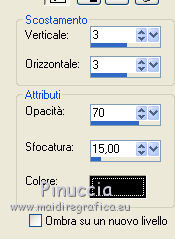 Ripeti l'Effetto Sfalsa ombra, cambiando verticale e orizzontale con -3. Selezione>Deseleziona. 7. Immagine>Aggiungi bordatura, 5 pixels, simmetriche, con il colore di sfondo. Immagine>Aggiungi bordatura, 2 pixels, simmetriche, con il colore di primo piano. Immagine>Aggiungi bordatura, 5 pixels, simmetriche, con il colore di sfondo. Seleziona questo bordo con la bacchetta magica e riempilo con il gradiente di sfondo.Selezione>Deseleziona. Immagine>Aggiungi bordatura, 2 pixels, simmetriche, con il colore di primo piano. 8. Seleziona con la bacchetta magica il bordo scuro centrale.Effetti>Effetti 3D>Smusso a incasso. 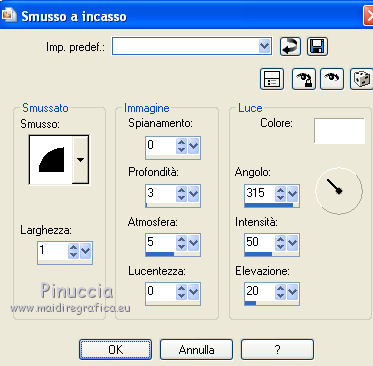 Selezione>Deseleziona. 9. Immagine>Aggiungi bordatura, simmetriche non selezionato, con il colore di sfondo. 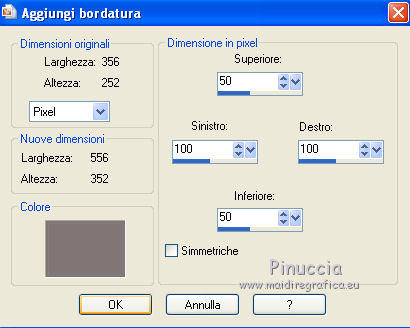 Seleziona il bordo con la bacchetta magica Effetti>Plugins>Filters Unlimited - Paper Textures - Canvas,Fine. 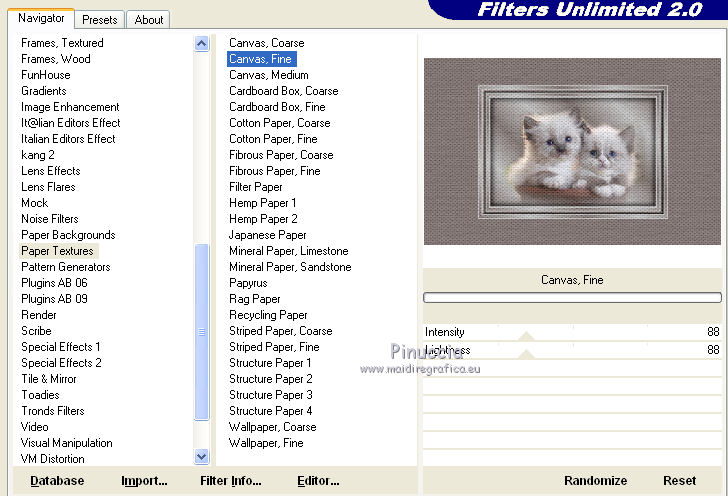 10. Selezione>Inverti. Effetti>Effetti 3D>Sfalsa ombra. Ripeti l'Effetto Sfalsa ombra, cambiando verticale e orizzontale con -3. Selezione>Deseleziona. 11. Immagine>Aggiungi bordatura, 2 pixels, simmetriche, con il colore di primo piano. 12. Immagine>Aggiungi bordatura, simmetriche non selezionato: 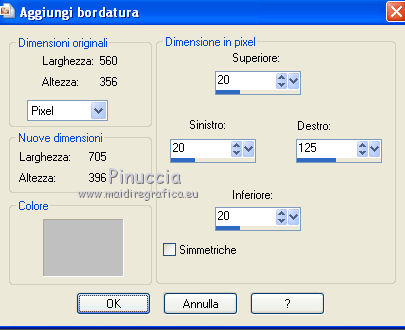 Seleziona il bordo con la bacchetta magica e riempilo con il gradiente di primo piano.13. Selezione>Inverti. Effetti>Effetti 3D>Sfalsa ombra. Ripeti l'Effetto Sfalsa ombra, cambiando verticale e orizzontale con -3. Selezione>Deseleziona. 14. Immagine>Aggiungi bordatura, 2 pixels, simmetriche, con il colore di primo piano. Immagine>Aggiungi bordatura, 50 pixels, simmetriche, con il colore di sfondo. Seleziona questo bordo con la bacchetta magica Effetti>Plugins>Filters Unlimited, con i settaggi precedenti. Selezione>Inverti. Effetti>Effetti 3D>Sfalsa ombra, con i settaggi precedenti. Selezione>Deseleziona. 15. Immagine>Aggiungi bordatura, 2 pixels, simmetriche, con il colore di primo piano. 16. Apri una nuova immagine trasparente 50x5 pixels, e riempila con il gradiente di primo piano.Modifica>Copia. Torna al tuo lavoro e via a Modifica>Incolla come nuovo livello. Sposta  la piccola striscia come nell'esempio. la piccola striscia come nell'esempio.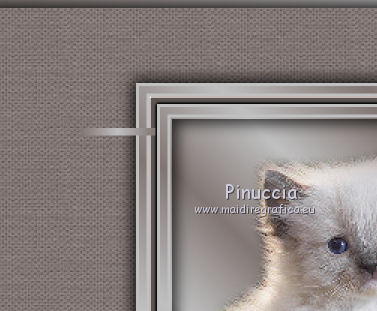 17. Effetti>Effetti 3D>Sfalsa ombra: 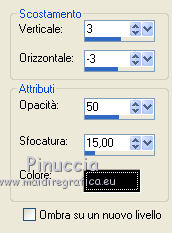 Regola>Messa a fuoco>Metti a fuoco. 18. Livelli>Duplica, 2 volte, e sposta le barrette una sottol'altra.19. Chiudi il livello di sfondo. Livelli>Unisci>Unisci visibile. Riapri il livello di sfondo. 20. Modifica>Copia (stai copiando il livello Uniti). Modifica>Incolla come nuova immagine, e minimizza l'immagine, che userai più tardi. 21. Torna al tuo lavoro. Livelli>Duplica, e sposta le barrette a destra della cornice, un po' più in basso.22. Attiva il livello superiore. Livelli>Unisci>Unisci giù. 23. Attiva lo strumento Selezione  , rettangolo, , rettangolo,e traccia un rettangolo come nell'esempio. 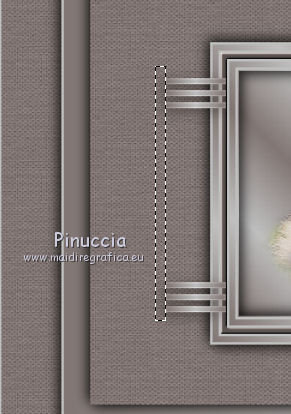 24. Livelli>Nuovo livello raster. Riempi la selezione con il gradiente di primo piano.25. Effetti>Effetti 3D>Sfalsa ombra. Regola>Messa a fuoco>Metti a fuoco. Selezione>Deseleziona. 26. Livelli>Unisci>Unisci giù. 27. Livelli>Duplica. Immagine>Rifletti. Posiziona correttamente l'immagine a destra.Livelli>Unisci>Unisci visibile. 28. Attiva nuovamente il tube originale dei gattini. Immagine>Rifletti. Modifica>Copia. Torna al tuo lavoro e vai a Modifica>Incolla come nuovo livello. Sposta il tube a destra.29. Abbassa l'opacità di questo livello al 30%. 30. Attiva lo strumento Selezione , rettangolo,e traccia una selezione come nell'esempio. 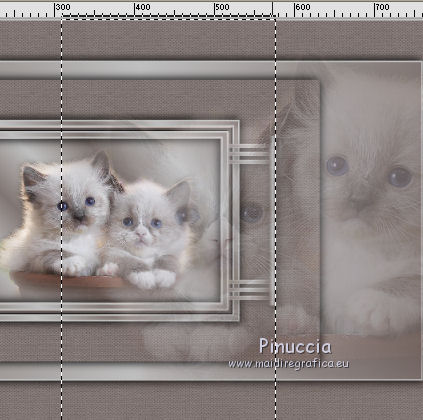 Premi sulla tastiera il tasto CANC. Selezione>Deseleziona. 31. Livelli>Unisci>Unisci visibile. 32. Attiva l'immagine con le tre barrette che hai messo da parte e vai a Modifica>Copia. Torna al tuo lavoro e vai a Modifica>Incolla come nuovo livello. Livelli>Duplica, 3 volte. E posizionane due a sinistra, e due a destra.33. Apri il tube strikje e vai a Modifica>Copia. Torna al tuo lavoro e vai a Modifica>Incolla come nuovo livello. Sposta il nastro tra i bordi, come nel mio esempio.Livelli>Unisci>Unsici visibile e salva in formato jpg.  Se hai problemi o dubbi, o trovi un link non funzionante, o anche soltanto per un saluto, scrivimi. 2 Settembre 2010 |