|
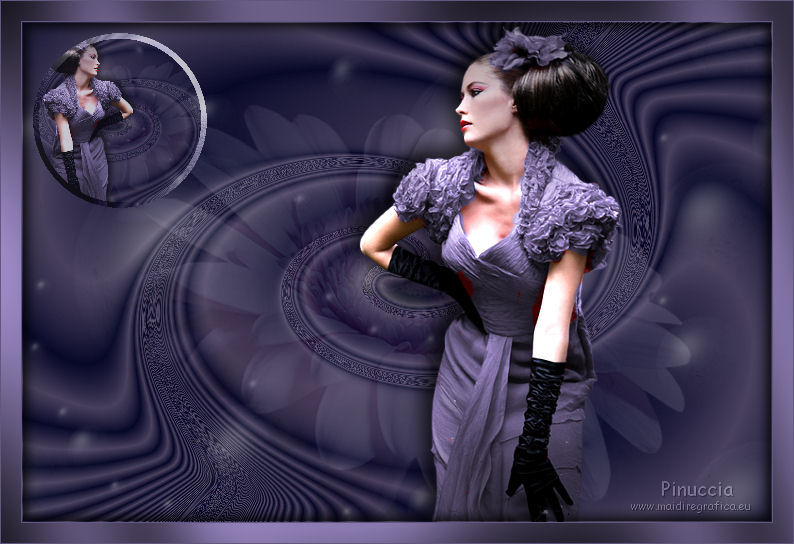
NURIA - 346
Per visualizzare lo script clicca sull'immagine Ringrazio Jeannette per avermi permesso di tradurre i suoi tutorial.
qui puoi trovare qualche risposta ai tuoi dubbi. Se l'argomento che ti interessa non è presente, ti prego di segnalarmelo. Per tradurre questo tutorial ho usato PSP X. Occorrente: Materiale qui I tubes sono di Gerry e di Maxiram. Filtri: Filters Unlimited 2.0 qui Greg's Factory Output vol. II qui Imposta il colore di primo piano con #090929 e il colore di sfondo con #49415e. Passai l colore di sfondo a Gradiente: 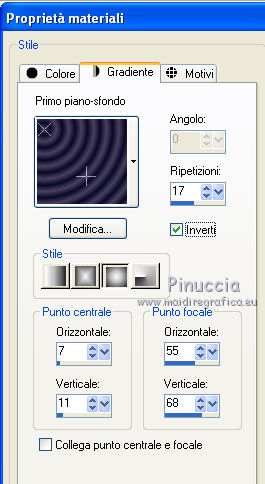 1. Apri una nuova immagine trasparente 750 x 500 pixels, e riempila  con il gradiente. con il gradiente.2. Clicca con la bacchetta magica  sulla parte colorata per selezionarla. sulla parte colorata per selezionarla.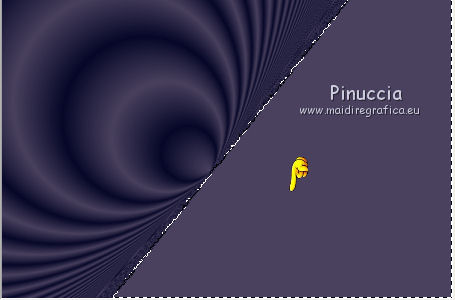 Premi sulla tastiera il tasto CANC. Selezione>Deseleziona. 3. Regola>Messa a fuoco>Metti a fuoco. 4. Livelli>Duplica. Immagine>Rifletti. Immagine>Capovolgi. Livelli>Unisci>Unisci visibile. 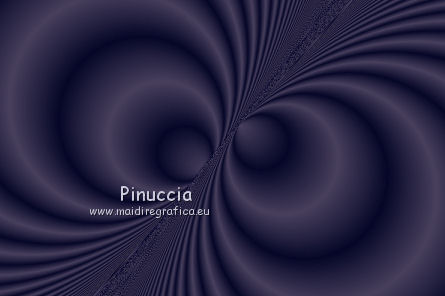 5. Effetti>Effetti di distorsione>Mulinello. 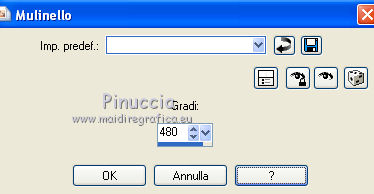 6. Apri il tube con il fiore e vai a Modifica>Copia. Torna al tuo lavoro e vai a Modifica>Incolla come nuovo livello. Spostalo  al centro, al centro,in modo che il cuore del fiore si trovi al centro del mulinello. Abbassa l'oapcità di questo livello al 13%. Livelli>Unisci>Unisci visibile. 7. Livelli>Nuovo livello raster. 8. Effetti>Effetti artistici>Sfere e bolle: 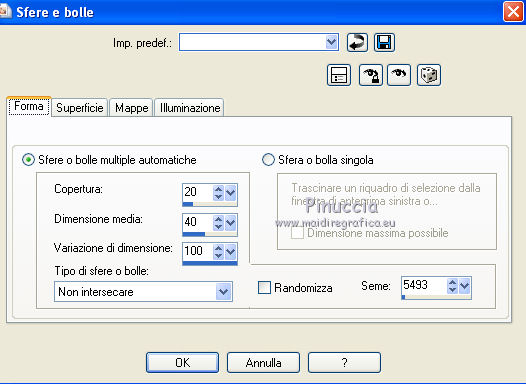 9. Abbassa l'opacità di questo livello al 23%. Livelli>Unisci>Unisci visibile. 10. Apri il tube della donna. Immagine>Ridimensiona, a 500 pixels di altezza. 11. Imposta il colore di sfondo con #62577D. Attiva lo strumento Trasforma in destinazione 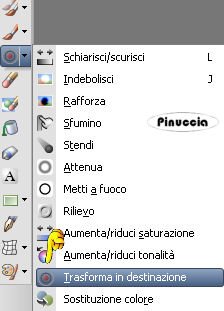 e, tenendo premuto il tasto destro del mouse, colora il vestito della donna. 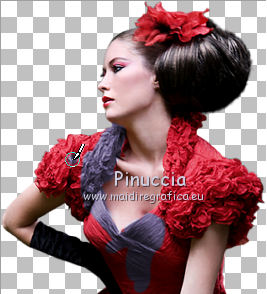 12. Effetti>Plugins>Greg's Factory Output - Pool Shadow: 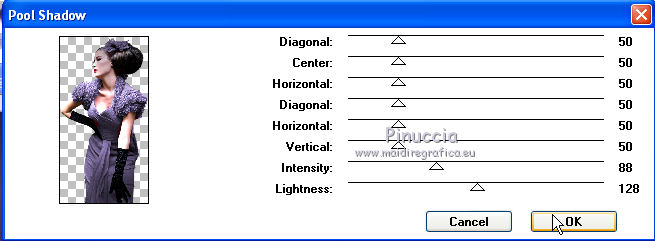 13. Se dopo l'applicazione del filtro, noti delle tracce blu nella scollatura, attiva il pennello Stendi e usalo dall'interno all'esterno della scollatura. 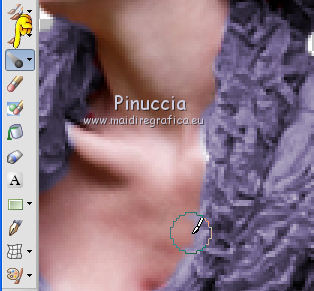 14. Modifica>Copia. Torna al tuo lavoro e vai a Modifica>Incolla come nuovo livello. Effetti>Effetti 3D>sfalsa ombra: 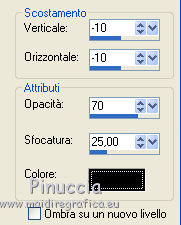 Ripeti l'Effetto Sfalsa ombra, cambiando verticale e orizzontale con -10. Regola>Messa a fuoco>Metti a fuoco. Livelli>Unisci>Unisci visibile. 15. Duplica l'immagine con la combinazione di tasti maiuscola+D e continua su questa copia. 16. Effetti>Plugins>Filters Unlimited - Buttons&Frames -Round Button. 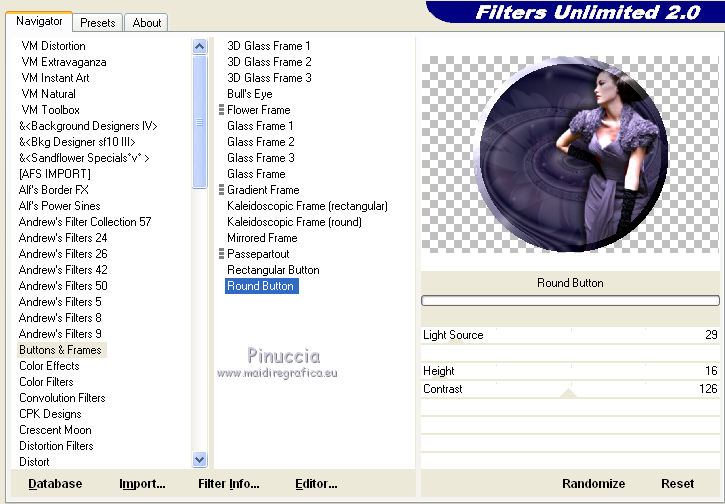 17. Immagine>Ridimensiona, a 175 pixels di altezza. Immagine>Rifletti. Modifica>Copia. Torna al tuo lavoro e vai a Modifica>Incolla come nuovo livello. Sposta l'immagine nell'angolo in alto a sinistra.Abbassa l'opacità di questo livello al 71%. Livelli>Unisci>Unisci visibile. 18. Immagine>Aggiungi bordatura, 1 pixel, simmetriche, con il colore di sfondo. Immagine>Aggiungi bordatura, 20 pixels, simmetriche, con il colore di primo piano. Seleziona questo bordo con la bacchetta magica e riempilo con il colore di sfondo.19. Effetti>Plugins>Greg's Factory Output - Pool Shadow. 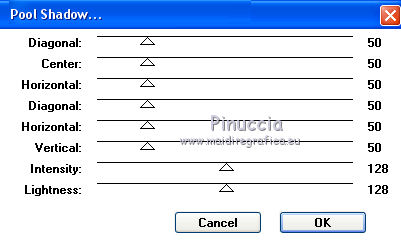 Selezione>Deseleziona. Immagine>Aggiungi bordatura, 1 pixel, simmetriche, con il colore di sfondo. 20. Selezione>Seleziona tutto. Selezione>Modifica>Contrai - 23 pixels. Selezione>Inverti. 21. Effetti>Effetti 3D>Sfalsa ombra: 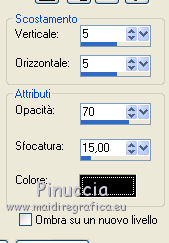 Ripeti l'Effetto Sfalsa ombra, cambiando verticale e orizzontale con -5. Selezione>Deseleziona. Salva in formato jpg.  Se hai problemi o dubbi, o trovi un link non funzionante, o anche soltanto per un saluto, scrivimi. 5 Luglio 2010 |