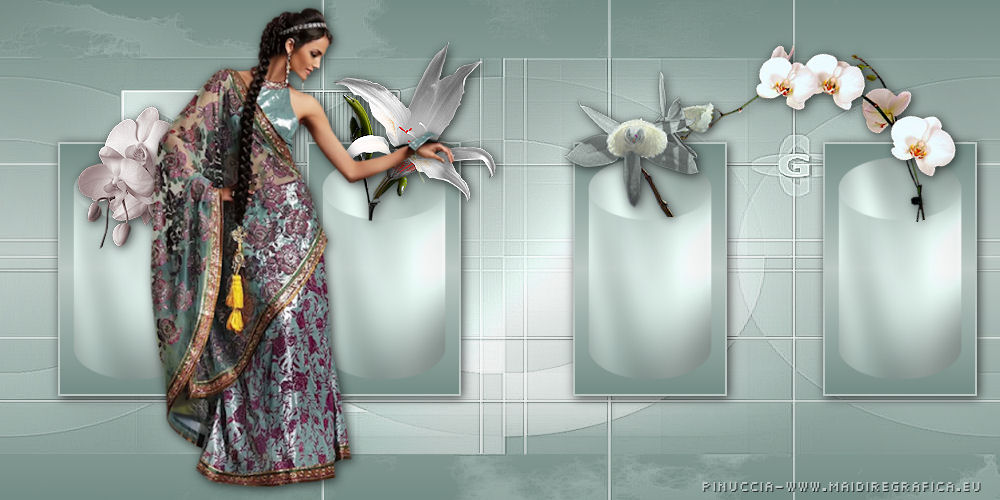
|
SARONG - 350
Per visualizzare lo script clicca sull'immagine Ringrazio Jeannette per avermi permesso di tradurre i suoi tutorial.
qui puoi trovare qualche risposta ai tuoi dubbi. Se l'argomento che ti interessa non è presente, ti prego di segnalarmelo. Per tradurre questo tutorial ho usato PSP X. Occorrente: Materiale qui Filtri: Greg's Factory Output vol.II qui Metti la maschera GFX nella cartella Maschere. Imposta il colore di primo piano con #738c85. e il colore di sfondo con #bcc9c5. Passa il colore di primo piano a Gradiente, con i seguenti settaggi. 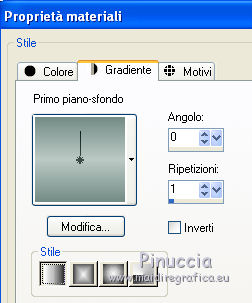 1. Apri una nuova immagine trasparente 1000 x 500 pixels, e riempila  con il gradiente. con il gradiente.2. Livelli>Nuovo livello raster. Riempi con il colore di sfondo.3. Effetti>Plugins>Greg's Factory Output II - Pool shadow. 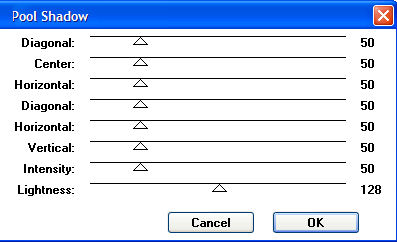 se non vuoi aggiungere nuovi filtri nei Percorsi Files, ricorda che questo filtro è identico al Pool Shadow di Tramages e al Cross Shadow di Graphics Plus 4. Livelli>Carica/Salva maschera>Carica maschera da disco. Cerca e carica la maschera GFX. 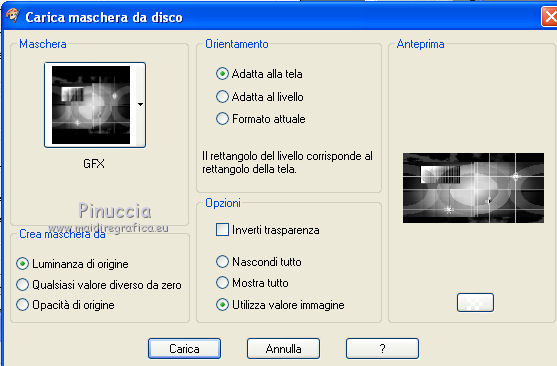 Livelli>Elimina e rispondi sì alla domanda Unire la maschera nel livello corrente.  Livelli>unisci>Unisci gruppo. Effetti>Effetti di bordo>Aumenta. 5. Apri una nuova immagine trasparente 150 x 250 pixels, e riempila con il gradiente.6. Livelli>Nuovo livello raster. Riempi con il colore di sfondo.7. Effetti>Plugins>Greg's Factory Output II - Pool shadow. 8. Apri l'immagine Doosje. Livelli>Nuovo livello maschera>Da immagine. Essendo attiva l'immagine la troverai già sotto la finestra di origine. Clicca ok. 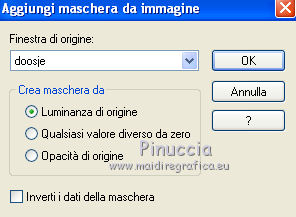 Avrai questo. 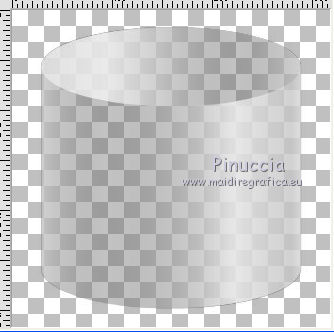 9. Livelli>Carica>Salva maschera>Salva maschera su disco. Salva la maschera con lo stesso nome. 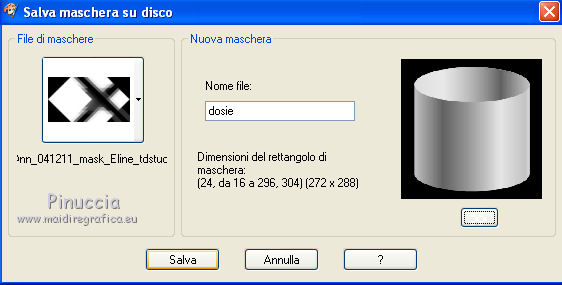 In questo modo hai anche imparato a creare una maschera. 10. Attiva l'immagine 150x250. Carica/Salva maschera>Carica maschera da disco e carica la maschera che hai appena salvato. 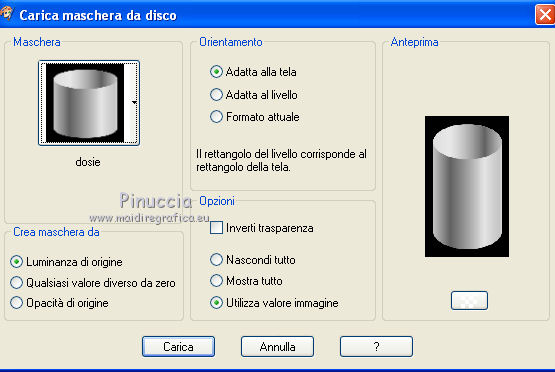 Livelli>Elimina e rispondi sì. Livelli>Unisci>Unisci tutto. 11. Immagine>Aggiungi bordatura, 2 pixels, simmetriche, con il colore di sfondo. 12. Modifica>Copia. Torna al tuo lavoro e vai a Modifica>Incolla come nuovo livello. Effetti>Effetti 3D>Sfalsa ombra. 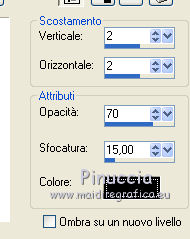 13. Livelli>Duplica - 3 volte, in modo da avere quattro immagini. Posiziona  le immagini come nel mio esempio, le immagini come nel mio esempio,facendo attenzione che le due immagini esterne non siano troppo vicino al bordo. 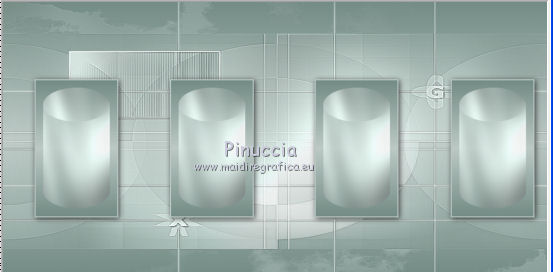 14. Apri il primo tube dei fiori - orchidpeach_gbodcheryl406 - e vai a Modifica>Copia. Torna al tuo lavoro e vai a modifica>Incolla come nuovo livello. Posiziona il tube su una delle maschere.Cancella  lo stelo che rimane visibile sotto quello che dovrebbe sembrare un vaso. lo stelo che rimane visibile sotto quello che dovrebbe sembrare un vaso.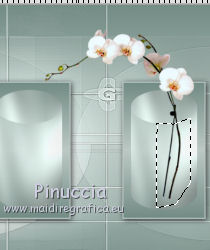 Effetti>Effetti 3D>Sfalsa ombra, con i settaggi precedenti. Regola>Messa a fuoco>Metti a fuoco. 15. Ripeti il passo 14 con gli altri tre tubes dei fiori forniti con il materiale. Alla fine dovresti avere questo. 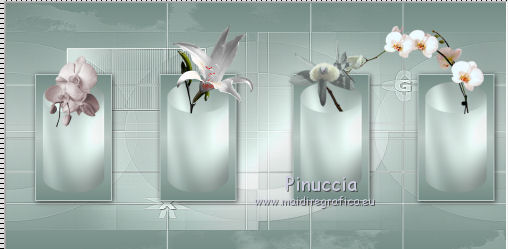 16. Livelli>Unisci>Unisci visibile e salva in formato jpg. 17. Per realizzare lo script ti occorre anche il tube della donna. Apri il tube di Grisi e attiva il livello del tube. Modifica>Copia. Modifica>Incolla come nuova IMMAGINE. Salva in formato gif o png per conservare lo sfondo trasparente.  Se hai problemi o dubbi, o trovi un link non funzionante, o anche soltanto per un saluto, scrivimi. 9 Giugno 2011 |