|
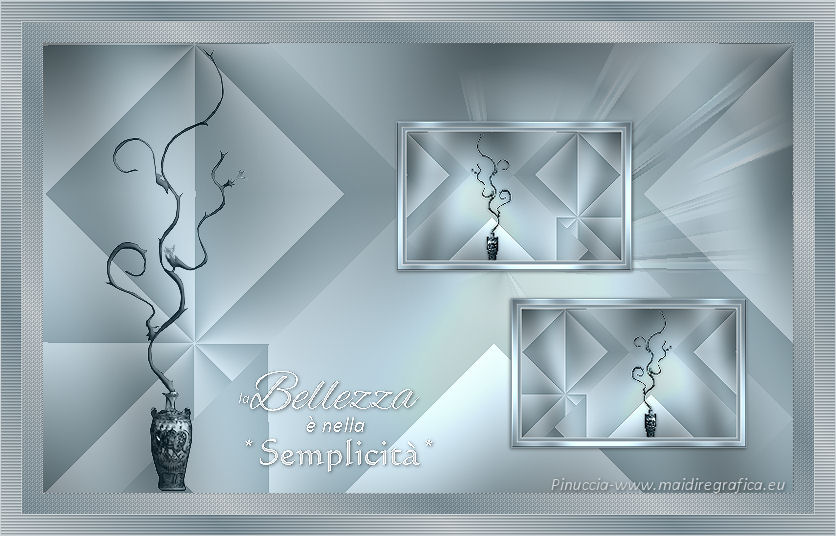
SCHOONHEID ZIT IN EENVOUD - 353
Per visualizzare lo script clicca sull'immagine
Ringrazio Jeannette per il permesso di tradurre i suoi tutorial.
qui puoi trovare qualche risposta ai tuoi dubbi. Se l'argomento che ti interessa non è presente, ti prego di segnalarmelo. Per tradurre questo tutorial ho usato PSP X. Occorrente: Materiale qui Il tube è di Jo v Glabbeek. Filtri: se hai problemi con i filtri, ricorda di consultare la mia sezione filtri qui Greg's Factory Output qui Simple qui Cybia Screenworks qui VM Stylize qui Italian Editor Wipe Generator qui  Imposta il colore di primo piano con #889ba5, e il colore di sfondo con #ccd4d7. Passa il colore di sfondo a Gradiente con i seguenti settaggi. 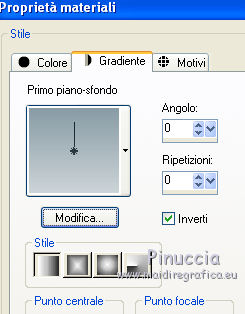 1. Apri una nuova immagine trasparente 750 x 450 pixels, e riempila  con il gradiente. con il gradiente.2. Effetti>Plugins>Italian Editor Wipe Generator - Clock Generator. 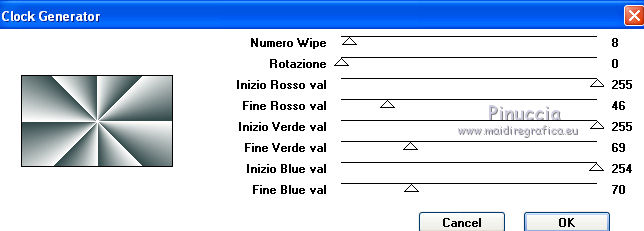 3. Effetti>Plugins>Simple - Blintz. 4. Effetti>Effetti di riflesso>Specchio rotante. 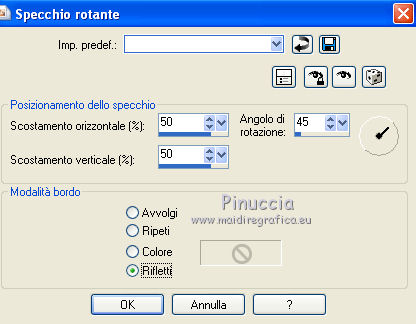 5. Regola>Messa a fuoco>Metti a fuoco. Livelli>Nuovo livello raster. Riempi con il colore di primo piano.Abbassa l'opacità di questo livello al 75%. 6. Effetti>Plugins>Greg's Factory Output II - Poolshadow. 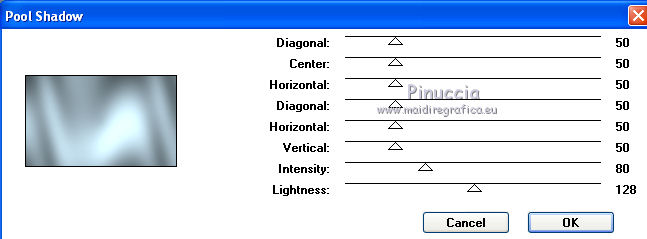 7. Livelli>Unisci>Unisci visibile. 8. Apri il tube e vai a Modifica>Copia. Torna al tuo lavoro e vai a Modifica>Incolla come nuovo livello. Spostalo  al centro dell'immagine. al centro dell'immagine. Cambia la modalità di miscelatura di questo livello in Luminanza (esistente). 9. Duplica l'immagine usando la combinazione di tasti maiuscola+D e metti da parte la copia. 10. Continua sull'originale. Effetti>Effetti 3D>Sfalsa ombra. 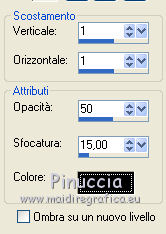 Livelli>Unisci>Unisci visibile. 11. Immagine>Ridimensiona, a 225 pixels di larghezza, tutti i livelli selezionato. Regola>Messa a fuoco>Metti a fuoco. 12. Immagine>Aggiungi bordatura, 1 pixel, simmetriche, con il colore di sfondo. Immagine>Aggiungi bordatura, 3 pixels, simmetriche, con il colore di primo piano. Immagine>Aggiungi bordatura, 1 pixel, simmetriche, con il colore di sfondo. 13. Immagine>Aggiungi bordatura, 5 pixels, simmetriche, con il colore di primo piano. Seleziona questo bordo con la bacchetta magica  Effetti>Plugins>Greg's Factory Output II - Pool Shadow, come al punto 6. 14. Effetti>Effetti 3D>Smusso a incasso. 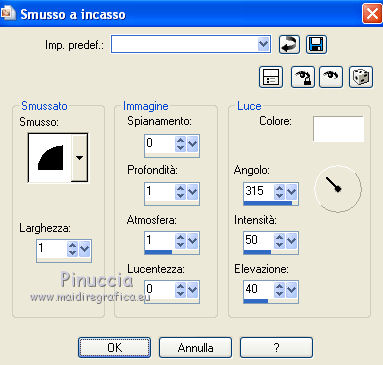 15. Selezione>Deseleziona. Immagine>Aggiungi bordatura, 1 pixel, simmetriche, con il colore di sfondo. 16. Immagine>Ridimensiona, a 150 pixels di altezza, tutti i livelli selezionato. Modifica>Copia. Attiva la copia che hai minimizzato prima. 17. Sposta il tube a sinistra.Abbassa l'opacità di questo livello all'86%. Regola>Messa a fuoco>Metti a fuoco. Livelli>Unisci>Unisci visibile. 18. Modifica>Incolla come nuovo livello. Immagine>Rifletti. Sposta la piccola immagine in alto a destra, pressappoco come nell'esempio.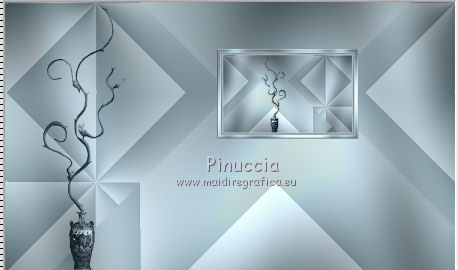 19. Livelli>Duplica. Attiva il livello sottostante dell'originale. 20. Effetti>Plugins>Filters Unlimited 2.0 - VM Stylize - Zoom Bloor. 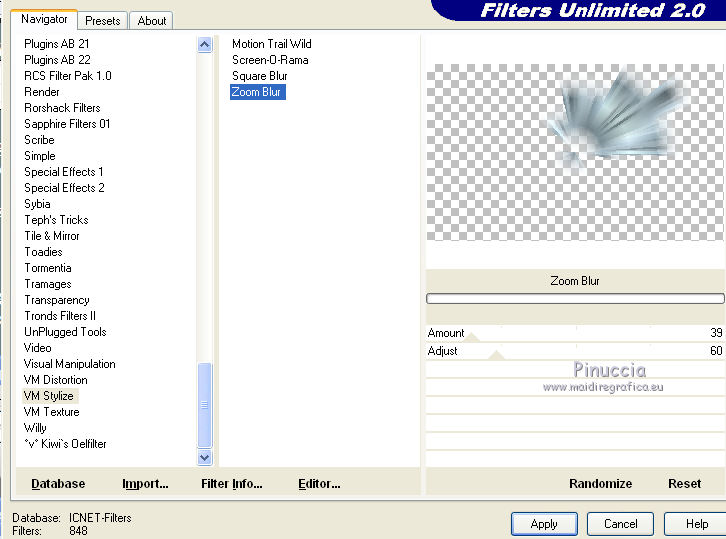 21. Abbassa l'opacità di questo livello intorno al 40%, e sposta l'immagine un po' più in alto a destra.22. Livelli>Unisci>Unisci giù. 23. Attiva il livello superiore. Effetti>Effetti 3D>Sfalsa ombra. 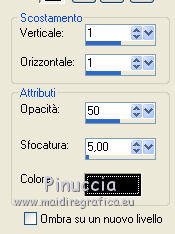 24. Livelli>Duplica. Immagine>Rifletti. Sposta l'immagine un po' più in basso a destra.25. Controlla che tutto sia correttamente posizionato. Livelli>Unisci>Unisci tutto. 26. Immagine>Aggiungi bordatura, 1 pixel, simmetriche, con il colore di sfondo. Immagine>Aggiungi bordatura, 20 pixels, simmetriche, con il colore primo piano. Seleziona questo bordo con la bacchetta magica Cambia i settaggi del gradiente. 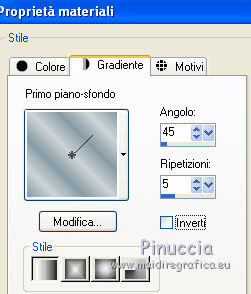 Riempi la selezione con il gradiente.27. Effetti>Plugins>Cybia Screenworks - Close Knit. 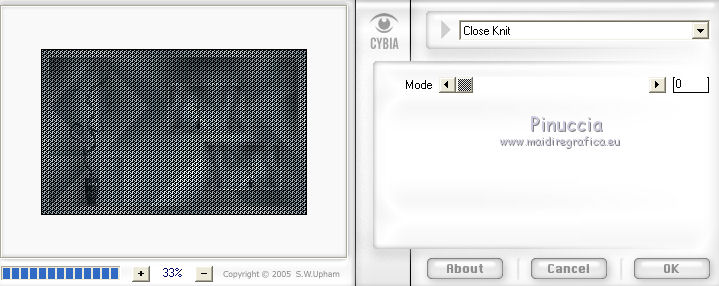 Livelli>Nuovo livello raster. Riempi con il gradiente.Abbassa l'opacità di questo livello intorno all'80%. Selezione>Deseleziona. Livelli>Unisci>Unisci visibile. 28. Immagine>Aggiungi bordatura, 1 pixel, simmetriche, con il colore di sfondo. Immagine>Aggiungi bordatura, 20 pixels, simmetriche, con il colore di primo piano. Seleziona questo bordo con la bacchetta magica Cambia i settaggi del gradiente, selezionando Inverti, e riempi la selezione con il gradiente.29. Effetti>Effetti di trama>Veneziana. 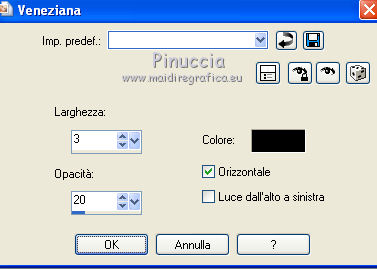 30. Regola>Messa a fuoco>Metti a fuoco. Selezione>Deseleziona. Immagine>Aggiungi bordatura, 1 pixel, simmetriche, con il colore di sfondo. 31. Apri il tube con il testo. File>Esporta>Pennello personalizzato - assegna un nome al pennello e ok. 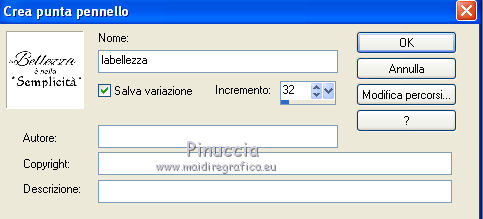 se vuoi usare il mio testo prendilo qui 32. Livelli>Nuovo livello raster. Attiva lo strumento Pennello  cerca il pennello che hai esportato, e applicalo cliccando con il tasto destro del mouse per usare il colore di sfondo. 33. Sposta il testo dove preferisci.Effetti>Effetti 3D>Sfalsa ombra, con i settaggi precedenti. Regola>Messa a fuoco>Metti a fuoco - 2 volte. Livelli>Unisci>Unisci tutto. L'immagine principale è finita. Per realizzare lo script ti serviranno anche tre immagini di sfondo. 11. Per realizzare lo script - che trovi qui puoi seguire i soliti preliminari descritti alla fine di questo tutorial, e sostituire le immagini, con le dovute variazioni, come spiegato nei precedenti tutorial.  Se hai problemi o dubbi, o trovi un link non funzionante, o anche soltanto per un saluto, scrivimi. |