|
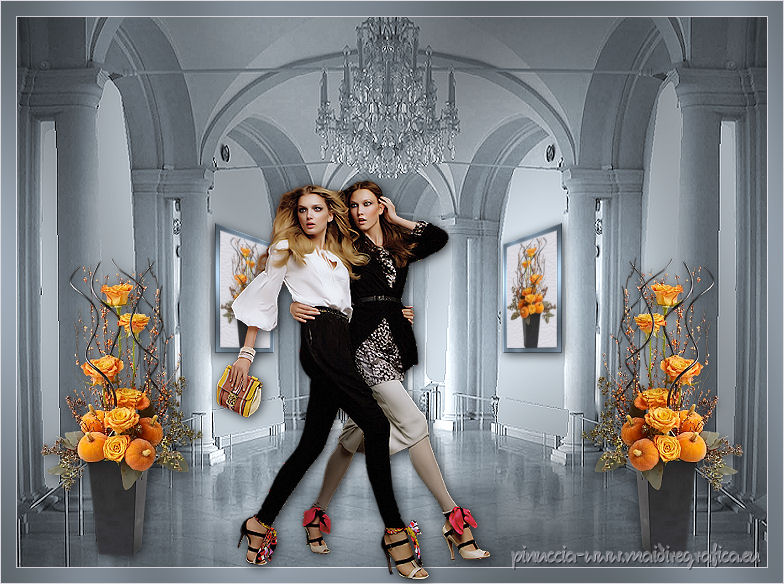
VRIENDINNEN - 351 AMICHETTE
Per visualizzare lo script clicca sull'immagine Ringrazio Jeannette per avermi permesso di tradurre i suoi tutorial.
qui puoi trovare qualche risposta ai tuoi dubbi. Se l'argomento che ti interessa non è presente, ti prego di segnalarmelo. Per tradurre questo tutorial ho usato PSP X. Occorrente: Materiale qui I tubes sono di Gini e Lut. Filtri: Texture - Texturizer qui Greg's Factory Output vol.II qui Metti la maschera Jeannette-arcadebogen nella cartella Maschere. Imposta il colore di primo piano con #dbdae0. e il colore di sfondo con #0f0909. 1. Apri una nuova immagine trasparente 750 x 550 pixels, e riempila  con il colore di sfondo. con il colore di sfondo.2. Livelli>Nuovo livello raster. Riempi con il colore di primo piano.3. Livelli>Carica/Salva maschera>Carica maschera da disco. Cerca e carica la maschera Jeannette-arcadebogen. 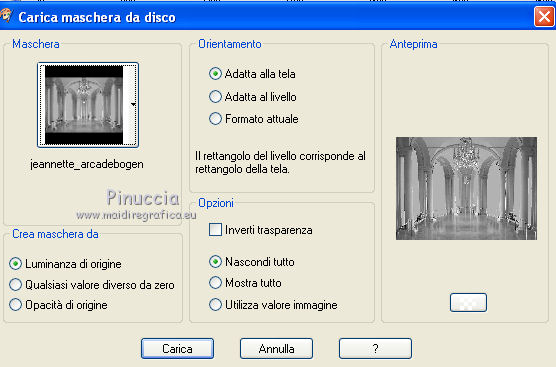 Livelli>Elimina e rispondi sì alla domanda Unire la maschera nel livello corrente.  Livelli>unisci>Unisci gruppo. Livelli>Unisci>Unisci visibile. 4. Regola>Tonalità e saturazione>Viraggio. 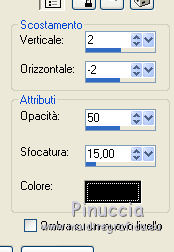 5. Effetti>Plugins>Greg's Factory Output II - Pool shadow. 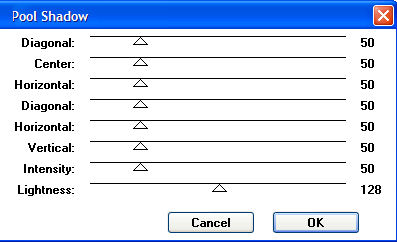 se non vuoi aggiungere nuovi filtri nei Percorsi Files, ricorda che questo filtro è identico al Pool Shadow di Tramages e al Cross Shadow di Graphics Plus Regola>Messa a fuoco>Metti a fuoco. 6. Imposta il colore di sfondo con #7d91a2. 7. Apri il tube di Lut. Immagine>Ridimensiona, a 300 pixels di altezza. Modifica>Copia (e minimizzalo perchè ti servirà ancora). Torna al tuo lavoro e vai a Modifica>Incolla come nuovo livello. Spostalo  nell'angolo in basso a destra. nell'angolo in basso a destra.10. Effetti>Effetti 3D>Sfalsa ombra. 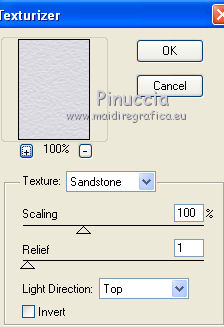 Regola>Messa a fuoco>Metti a fuoco. 11. Livelli>Duplica. Immagine>Rifletti. Livelli>Unisci>Unisci visibile. 12. Apri una nuova immagine trasparente 70 x 125 pixels, e riempila con il colore di primo piano.13. Effetti>Plugins>Texture - Texturizer. 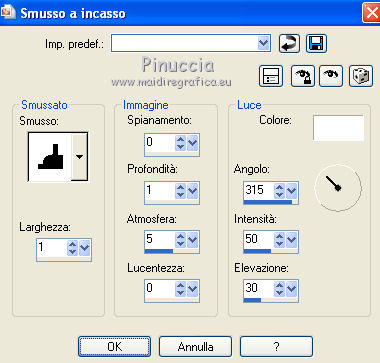 14. Attiva nuovamente il tube di Lut. Immagine>Ridimensiona, a 70 pixels di larghezza. Modifica>Copia. Torna alla piccola immagine 70x125 e vai a Modifica>Incolla come nuovo livello. Livelli>Unisci>Unisci tutto. 15. Immagine>Aggiungi bordatura, 6 pixels, simmetriche, con il colore di sfondo. Seleziona questo bordo con la bacchetta magica  Effetti>Plugins>Greg's Factory Output II - Pool Shadow, come al punto 5. 16. Effetti>Effetti 3D>Smusso a incasso. Selezione>Deseleziona. 17. Modifica>Copia. Torna al tuo lavoro principale e vai a Modifica>Incolla come nuovo livello. Sposta il piccolo quadro sulla parete a destra.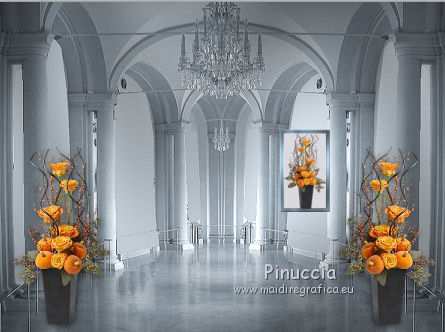 18. Premi il tasto D per attivare lo strumento Deformazione  e, tenendo premuto il tasto della maiuscola per attivare la modalità Inclinazione, usa gli angoli per inclinare i lati del quadro. 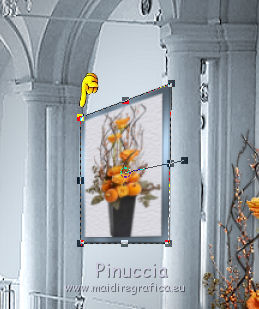 Usando i nodi centrali, adatta il quadro alla superficie tra le colonne. 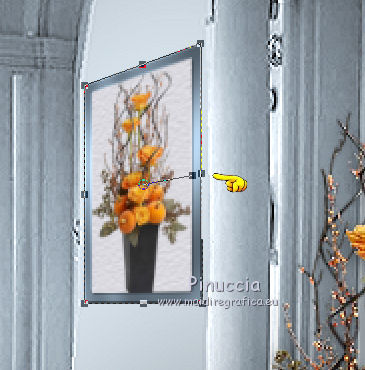 19. Effetti>Effetti 3D>Sfalsa ombra. 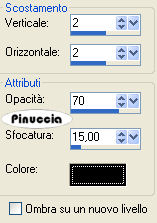 20. Livelli>Duplica. Immagine>Rifletti. Posiziona correttamente il quadro tra le colonne.21. Livelli>Unisci>Unisci tutto. 22. Immagine>Aggiungi bordatura, 1 pixel, simmetriche, con il colore di primo piano. Immagine>Aggiungi bordatura, 15 pixels, simmetriche, con il colore #828c96. Seleziona questo bordo con la bacchetta magica 23. Effetti>Plugins>Greg's Factory Output - Pool Shadow, come al punto 4. Selezione>Deseleziona. 24. Immagine>Aggiungi bordatura, 1 pixels, simmetriche, con il colore di primo piano. 25. Apri il tube MR_fashion models. Immagine>Ridimensiona, a 420 pixels di altezza. Modifica>Copia. Torna al tuo lavoro e vai a Modifica>Incolla come nuovo livello. Sposta il tube un po' più a sinistra, in basso.25. Effetti>Effetti 3D>sfalsa ombra, con i settaggi precedenti. Regola>Messa a fuoco>Metti a fuoco. 26. Livelli>Unisci>Unisci tutto. Salva in formato jpg  Le vostre versioni. Grazie 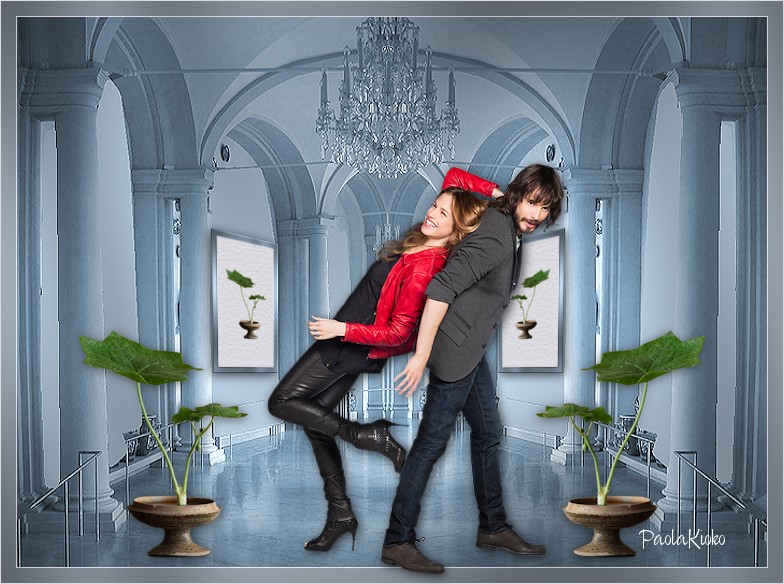 Paola  Se hai problemi o dubbi, o trovi un link non funzionante, o anche soltanto per un saluto, scrivimi. 20 Agosto 2011 |