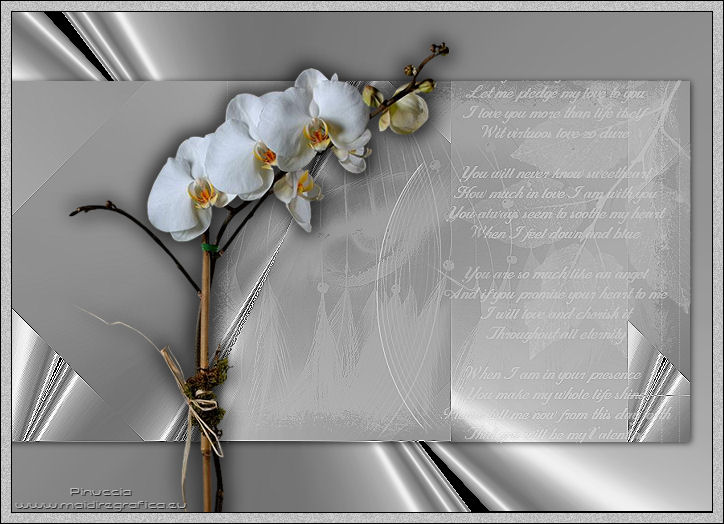
|
WITTE ORCHIDEE - 344
Per visualizzare lo script clicca sull'immagine Ringrazio Jeannette per avermi permesso di tradurre i suoi tutorial.
qui puoi trovare qualche risposta ai tuoi dubbi. Se l'argomento che ti interessa non è presente, ti prego di segnalarmelo. Per tradurre questo tutorial ho usato PSP X. Occorrente: Materiale qui Il tube del fiore è di Friemelien e il template è di @nn. Filtri: Simple qui Andromeda - Perspective qui Imposta il colore di primo piano con il nero #000000 e il colore di sfondo con il motivo argento. 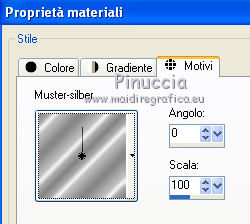 Metti il preset "jeannette.pfp" nella cartella del filtro Andromeda. Se preferisci puoi importarlo direttamente dalla cartella in cui hai scompattato il materiale quando ti servirà (vedi nel corso del tutorial). Apri il template di @nn. Elimina il livello del watermark. File>Esporta - Pennello personalizzato, assegna un nome al pennello e ok. Chiudi il template senza salvare la modifica. 1. Apri una nuova immagine trasparente 700 x 500 pixels, e riempila  con il colore nero. con il colore nero.2. Livelli>Nuovo livello raster. Riempi con il motivo argento (tasto destro del mouse).3. Effetti>Plugins>Andromeda - Perspective. clicca su Presets 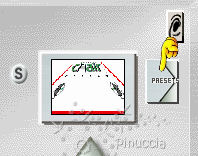 Seleziona Floors e clicca sull'icona della cartella per cercare il preset. 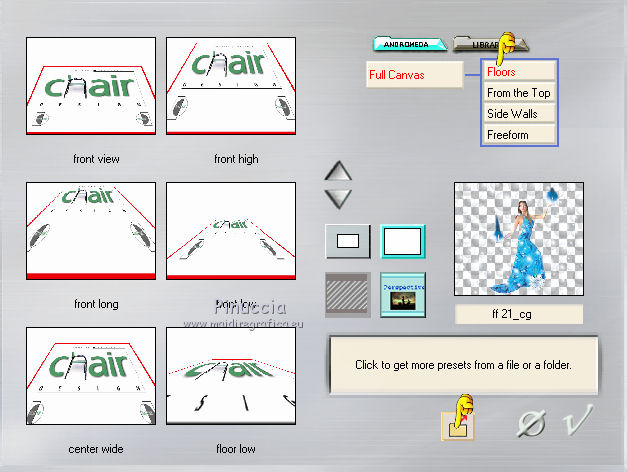 Trovata la cartella, seleziona il preset. 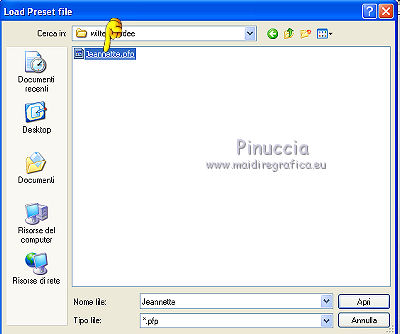 Nella finestra successiva clicca sul segno di spunta per confermare la selezione. 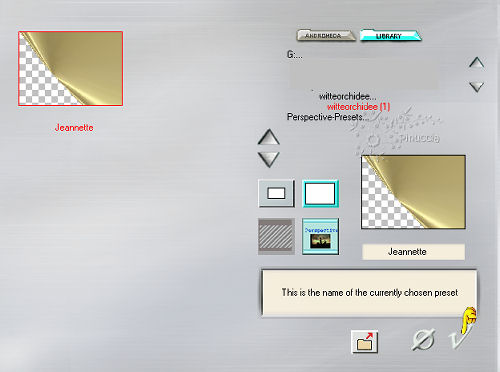 Ancora una finestra: clicca di nuovo sul segno di spunta. 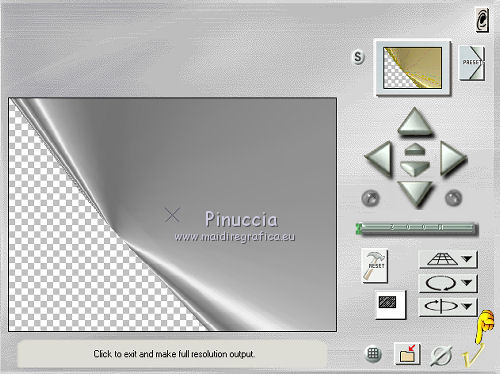 5. Livelli>Duplica. Immagine>Rifletti. Immagine>Capovolgi. 6. Posiziona  i due livelli come nell'esempio: i due livelli come nell'esempio:il livello di sinistra a 30 pixels e quello di destra a 50. 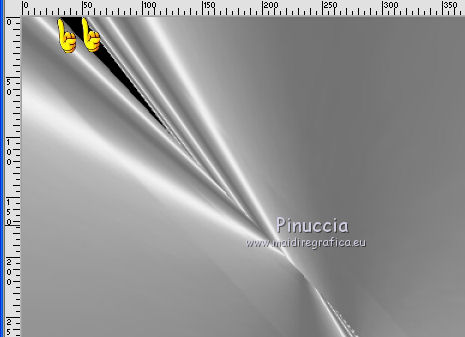 7. Assicurati di trovarti sul livello superiore dei due, e vai a Livelli>Unisci>Unisci giù. 8. Selezione>Seleziona tutto. Selezione>Modifica>Contrai - 70 pixels. 9. Effetti>Plugins>Simple - Diamonds. 10. Effetti>Effetti di bordo>Aumenta. 11. Effetti>Effetti 3D>Sfalsa ombra. 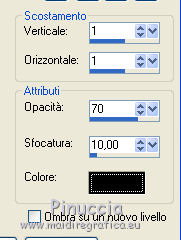 Dovresti avere questo. 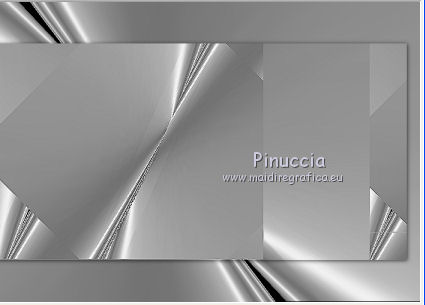 12. Livelli>Nuovo livello raster. Imposta il colore di sfondo con #c0c0c0. Attiva lo strumento Pennello  , ,cerca e seleziona il pennello che hai esportato con il template di @nn, e applicalo cliccando con il tasto destro del mouse per usare il colore di sfondo. Regola>Messa a fuoco>Metti a fuoco. 13. Sposta il pennello a destra nel rettangolo.Attiva lo strumento Selezione  , rettangolo, , rettangolo,seleziona il pennello all'interno del rettangolo. 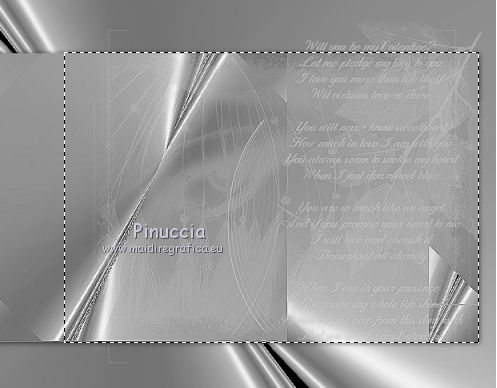 Selezione>Inverti. Premi sulla tastiera il tasto CANC. 14. Regola>Tonalità e saturazione>Tonalità/Saturazione>Luminosità. 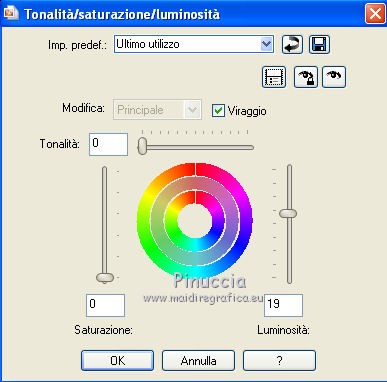 15. Apri il tube con le orchidee. Immagine>Ridimensiona, a 500 pixels di altezza. Immagine>Rifletti. Modifica>Copia. Torna al tuo lavoro e vai a Modifica>Incolla come nuovo livello. Sposta il tube a sinistra.16. Effetti>Effetti 3D>Sfalsa ombra. 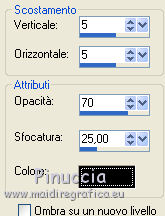 Ripeti l'Effetto Sfalsa ombra, cambiando verticale e orizzontale con -5. 17. Livelli>Unisci>Unisci visibile. 18. Immagine>Aggiungi bordatura, 1 pixel, simmetriche, con il colore nero. Immagine>Aggiungi bordatura, 10 pixels, simmetriche, con il colore grigio. Immagine>Aggiungi bordatura, 1 pixe, con il colore nero. Seleziona il bordo grigio con la bacchetta magica  19. Regola>Aggiungi/Rimuovi disturbo>Aggiungi disturbo. 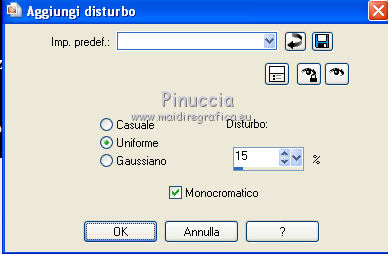 Selezione>Deseleziona. Salva in formato jpg.  Se hai problemi o dubbi, o trovi un link non funzionante, o anche soltanto per un saluto, scrivimi. 5 Luglio 2010 |