|
COLUMNS
Ringrazio Jette per avermi permesso di tradurre questo tutorial.
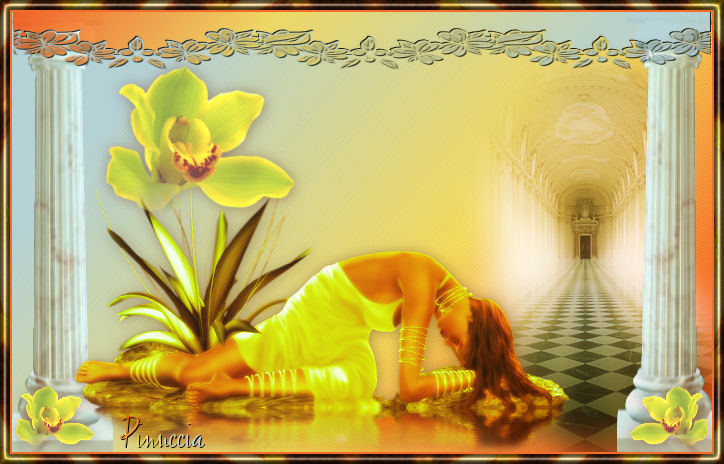
qui puoi trovare qualche risposta ai tuoi dubbi. Se l'argomento che ti interessa non è presente, ti prego di segnalarmelo. Occorrente: Materiale qui Metti il gradiente columns-jette.PspGradient nella cartella Gradienti. Metti la maschera freedworisch3.jpg nella cartella Maschere. 1. Apri una nuova immagine trasparente 700 x 440 pixels. 2. Passa il colore di primo piano a Gradiente. Cerca e seleziona il gradiente Columns-jette, con i seguenti settaggi: 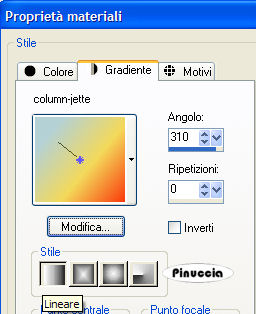 Riempi  l'immagine trasparente con il gradiente. l'immagine trasparente con il gradiente.3. Effetti>Effetti di bordo>Aumenta. 4. Ripeti Effetti>Effetti di bordo>Aumenta. 5. Apri il tube Entre-jette e vai a Modifica>Copia. 6. Torna al tuo lavoro e vai a Modifica>Incolla>Incolla come nuovo livello. 7. Sposta  il tube a destra. il tube a destra.Nella paletta dei livelli abbassa l'opacità di questo livello al 90%. 8. Apri il tube Columns-jette e vai a Modifica>Copia. Torna al tuo lavoro e vai a Modifica>Incolla>Incolla come nuovo livello. Sposta il tube su un lato dell'immagine, destra o sinistra non ha importanza.9. Abbassa l'opacità di questo livello al 90%. 10. Livelli>Duplica. 11. Immagine>Rifletti. 12. Apri il tube Woman-jette e vai a Modifica>Copia. Torna al tuo lavoro e vai a Modifica>Incolla>Incolla come nuovo livello. Spostalo in basso, come nel mio esempio.13. Effetti>Effetti 3D>Sfalsa ombra, con i seguenti settaggi, colore #75492d. 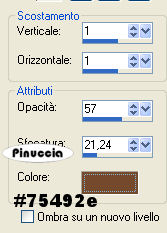 14. Abbassa l'opacità di questo livello al 90%. 15. Apri il tube orcide-jette, e vai a Modifica>Copia. Torna al tuo lavoro e vai a Modifica>Incolla>Incolla come nuovo livello. Spostalo sopra la donna, vedi il mio esempio.16. Livelli>Duplica. 17. Immagine>Ridimensiona, al 42%, tutti i livelli non selezionato. 18. Effetti>Effetti 3D>Sfalsa ombra, con i precedenti settaggi. 19. Sposta il fiore ridimensionato in basso, sulla colonna sinistra.20. Livelli>Duplica. 21. Immagine>Rifletti. 22. Attiva il livello del fiore più grande. 23. Effetti>Effetti 3D>Sfalsa ombra, con i settaggi precedenti. 24. Attiva il livello superiore. 25. Livelli>Nuovo livello raster. 26. Attiva lo strumento Selezione  , rettangolo: , rettangolo: 27. Crea una selezione in alto, come nell'esempio sotto: 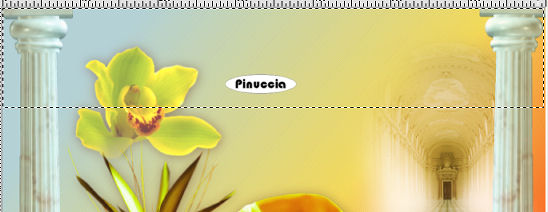 28. Cambia il settaggio del Gradiente, selezionando la casellina Inverti. 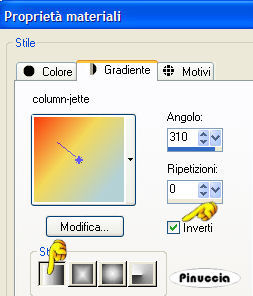 29. Riempi la selezione con il gradiente.30. Livelli>Carica/Salva maschera>Carica maschera da disco. 31. Cerca e carica la maschera freedworisch3: 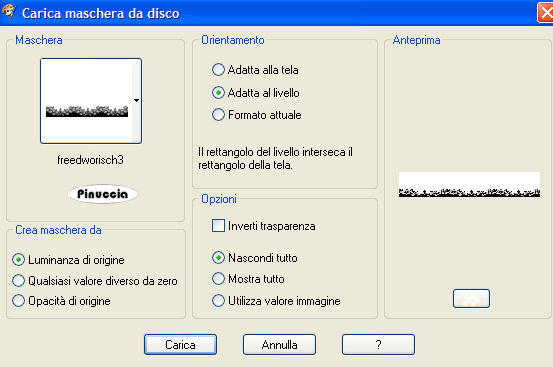 32. Selezione>Nessuna selezione. 33. Livelli>Unisci>Unisci gruppo. 34. Effetti>Effetti 3D>Sfalsa ombra, con i seguenti settaggi: 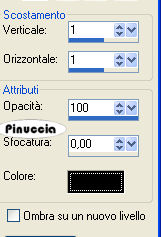 35. Sposta il bordo in alto, come nel mio esempio.36. Nella paletta dei livelli abbassa l'opacità di questo livello al 90%. 37. Immagine>Aggiungi bordatura, 2 pixels, simmetriche, con il colore #f46e2a. 38. Immagine>Aggiungi bordatura, 10 pixels, simmetriche, con il colore nero. 39. Seleziona il bordo nero con la bacchetta magica   40. Effetti>Effetti di riflesso>Caleidoscopio, con i seguenti settaggi: 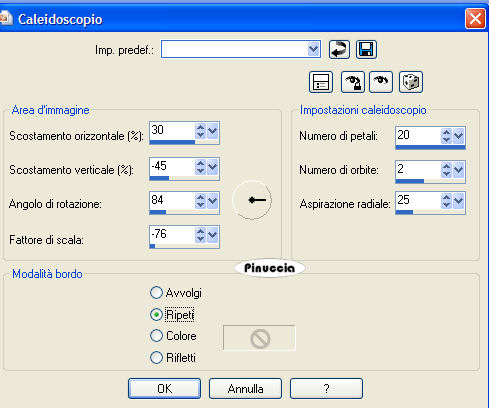 41. Effetti>Effetti 3D>Smusso a incasso, con i seguenti settaggi. 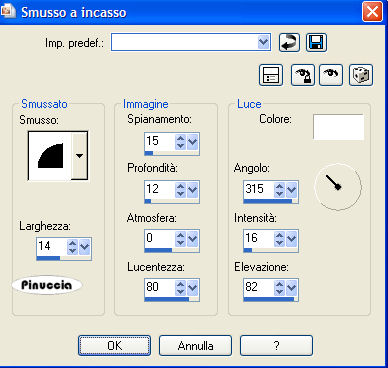 42. Selezione>Nessuna selezione. 43. Firma il tuo lavoro e salva in formato jpg.  Se hai problemi o dubbi, o trovi un link non funzionante, o anche soltanto per dirmi che ti è piaciuto, scrivimi. 28 Luglio 2007 |