|
CARING
Ringrazio Jette per avermi permesso di tradurre questo tutorial.
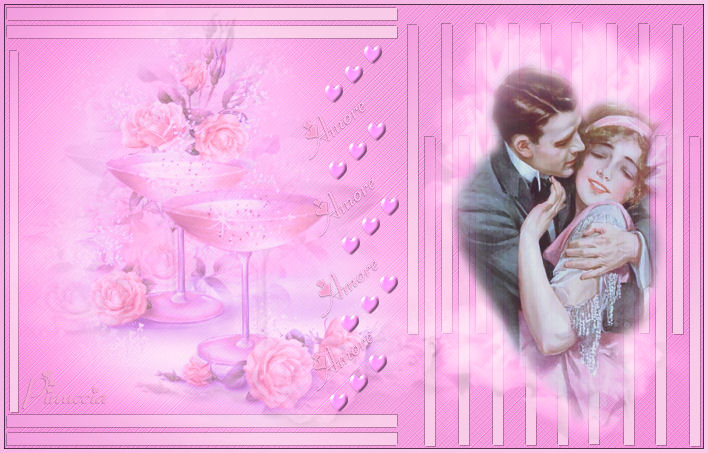
qui puoi trovare qualche risposta ai tuoi dubbi. Se l'argomento che ti interessa non è presente, ti prego di segnalarmelo. Occorrente: Materiale qui Filtro FM Tile Tools qui Metti i gradienti caring1-jette e caring2-jette nella cartella gradienti. Apri il font e minimizzalo nella tua area di lavoro. Lo troverai nella lista dei font disponibili quando ti servirà. 1. Apri una nuova immagine trasparente 700 x 445 pixels. 2. Imposta il colore di primo piano a Gradiente e seleziona il gradiente caring1: 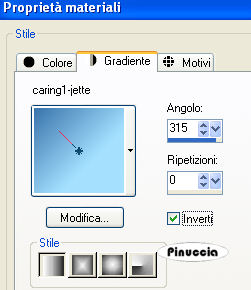 3. Riempi  l'immagine trasparente con questo gradiente. l'immagine trasparente con questo gradiente.4. Regola>Tonalità e saturazione>Tonalità-Saturazione-Luminosità: 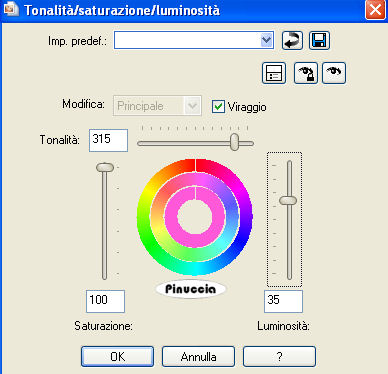 5. Effetti>Effetti di bordo>Aumenta di più. Effetti>Effetti di bordo>Aumenta. 6. Livelli>Duplica. Immagine>Rifletti. Abbassa l'opacità di questo livello al 50%. 7. Livelli>Unisci>Unisci visibile. 8. Livelli>Duplica. Abbassa l'opacità di questo livello al 50%. 9. Immagine>Capovolgi. 10. Livelli>Unisci>Unisci visibile. 11. Effetti>Plugins>FM Tile Tools - Blend Emboss, con i settaggi standard.  12. Regola>Messa a fuoco>Accentua messa a fuoco. 13. Livelli>Nuovo livello raster. 14. Attiva lo strumento Selezione  clicca sull'icona Selezione personalizzata  , ,e imposta i seguenti settaggi: 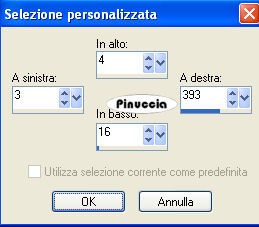 15. Cambia il gradiente e seleziona caring2-jette, con i settaggi precedenti: 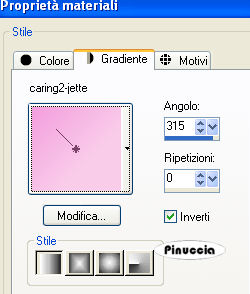 16. Riempi la selezione con il gradiente.17. Effetti>Effetti 3D>Sfalsa ombra, con i seguenti settaggi. 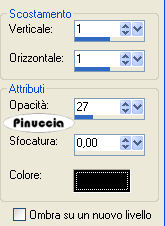 Ripeti l'Effetto Sfalsa ombra, ma cambiando verticale e orizzontale con -1. Selezione>Nessuna selezione. 18. Livelli>Duplica. 19. Distanzia  le due strisce come nel mio esempio. le due strisce come nel mio esempio.20. Chiudi il livello inferiore. 21. Livelli>Unisci>Unisci visibile. Livelli>Duplica. Immagine>Capovolgi. 22. Livelli>Nuovo visibile. 23. Attiva lo strumento Selezione Selezione personalizzata con i seguenti settaggi.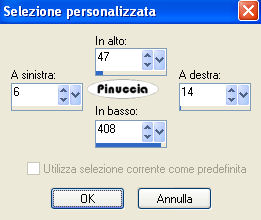 24. Riempi la selezione con il gradiente.25. Effetti>Effetti 3D>sfalsa ombra, con i settaggi precedenti: la prima volta con il segno meno, e la seconda senza. 26. Selezione>Nessuna selezione. 27. Livelli>Unisci>Unisci visibile. 28. Livelli>Nuovo livello raster. 29. Attiva nuovamente Selezione personalizzata con i seguenti settaggi.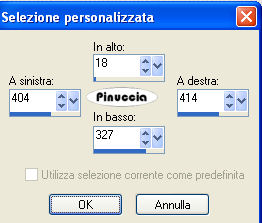 30. Riempi la selezione con il gradiente.31. Effetti>Effetti 3D>Sfalsa ombra, con i settaggi precedenti: prima a -1 e poi a 1. 32. Selezione>Nessuna selezione. 33. Livelli>Duplica. Sposta la striscia un po' più in basso e a destra della prima,vedi il mio esempio. 34. Livelli>Unisci>Unisci visibile. Abbassa l'opacità di questo livello all'80%. 35. Livelli>Duplica, per 8 volte e disponi le strisce sulla destra, come nel mio esempio: 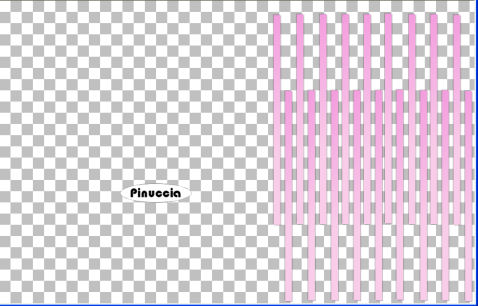 36. Rendi nuovamente visibile il livello inferiore. Livelli>Unisci>Unisci visibile. 37. Apri il tube flower, e vai a Modifica>Copia. Torna al tuo lavoro e vai a Modifica>Incolla come nuovo livello. Spostalo a destra, vedi il mio esempio.38. Cambia la modalità di miscelatura di questo livello in Luminanza (Esistente), e abbassa l'opacità all'80%. 39. Livelli>Unisci>Unsici visibile. 40. Apri il tube Caring e vai a Modifica>Copia. Torna al tuo lavoro e vai a Modifica>Incolla come nuovo livello. Posiziona il tube sopra i fiori.Abbassa l'opacità di questo livello all'80%. 41. Apri il tube champagne-jette e vai a Modifica>Copia. Torna al tuo lavoro e vai a Modifica>Incolla come nuovo livello. Spostalo a sinistra.42. Attiva lo strumento Puntatore  deformazione  se stai usando PSP 9 se stai usando PSP 9e ingrandisci il tube, come nel mio esempio. Cambia la modalità di miscelatura di questo livello in Luminanza (esistente), e abbassa l'opacità al 42%. 43. Modifica>Incolla come nuovo livello (il tube e ancora in memoria). Abbassa l'opacità di questo livello al 60%. 44. Livelli>Unisci>Unisci visibile. 45. Apri il tube heart e vai a Modifica>Copia. Torna al tuo lavoro e vai a Modifica>Incolla come nuovo livello. Abbassa l'opacità di questo livello al 68%. Livelli>Duplica e ripeti in modo da avere tre cuori, e posizionali come nell'esempio: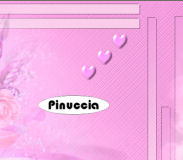 46. Chiudi il livello inferiore e posizionati sul livello di uno dei cuori. Livelli>Unisci>Unisci visibile. 46. Livelli>Duplica, 3 volte, e sistema i cuori come nell'esempio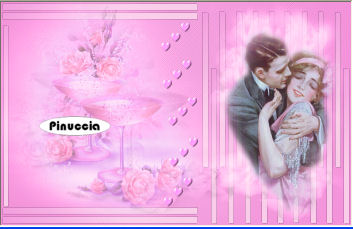 47. Attiva lo strumento Testo  e seleziona il font Fiolex Girls con i seguenti settaggi.  Chiudi il colore di primo piano e imposta il colore di sfondo con #f3a4d0: Scrivi "Caring" o quello che preferisci. Livelli>Converti in livello raster. Effetti>Effetti 3D>sfalsa ombra, con i seguenti settaggi: 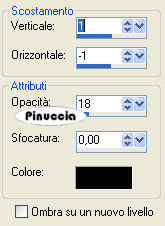 48. Immagine>Ruota per gradi - 40 gradi a sinistra: 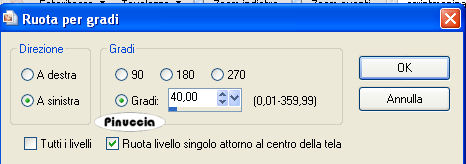 49. Regola>Messa a fuoco>Metti a fuoco. 50. Livelli>Duplica, 3 volte. 51. Posiziona i testi tra i cuori.52. Immagine>Aggiungi bordatura, 4 pixels, simmetriche, con il colore rosso. 52. Seleziona questo bordo con la bacchetta magica   53. Riempi la selezione con il gradiente.54. Effetti>Effetti 3D>Sfalsa ombra, con i seguenti settaggi. 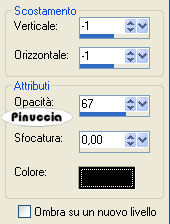 Ripeti l'Effetto Sfalsa ombra, cambiando verticale e orizzontale con 1. 55. Selezione>Deseleziona. 56. Livelli>Unisci>Unisci visibile. 57. Scrivi il tuo nome con lo stesso font. 58. Effetti>Effetti 3D>Sfalsa ombra, con i settaggi usati al punto 47.  Se hai problemi o dubbi, o trovi un link non funzionante, o anche soltanto per dirmi che ti è piaciuto, scrivimi. 11 Aprile 2008 Le mie traduzioni sono registrate presso il Twi |