|
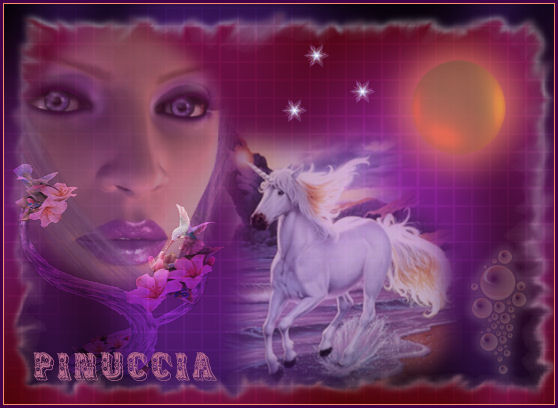
THREE STARS TRE STELLE
Ringrazio Jette per avermi permesso di tradurre questo tutorial.
qui puoi trovare qualche risposta ai tuoi dubbi. Se l'argomento che ti interessa non è presente, ti prego di segnalarmelo. Occorrente: Materiale qui Metti il file "Preset_BallsAndBubbles_balls-Jette1.pspscript" nella cartella Impostazioni predefinite. Metti la cornice immagine Edge smudge01.pspFrame nella cartella Cornici-immagine. Apri il font Azteak e minimizzalo nella tua area di lavoro. Lo troverai nella lista dei font disponibili quando ti servirà. Filtri: Fotomatic - Skygrad qui Greg's Factory Output II qui 1. Apri una nuova immagine trasparente 550 x 400 pixels. 2. Imposta il colore di primo piano con ##1c0a2c, e riempi  l'immagine trasparente con questo colore. l'immagine trasparente con questo colore.3. Effetti>Plugins>Greg's Factory Output II - Pool Shadows, con i seguenti settaggi. 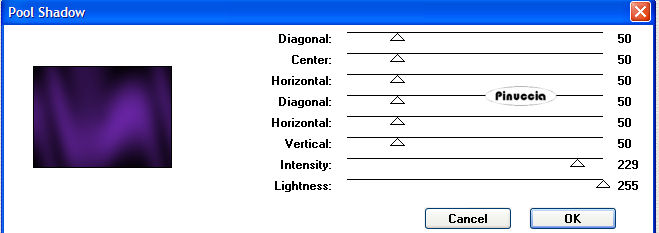 4. Effetti>Plugins>Fotomatic - Skygrad, con i seguenti settaggi: 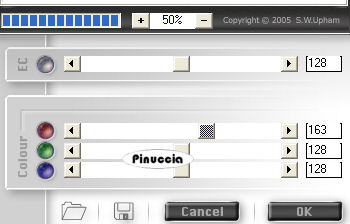 5. Livelli>Duplica. 6. Attiva il livello inferiore. 7. Immagine>Capovolgi. 8. Chiudi questo livello. 9. Attiva il livello superiore. 10. Immagine>Cornice-immagine, cerca e seleziona Edge smudge01, con i seguenti settaggi: 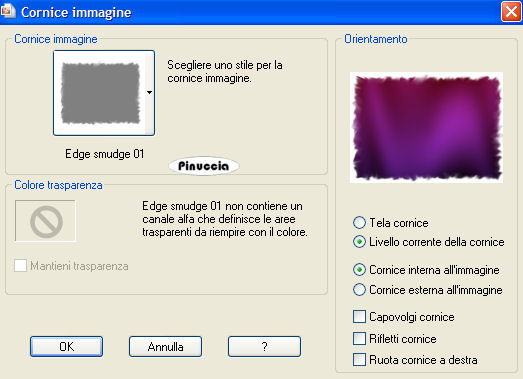 11. Selezione>Seleziona tutto. 12. Selezione>Mobile. 13. Selezione>immobilizza. 14. Chiudi il livello della cornice. 15. Attiva il livello sottostante. 16. Premi sulla tastiera il tasto CANC  17. Selezione>Nessuna selezione. 18. Effetti>Effetti 3D>Sfalsa ombra, con i seguenti settaggi: 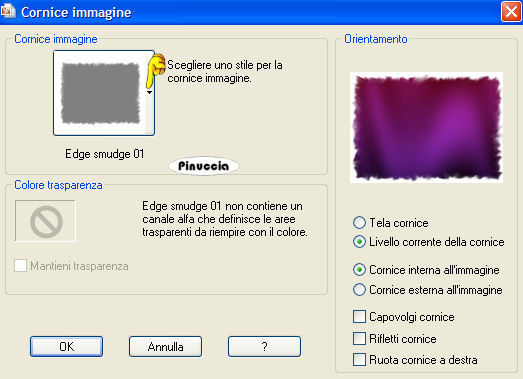 19. Apri il livello inferiore. 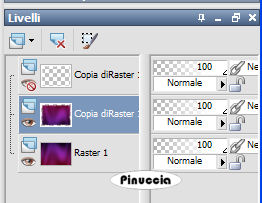 20. Livelli>Unisci>Unisci visibile. 21. Livelli>Duplica. 22. Effetti>Effetti artistici>Mezzitoni, con i seguenti settaggi. 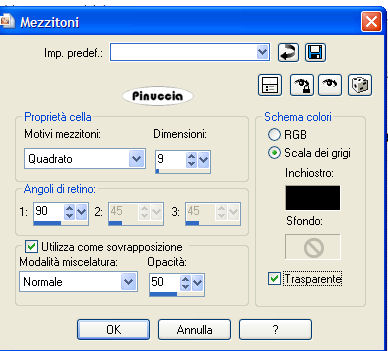 23. Abbassa l'opacità di questo livello al 20%. 24. Livelli>Unisci>Unisci visibile. 25. Chiudi questo livello. 26. Livelli>Nuovo livello raster. 27. Attiva lo strumento Selezione  , rettangolo, , rettangolo,e traccia una quadrato come nella schermata sotto: 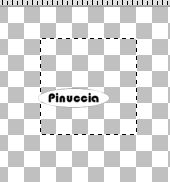 28. Effetti>Effetti artistici - Sfere e bolle. Apri il menu delle impostazioni predefinite, cliccando sulla freccia a fianco del box, cerca e seleziona il preset che hai trovato con il materiale, e clicca ok. 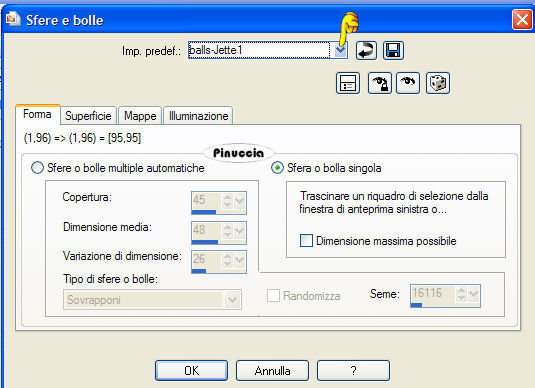 29. Selezione>Nessuna selezione. 30. Effetti>Effetti 3D>Sfalsa ombra, con i seguenti settaggi, colore #f88e6d, ombra su nuovo livello selezionato. 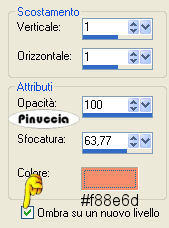 31. Attiva nuovamente il livello della bolla. 32. Ripeti l'Effetto Sfalsa ombra, ma cambiando verticale e orizzontale a -1. 33. Chiudi il livello della bolla. 34. Livelli>Unisci>Unisci visibile. 35. Attiva il livello dell'ombra. 36. Livelli>Duplica. 37. Rendi nuovamente visibile il livello della bolla. 38. Livelli>Unisci>Unisci visibile. 39. Abbassa l'opacità di questo livello all'80%. 40. Rendi nuovamente visibili tutti i livelli (Livelli>Visualizza>Tutto). 41. Sposta  la palla come nel mio esempio. la palla come nel mio esempio.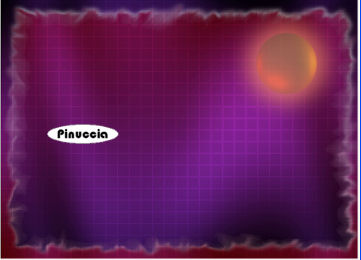 42. Apri il tube licornes_37 copie, e vai a Modifica>Copia. 43. Torna al tuo lavoro e vai a Modifica>Incolla>Incolla come nuovo livello. 44. Spostalo come nel mio esempio.45. Abbassa l'opacità di questo livello all'87%. 46. Apri il tube Beauty-face.pspimage, e vai a Modifica>Copia. 47. Torna al tuo lavoro e vai a Modifica>Incolla>Incolla come nuovo livello. Spostalo a sinistra, vedi il mio esempio.48. Nella paletta dei livelli abbassa l'opacità di questo livello intorno al 55-60%. 49. Apri il tube e1.psp, e vai a Modifica>Copia. 50. Torna al tuo lavoro e vai a Modifica>Incolla>Incolla come nuovo livello. Livelli>Duplica, 2 volte e posiziona le tre stelle come preferisci. 51. Apri il tube birds, e vai a Modifica>Copia. 52. Torna al tuo lavoro e vai a Modifica>Incolla>Incolla come nuovo livello. 53. Nella paletta dei livelli cambia la modalità di miscelatura di questo livello in Sovrapponi, e abbassa l'opacità al 67%. 54. Apri il tube bubbles-jette, e vai a Modifica>Copia. 55. Torna al tuo lavoro e vai a Modifica>Incolla>Incolla come nuovo livello. Spostalo in basso a destra, vedi il mio esempio.Abbassa l'opacità di questo livello al 30%. 56. Livelli>Unisci>Unisci tutto. 57. Immagine>Aggiungi bordatura, 1 pixel, simmetriche, con il colore #f88e6d. Immagine>Aggiungi bordatura, 3 pixels, simmetriche, con il colore #440147. 58. Attiva lo strumento Testo  , con i seguenti settaggi: , con i seguenti settaggi: dovrai regolare il settaggio della dimensione a seconda della lunghezza del testo e anche della versione di PSP che stai usando, perchè tra la 9 e la X i pixels non corrispondono. Su queste differenze, vedi alcuni appunti in fondo a questa pagina 59. Chiudi il colore di primo piano e imposta il colore di sfondo con #b66b8c. 60. Scrivi il tuo nome e posizionalo. 61. Livelli>Converti livello raster. 62. Livelli>Unisci>Unisci tutto, e salva in formato jpg.  Se hai problemi o dubbi, o trovi un link non funzionante, o anche soltanto per dirmi che ti è piaciuto, scrivimi. 29 Luglio 2007 Le mie traduzioni sono registrate presso il Twi |