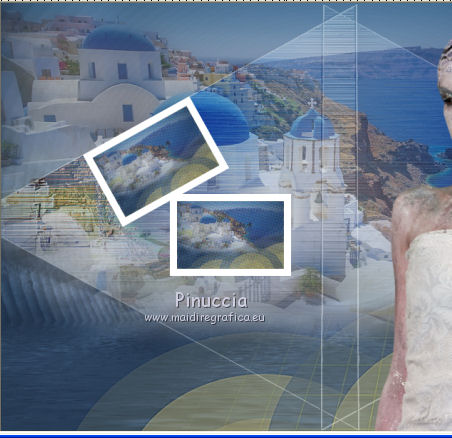
Ringrazio Jille per avermi permesso di tradurre i suoi tutorial.
Porta con te l'immagine per tenere il segno.
Se vuoi stampare
qui puoi trovare qualche risposta ai tuoi dubbi.
Se l'argomento che ti interessa non è presente, ti prego di segnalarmelo.
Il tutorial è stato scritto con PSP 2018 e tradotto con CorelX e CorelX2, ma può essere eseguito anche con le altre versioni di PSP.
Secondo la versione utilizzata, potresti ottenere dei risultati differenti.
Dalla versione X4, il comando Immagine>Rifletti è stato sostituito con Immagine>Capovolgi in orizzontale,
e il comando Immagine>Capovolgi con Immagine>Capovolgi in verticale.
Nelle versioni X5 e X6, le funzioni sono state migliorate rendendo disponibile il menu Oggetti.
Con la nuova versione x7, i comandi Immagine>Rifletti e Immagine>Capovolgi sono tornati, ma con nuove varianti.
Vedi la scheda sull'argomento qui
Occorrente:
Materiale qui
Misted_Greece.pspimage
BdB-Rosa-19072010.pspimagef
Deco
Maschere:
narah_mask_0304.jpg
narah_mask_0911.jpg
narah_mask_0895.jpg
preset Flood
(in questa pagina trovi i links ai loro siti).
Filtri in caso di dubbi, ricorda di consultare la mia sezione filtri qui
Filters Unlimited 2.0 qui
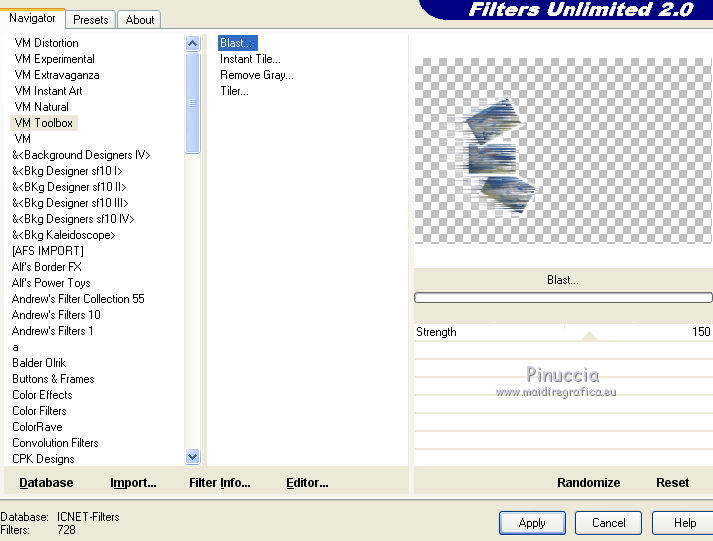
VM Toolbox - Blast qui
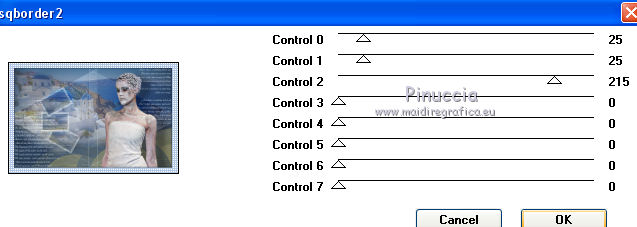
AFS IMPORT - sqborder2 qui
Flaming Pear - Flood qui I filtri VM Toolbox e AFS IMPORT si possono usare da soli o importati in Filters Unlimited
(come fare vedi qui)
Se un filtro fornito appare con questa icona deve necessariamente essere importato in Filters Unlimited.
non esitare a cambiare modalità di miscelatura e opacità secondo i colori utilizzati.
Metti il preset per Flood in una cartella a scelta.
Apri le maschere in PSP e minimizzale con il resto del materiale.
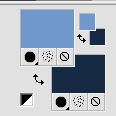
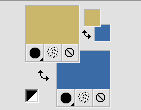
1. Imposta il colore di primo piano con #7098cc,
e il colore di sfondo con #182b44.
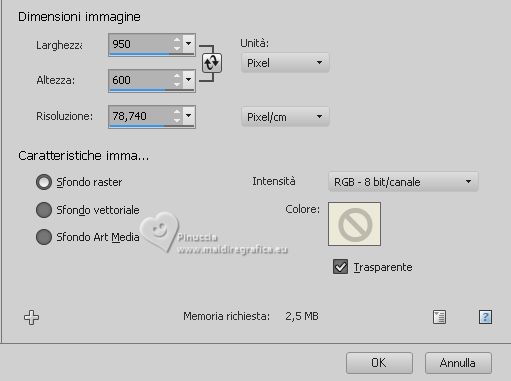
2. Apri una nuova immagine trasparente 950 x 600 pixels
Riempi l'immagine trasparente con il colore di sfondo.
3. Livelli>Nuovo livello raster.
Riempi con il colore di primo piano.
4. Livelli>Nuovo livello maschera>Da immagine.
Apri il menu sotto la finestra di origine e vedrai la lista dei files aperti.
Seleziona la maschera Narah_mask_0304.
Livelli>Unisci>Unisci gruppo.
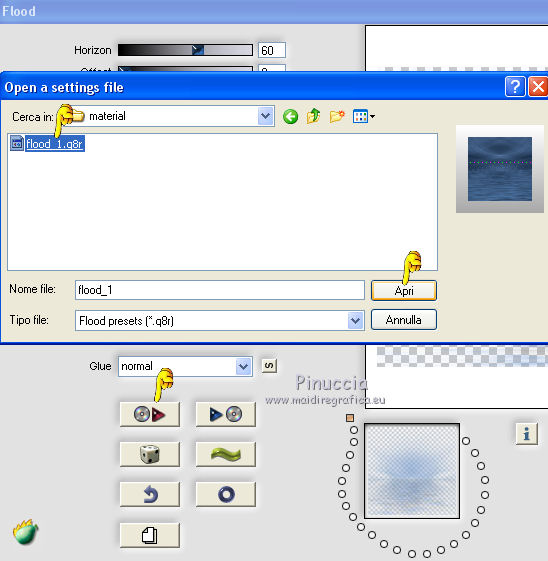
5. Effetti>Plugins>Flaming Pear - Flood
clicca sul bottone rosso e cerca, nella cartella in cui lo hai copiato,
il preset flood1.
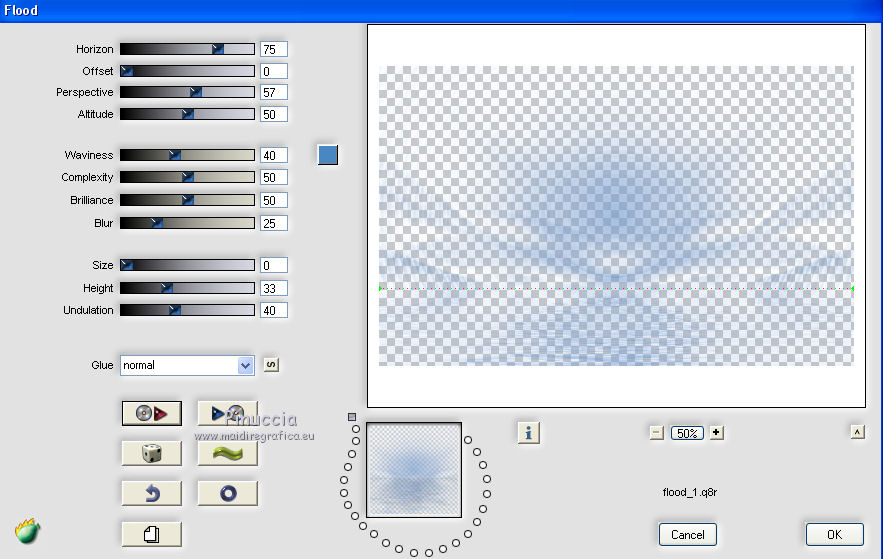
Questi i settaggi, in caso di problemi con il preset.
6. Imposta il colore di primo piano con #cab76c.
7. Livelli>Nuovo livello raster.
Riempi il livello con il colore di primo piano.
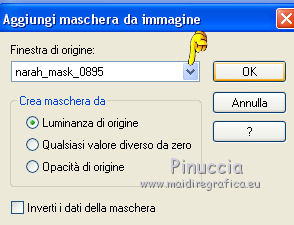
8. Livelli>Nuovo livello maschera>Da immagine.
Apri il menu sotto la finestra di origine,
e seleziona la maschera Narah_Mask_0895.
Livelli>Unisci>Unisci gruppo.
Effetti>Effetti di bordo>Aumenta.
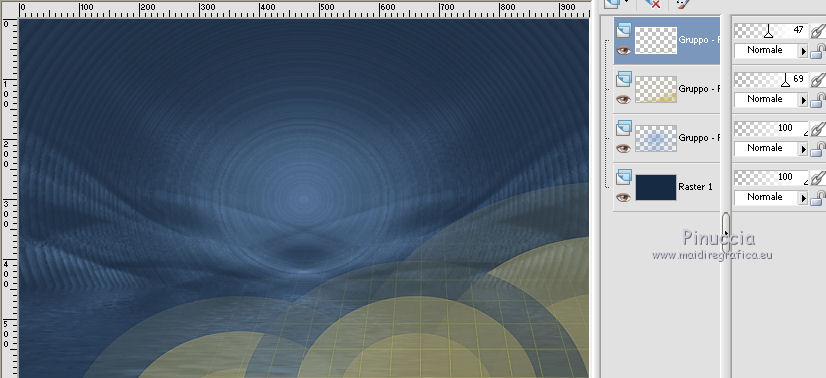
Abbassa l'opacità di questo livello +/-69.
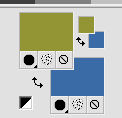
9. Imposta il colore di primo piano con #939434.
10. Livelli>Nuovo livello raster.
Riempi il livello con il colore di primo piano.
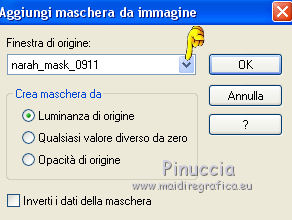
11. Livelli>Nuovo livello maschera>Da immagine.
Apri il menu sotto la finestra di origine
e seleziona la maschera Narah_Mask_0911.
Livelli>Unisci>Unisci gruppo.
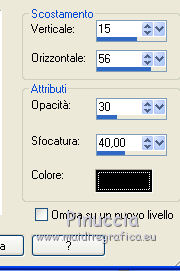
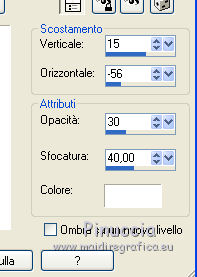
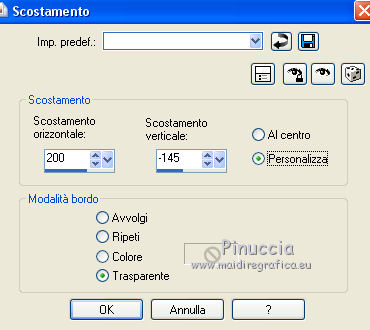
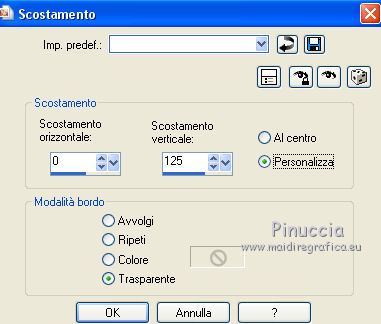
12. Effetti>Effetti di immagine>Scostamento.
13. Effetti>Effetti di bordo>Aumenta.
Abbassa l'opacità di questo livello al 47%.
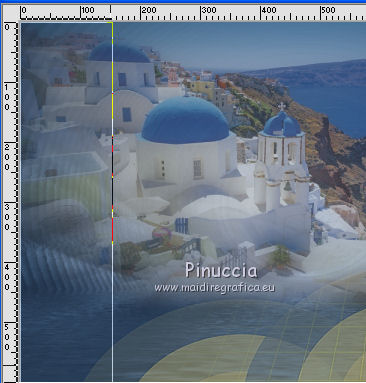
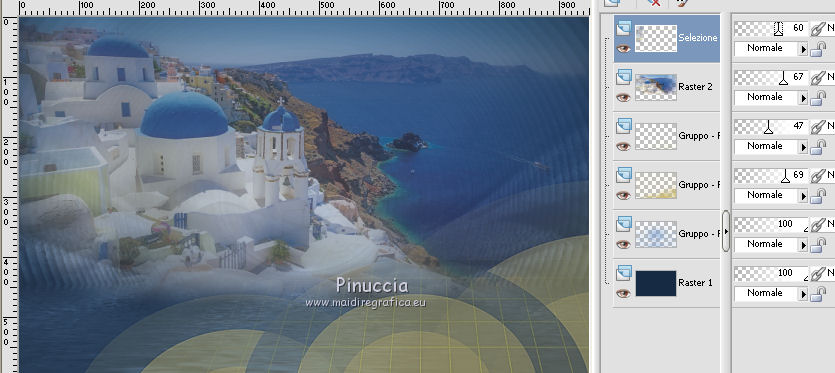
14. Apri Misted_Greece e vai a Modifica>Copia.
Torna al tuo lavoro e vai a Modifica>Incolla come nuovo livello.
15. Effetti>Effetti di immagine>Scostamento.
16. Abbassa l'opacità di questo livello al 67%.
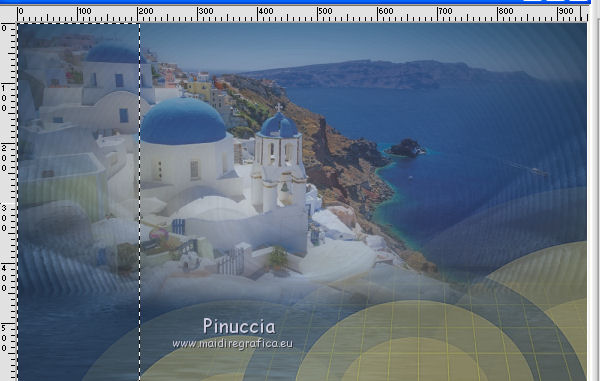
17. Attiva lo strumento Selezione , con i seguenti settaggi:
Traccia una selezione da 0 a 150 pixels
La selezione si allargherà per effetto della sfumatura
non dimenticare di riportare la sfumatura a 0
18. Selezione>Innalza selezione a livello.
Selezione>Deseleziona.
Abbassa l'opacità di questo livello +/- 60%
19. Livelli>Unisci>Unisci visibile.
20. Finestra>Duplica, o sulla tastiera maiuscola+D per fare una copia.
Minimizza la copia e torna al tuo lavoro.
21. Apri Deco_Jille.pspimage - è attivo il livello "deco".
Modifica>Copia.
Torna al tuo lavoro e vai a Modifica>Incolla come nuovo livello.
Cambia la modalità di miscelatura di questo livello in Luce diffusa.
22. Attiva nuovamente Deco_jille e copia il livello "poem right".
Modifica>Copia.
Torna al tuo lavoro e vai a Modifica>Incolla come nuovo livello.
Sposta il testo nell'angolo in alto a destra.
23. Apri BdB-Rosa-19072010.pspimage e vai a Modifica>Copia.
Torna al tuo lavoro e vai a Modifica>Incolla come nuovo livello.
Immagine>Ridimensiona, al 75%, tutti i livelli non selezionato.
Sposta il tube un po' più a destra.
24. Effetti>Effetti 3D>Sfalsa ombra.
25. Attiva la copia che hai messo da parte al punto 20.
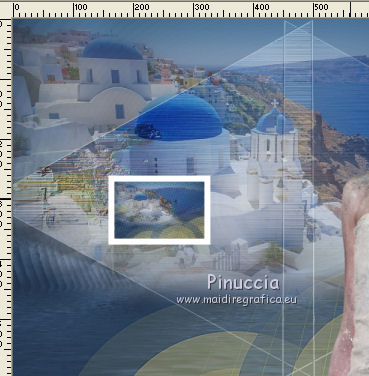
Immagine>Ridimensiona, a 150 pixels di larghezza, tutti i livelli selezionato.


 deve necessariamente essere importato in Filters Unlimited.



 l'immagine trasparente con il colore di sfondo.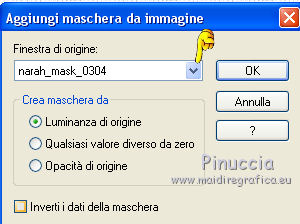
 , con i seguenti settaggi:
 il testo nell'angolo in alto a destra.