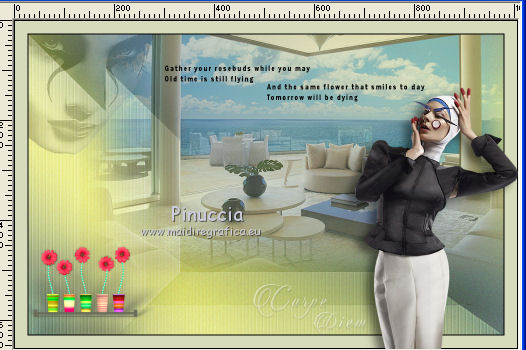
Ringrazio Jille per avermi permesso di tradurre i suoi tutorial.
Porta con te l'immagine per tenere il segno.
Se vuoi stampare
qui puoi trovare qualche risposta ai tuoi dubbi.
Se l'argomento che ti interessa non è presente, ti prego di segnalarmelo.
Il tutorial è stato scritto con Corel19 e tradotto con CorelX e CorelX2, ma può essere eseguito anche con le altre versioni di PSP.
Dalla versione X4, il comando Immagine>Rifletti è stato sostituito con Immagine>Capovolgi in orizzontale,
e il comando Immagine>Capovolgi con Immagine>Capovolgi in verticale.
Nelle versioni X5 e X6, le funzioni sono state migliorate rendendo disponibile il menu Oggetti.
Con la nuova versione x7, i comandi Immagine>Rifletti e Immagine>Capovolgi sono tornati, ma con nuove varianti.
Vedi la scheda sull'argomento qui
Filtri in caso di dubbi, ricorda di consultare la mia sezione filtri qui
Filters Unlimited 2.0 qui
Alien Skin Eye Candy 5 Impact - Perspective Shadow qui
non esitare a cambiare modalità di miscelatura e opacità secondo i colori utilizzati.
Nelle ultime versioni di PSP non c'è il gradiente di primo piano/sfondo (Corel_06_029)
Puoi usare i gradienti delle versioni precedenti.
Trovi qui i gradienti Corel X.
Metti il preset nella cartella del filtro Alien Skin Eye Candy 5 Impact>Settings>Shadow.
Cliccando sul file una o due volte (a seconda delle tue impostazioni),
automaticamente il preset si installerà nella cartella corretta. perchè uno o due clic vedi qui
Se preferisci, puoi importare direttamente il preset nel corso del tutorial
Come fare vedi la scheda del filtro Eye Candy qui
Metti la linea di stile cre@l 10 nella cartella Linee di stile.
Apri in PSP la maschera modificata masktutorialaliwe_camerontags_bewerkt (nel materiale trovi anche la maschera originale)
e minimizzala con il resto del materiale.
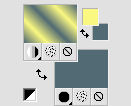
1. Imposta il colore di primo piano con #f9f780,
e il colore di sfondo con #526a74.
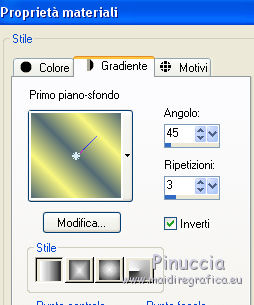
Passa il colore di primo piano a Gradiente di primo piano/sfondo, stile Lineare.
2. Apri una nuova immagine trasparente 950 x 600 pixels.
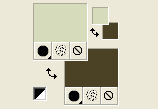
6. Imposta il colore di primo piano con #d6dbbb,
e il colore di sfondo con #4c4124.
7. Livelli>Nuovo livello raster.
Riempi con il nuovo colore di primo piano.
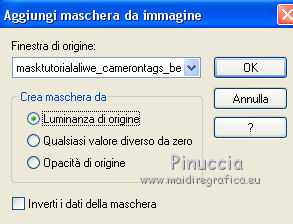
8. Livelli>Nuovo livello maschera>Da immagine.
Apri il menu sotto la finestra di origine e vedrai la lista dei files aperti.
Seleziona la maschera masktutorialaliwe_camerontags_bewerkt.jpg
(l'originale della maschera è nel materiale).
Livelli>Unisci>Unisci gruppo.
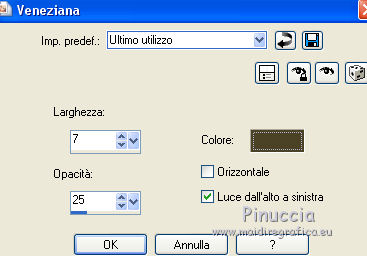
9. Effetti>Effetti di trama>Veneziana - con il nuovo colore di sfondo.
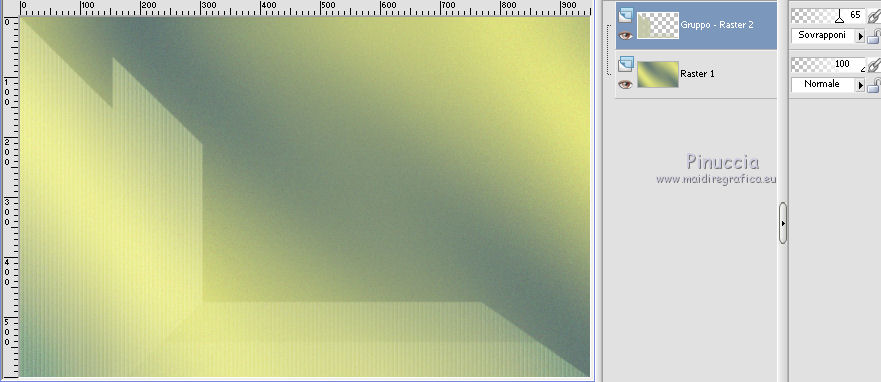
10. Cambia la modalità di miscelatura di questo livello in Sovrapponi,
e abbassa l'opacità al 65%.
12. Regola>Messa a fuoco>Accentua messa a fuoco.
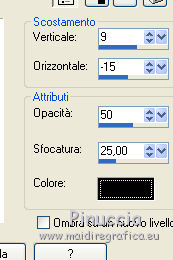
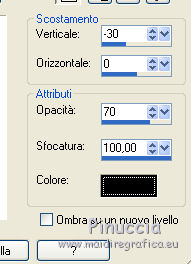
13. Effetti>Effetti 3D>Sfalsa ombra.
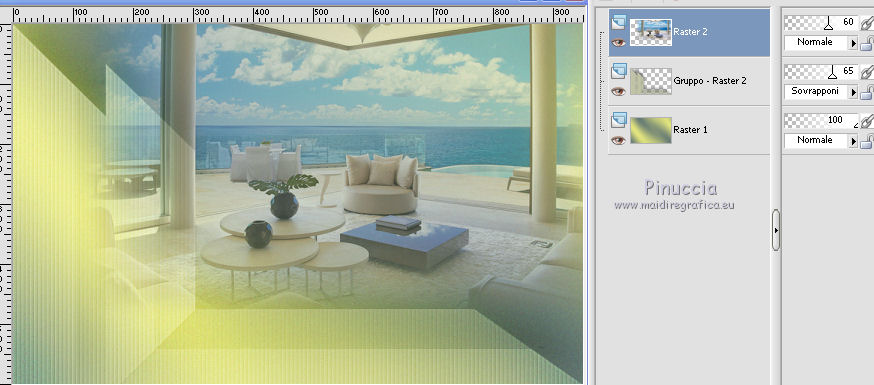
14. Apri il tube mina@§;4589.mist paesaggio.03.17.pspimage e vai a Modifica>Copia.
Torna al tuo lavoro e vai a Modifica>Incolla come nuovo livello.
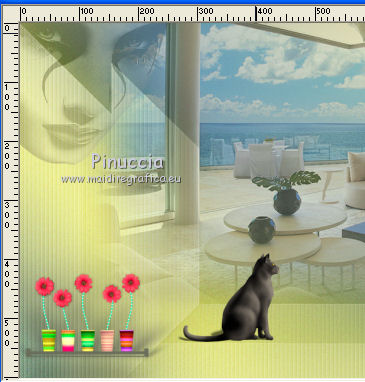
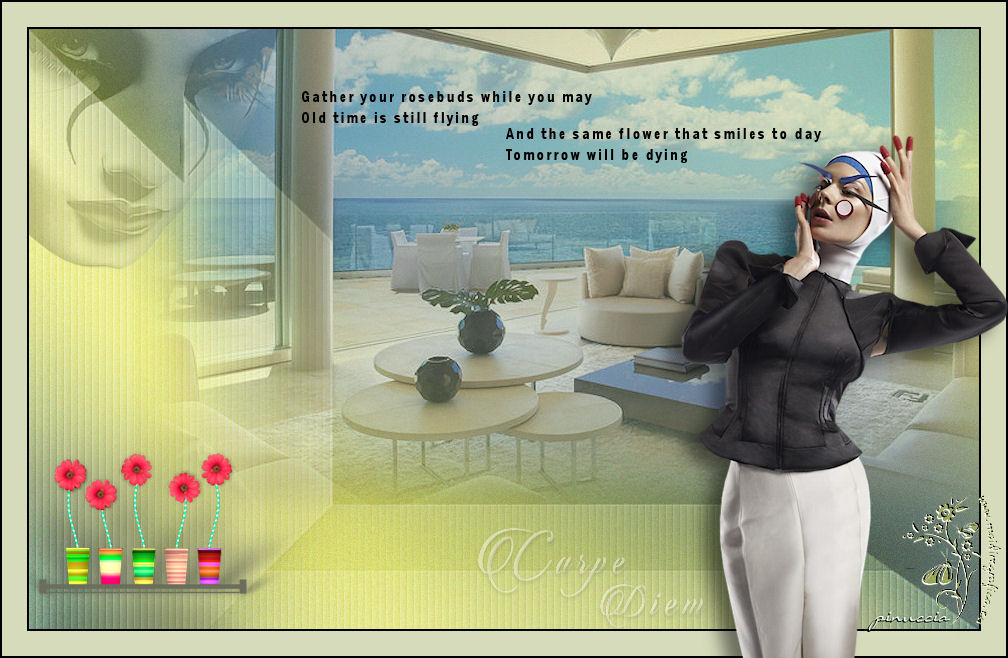
Sposta il tube come nell'esempio.
Abbassa l'opacità di questo livello al 60%
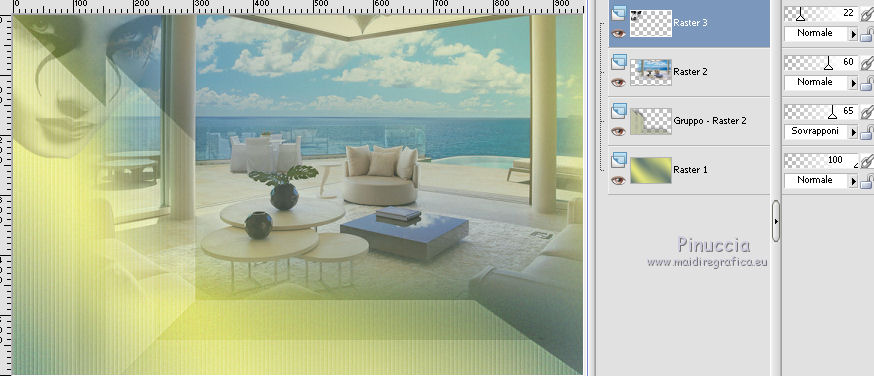
15. Apri il tube skf_face222.08.psd e vai a Modifica>Copia.
Torna al tuo lavoro e vai a Modifica>Incolla come nuovo livello.
Immagine>Ridimensiona, 3 volte all'85%, tutti i livelli non selezionato.
Sposta il tube nell'angolo in alto a sinistra.
Abbassa l'opacità di questo livello al 22%.
16. Apri il tube macetastutorialalizarin_camerontags.pspimage e vai a Modifica>Copia.
Torna al tuo lavoro e vai a Modifica>Incolla come nuovo livello.
Immagine>Ridimensiona, al 70%, tutti i livelli non selezionato.
Sposta il tube in basso a sinistra.
17. Imposta il colore di primo piano con #6a6e5a.
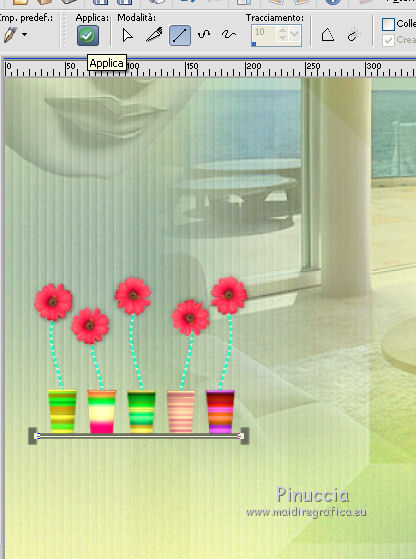
18. Attiva lo strumento Penna
linea di stile cre@_10 - larghezza 5 nelle varie versioni di PSP le icone degli strumenti possono variare, ma le posizioni sono sempre le stesse;
inoltre, sfiorando le icone con il mouse puoi leggere le funzioni
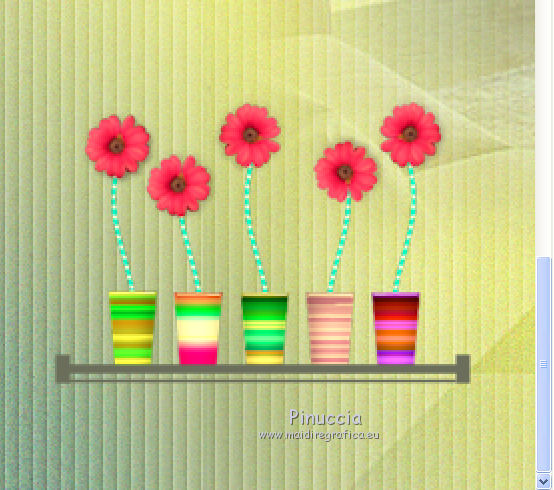
Traccia una linea sotto il tube e clicca su Applica per applicare
19. Imposta la linea di stile +Pieno e la larghezza a 2
e traccia una piccola linea sotto la precedente
Clicca Applica per applicare
Livelli>Converti in livello raster.
20. Livelli>Unisci>Unisci giù.
Se necessario, posiziona correttamente l'immagine.
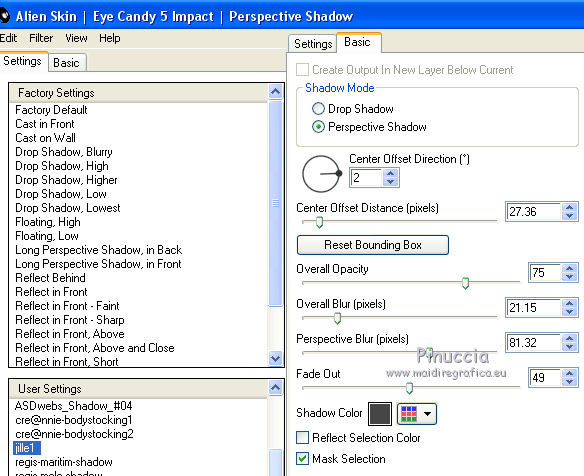
21. Effetti>Plugins>Alien Skin Eye Candy 5 Impact - Perspective Shadow.
Seleziona il preset jille1 e ok.
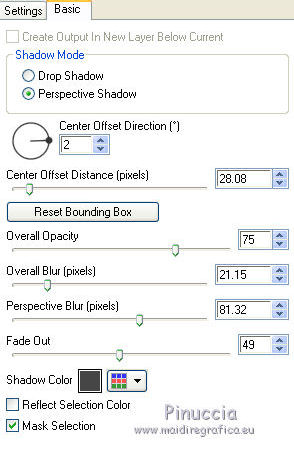
Questi i settaggi, in caso di problemi con il preset.
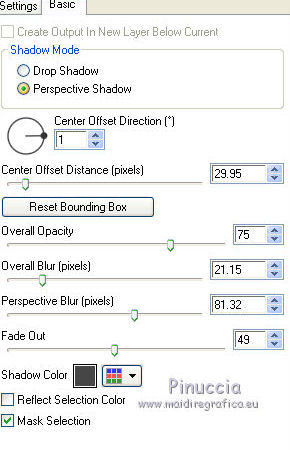
Attenzione: Center Offset Direction e Center Offset Distance possono cambiare in base alla posizione del tube.
Per esempio, cambiando la posizione del tube, ho avuto questi settaggi.
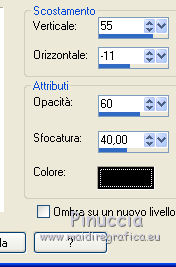
22. Effetti>Effetti 3D>Sfalsa ombra.
23. Apri il tube @3_029_Woman_08012015.png e vai a Modifica>Copia.
Torna al tuo lavoro e vai a Modifica>Incolla come nuovo livello.
Cancella il watermark.
Immagine>Ridimensiona, all'85%, tutti i livelli non selezionato.
Sposta il tube a destra.
24. Effetti>Effetti 3D>Sfalsa ombra.
25. Apri il tube blackcats1_bewerkt.pspimage (nel materiale trovi anche il tube originale).
Modifica>Copia.
Torna al tuo lavoro e vai a Modifica>Incolla come nuovo livello.
Immagine>Rifletti.
Immagine>Ridimensiona, al 65%, tutti i livelli non selezionato.
Sposta il tube in basso a sinistra
26. Effetti>Effetti 3D>Sfalsa ombra, con i settaggi precedenti.
27. Imposta nuovamente il colore di primo piano con #d6dbbb.
28. Adesso faremo i piccoli quadri.
Finestra>Duplica, o sulla tastiera maiuscola+D, per fare una copia.
Lavoriamo su questa copia.
Livelli>Unisci>Unisci tutto.
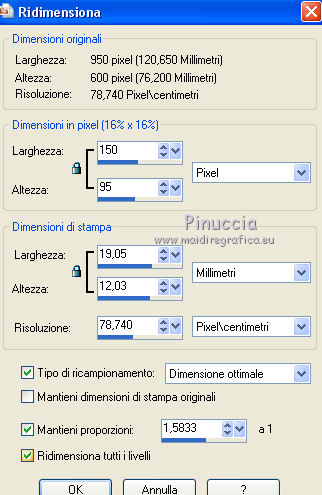
Immagine>Ridimensiona, 150 pixels di larghezza, tutti i livelli selezionato.
29. Immagine>Aggiungi bordatura, 1 pixel, simmetriche, colore nero.
Immagine>Aggiungi bordatura, 15 pixels, simmetriche, colore di primo piano #d6dbbb.
Immagine>Aggiungi bordatura, 1 pixel, simmetriche, colore nero.
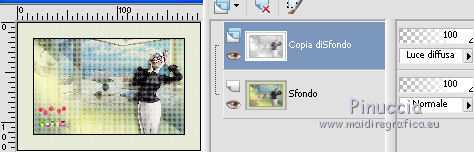
30. Livelli>Duplica.
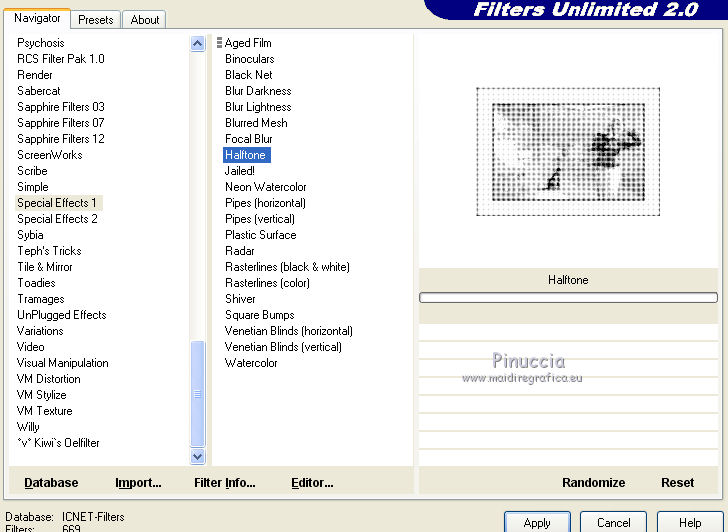
Effetti>Plugins>Filters Unlimited 2.0 - Special Effects 1 - Halftone.
Cambia la modalità di miscelatura di questo livello in Luce diffusa.
31. Livelli>Unisci>Unisci tutto.
32. Modifica>Copia.
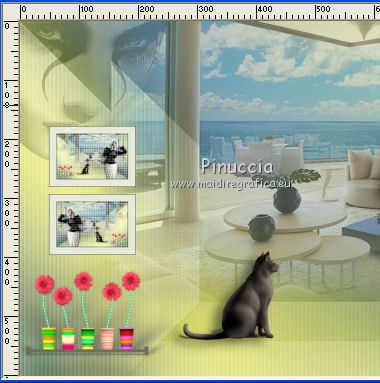
33. Torna al tuo lavoro originale e vai a Modifica>Incolla come nuovo livello.
Sposta il quadro a sinistra.
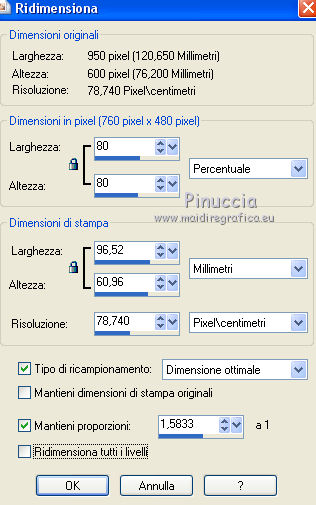
34. Immagine>Ridimensiona, all'80%, tutti i livelli non selezionato.
35. Livelli>Duplica.
Immagine>Rifletti (nelle versioni più recenti: Immagine>Capovolgi>Capovolgi orizzontale)
e posiziona correttamente i quadri.
36. Assicurati di essere posizionato sul livello superiore.
Livelli>Unisci>Unisci giù.
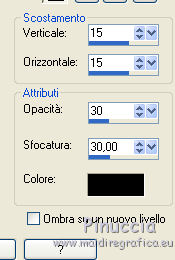
37. Effetti>Effetti 3D>Sfalsa ombra.
38. Apri Deco_Jille, che è composto da due livelli.
Copia e incolla come nuovo livello i due testi
e posiziona i testi come nel mio esempio.
Abbassa l'opacità del livello con il testo bianco al 42%.
***
Facoltativo:
Per il mio esempio ho chiuso il livello del tube della donna.
Modifica>Copia Unione.
Modifica>Incolla come nuova immagine.
Ho aggiunto i bordi come al punto 39 e in seguito il tube della donna.
****
39.
Immagine>Aggiungi bordatura, 2 pixels, simmetriche, colore nero.
Immagine>Aggiungi bordatura, 25 pixels, simmetriche, colore di primo piano #d6dbbb.
Immagine>Aggiungi bordatura, 2 pixels, simmetriche, colore nero.
40. Firma il tuo lavoro.
Immagine>Ridimensiona, 950 pixels di larghezza, o come preferisci, tutti i livelli selezionato.
Salva in formato jpg.
Se hai problemi o dubbi, o trovi un link non funzionante,
o anche soltanto per un saluto, scrivimi.




 nella cartella del filtro Alien Skin Eye Candy 5 Impact>Settings>Shadow.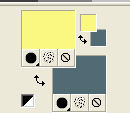
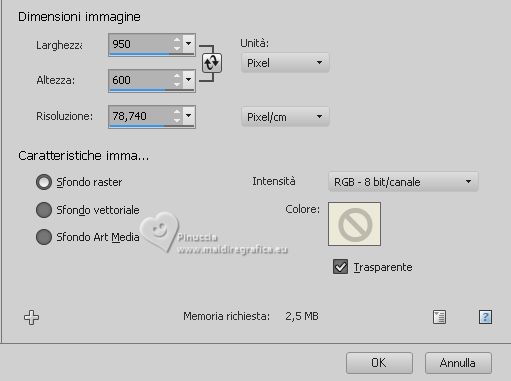
 l'immagine trasparente con il gradiente.
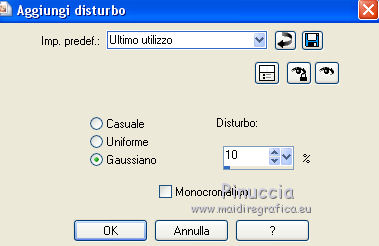
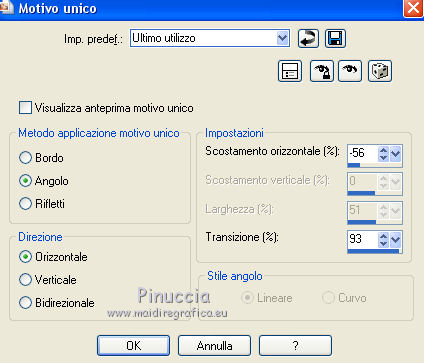
 il tube come nell'esempio.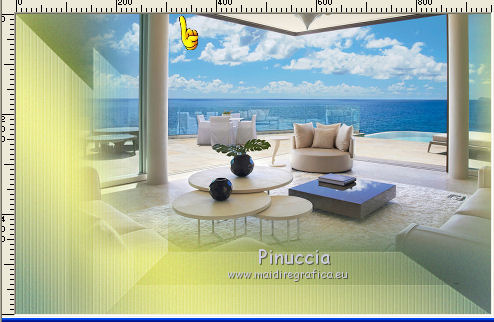




 per applicare