Ringrazio Jille per avermi permesso di tradurre i suoi tutorial.
Porta con te l'immagine per tenere il segno.
Se vuoi stampare
qui puoi trovare qualche risposta ai tuoi dubbi.
Se l'argomento che ti interessa non è presente, ti prego di segnalarmelo.
Il tutorial è stato scritto con Corel2018 e tradotto con CorelX e CorelX2, ma può essere eseguito anche con le altre versioni di PSP.
Secondo la versione utilizzata, potresti ottenere dei risultati differenti.
Dalla versione X4, il comando Immagine>Rifletti è stato sostituito con Immagine>Capovolgi in orizzontale,
e il comando Immagine>Capovolgi con Immagine>Capovolgi in verticale.
Nelle versioni X5 e X6, le funzioni sono state migliorate rendendo disponibile il menu Oggetti.
Con la nuova versione x7, i comandi Immagine>Rifletti e Immagine>Capovolgi sono tornati, ma con nuove varianti.
Vedi la scheda sull'argomento qui
Occorrente:
Materiale qui
Tubes:
mistpaysg105-coly.png di Colybrix,
ws1-an_tigon_mr.cat160310.psp di Willeke
e jr fairy & cat tba.pspimage di Annie
Maschere:
08.casimages.jpg, masker catrules.jpg e VSP176.jpg
Font: Bryana Aningsih Shara.ttf
Trama @nn_130410_TXT_014_tdstudio.bmp
deco_catrules_Jille.pspimage
(in questa pagina trovi i links ai loro siti).
Filtri in caso di dubbi, ricorda di consultare la mia sezione filtri qui
Filters Unlimited 2.0 qui
Simple - 4 Way Average qui
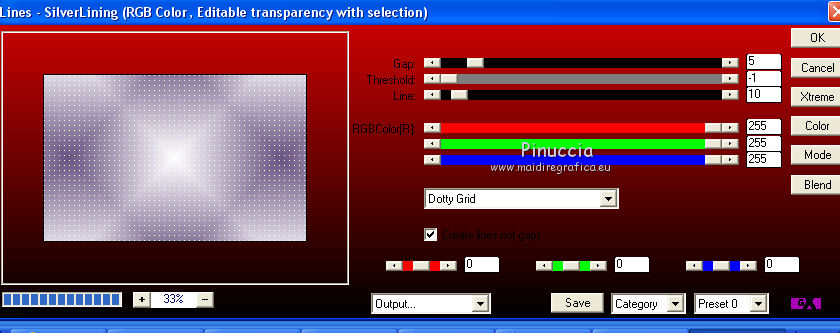
AP 01 [Innovations] - Lines SilverLining qui
[AFS IMPORT] - sqborder2 qui
Mura's Meister - Cloud qui I filtri Simple e AFS IMPORT si possono usare da soli o importati in Filters Unlimited
(come fare vedi qui)
Se un filtro fornito appare con questa icona deve necessariamente essere importato in Filters Unlimited.
non esitare a cambiare modalità di miscelatura e opacità secondo i colori utilizzati.
Nelle ultime versioni di PSP non c'è il gradiente di primo piano/sfondo (Corel_06_029)
Puoi usare i gradienti delle versioni precedenti.
Trovi qui i gradienti Corel X.
Metti la trama nella cartella Trame.
Apri le maschere in PSP e minimizzale con il resto del materiale.
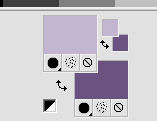
1. Imposta il colore di primo piano con #c3b6d0,
e il colore di sfondo con #6a5381.
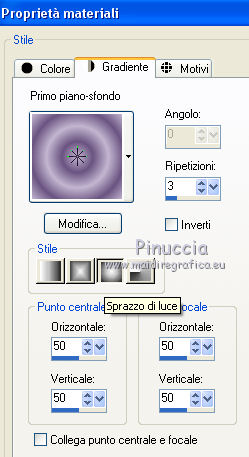
Passa il colore di primo piano a Gradiente di primo piano/sfondo, stile Sprazzo di luce.
2. Apri una nuova immagine trasparente 950 x 600 pixels,
e riempila con il gradiente.
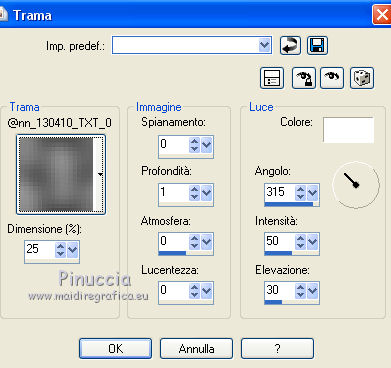
4. Effetti>Effetti di trama>Trama - seleziona la trama @nn_130410_TXT_014_tdstudio.bmp.
5. Imposta il colore di primo piano con il colore bianco.
Livelli>Nuovo livello raster.
Riempi il livello con il colore bianco di primo piano.
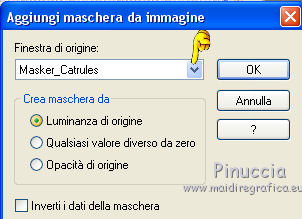
6. Livelli>Nuovo livello maschera>Da immagine.
Apri il menu sotto la finestra di origine e vedrai la lista dei files aperti.
Seleziona la maschera Masker_Catrules
Livelli>Unisci>Unisci gruppo.
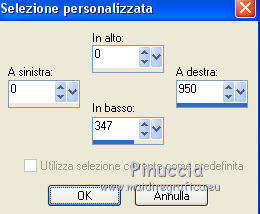
7. Attiva lo strumento Selezione
(non importa il tipo di selezione impostato, perchè con la selezione personalizzata si ottiene sempre un rettangolo)
clicca sull'icona Selezione personalizzata
e imposta i seguenti settaggi.
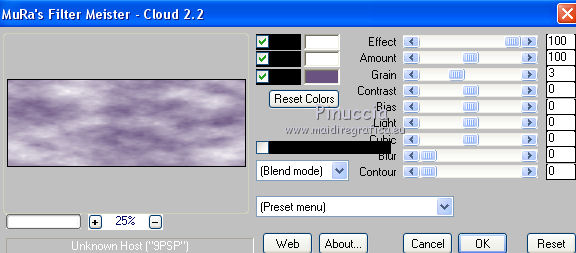
8. Effetti>Plugins>Mura's Meister - Cloud.
9. Livelli>Unisci>Unisci giù.
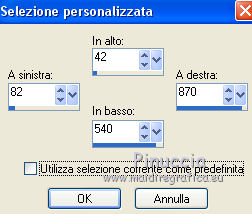
10. Livelli>Nuovo livello raster.
Selezione personalizzata
Riempi la selezione con il colore di sfondo.
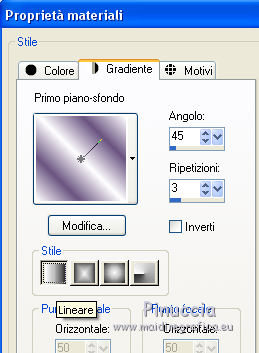
11. Cambia i settaggi del gradiente, stile Lineare.
12. Livelli>Nuovo livello raster.
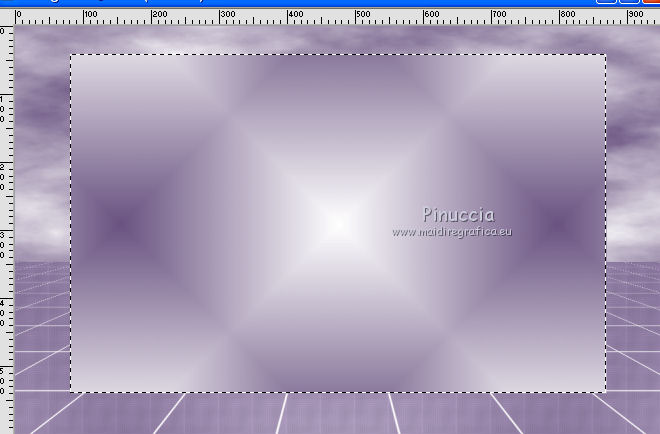
Riempi il livello con il gradiente.
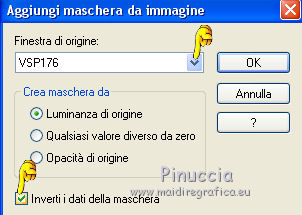
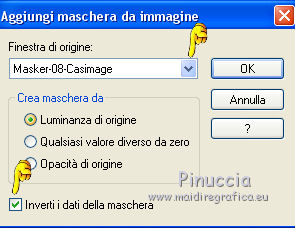
18. Livelli>Nuovo livello maschera>Da immagine.
Apri il menu sotto la finestra di origine e seleziona la maschera Masker_08 Casimage.
Livelli>Unisci>Unisci gruppo.
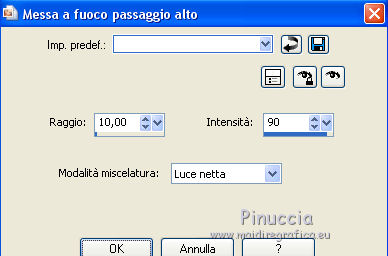
19. Regola>Messa a fuoco>Messa a fuoco passaggio alto.
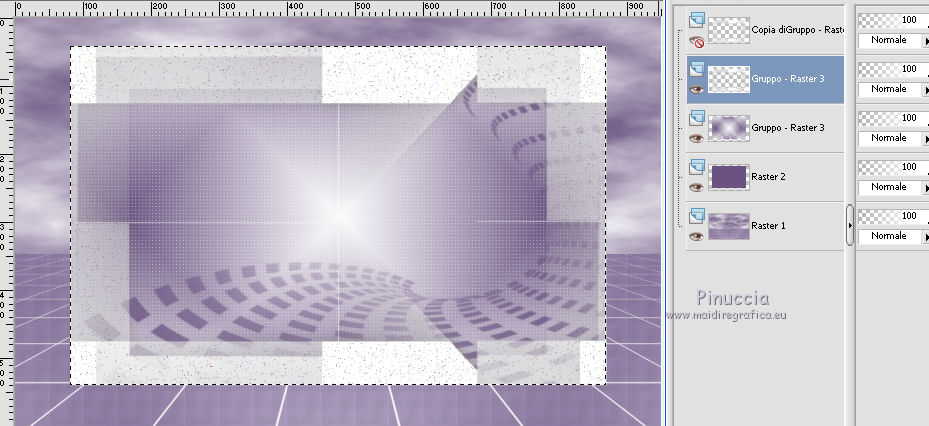
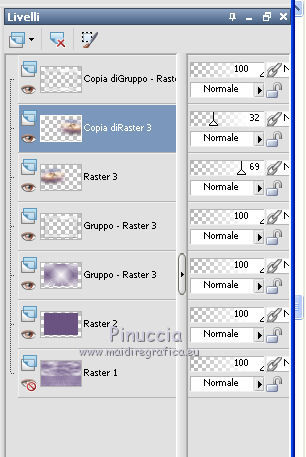
20. Livelli>Duplica.
Chiudi questo livello e attiva il livello sottostante (gruppo Raster 3).
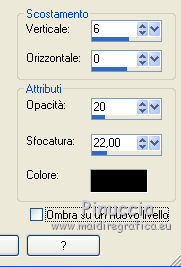
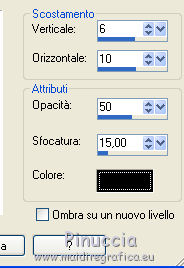
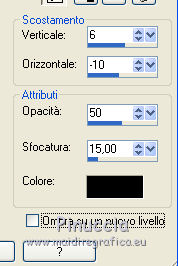
21. Effetti>Effetti 3D>Sfalsa ombra.
Ripeti l'Effetto Sfalsa ombra, cambiando orizzontale con -10.
Selezione>Deseleziona.
22. Apri mistpaysg105-coly.png e vai a Modifica>Copia.
Torna al tuo lavoro e vai a Modifica>Incolla come nuovo livello.
Elimina il watermark.
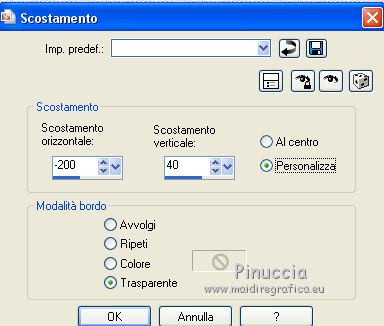
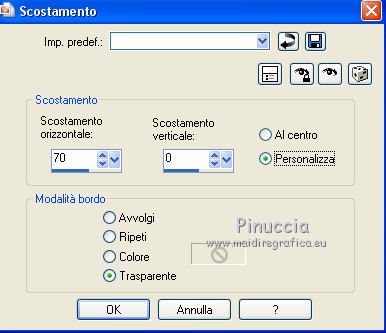
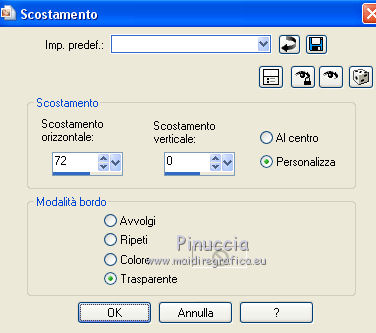
23.Effetti>Effetti di immagine>Scostamento.
Abbassa l'opacità di questo livello +/-69%
24.Livelli>Duplica.
Immagine>Rifletti.
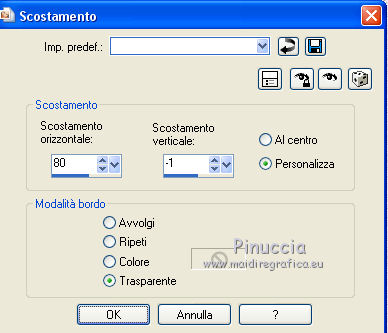
25.Effetti>Effetti di immagine>Scostamento.
26. Abbassa l'opacità di questo livello al 32%.
27. Chiudi il livello inferiore e riapri il livello superiore.
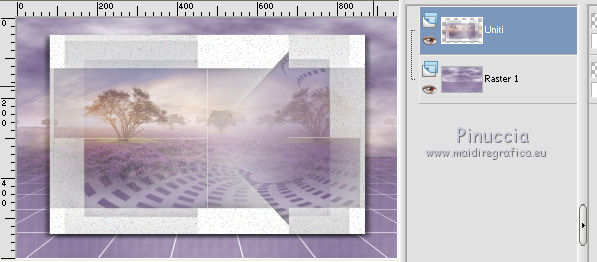
28. Livelli>Unisci>Unisci visibile.
29. Riapri il livello inferiore e rimani posizionato sul livello superiore.
30.Livelli>Nuovo livello raster.
Selezione personalizzata , con i settaggi precedenti
Imposta nuovamente il colore di primo piano con il colore bianco.
Riempi il livello con il colore bianco di primo piano.
31. Selezione>Modifica>Contrai - 10 pixels.
Premi sulla tastiera il tasto CANC
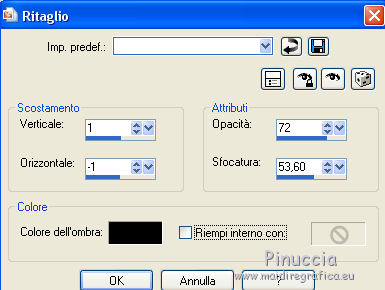
32. Effetti>Effetti 3D>Ritaglio.
Selezione>Deseleziona.
33. Livelli>Unisci>Unisci giù.
34. Apri deco_catrules_Jille.pspimage - attiva il livello "Fond".
Modifica>Copia, e minimizza il tube.
Torna al tuo lavoro e vai a Modifica>Incolla come nuovo livello.
35.Effetti>Effetti di immagine>Scostamento.
36. Livelli>Duplica.
Effetti>Effetti di immagine>Scostamento.
37. Attiva il livello sottostante.
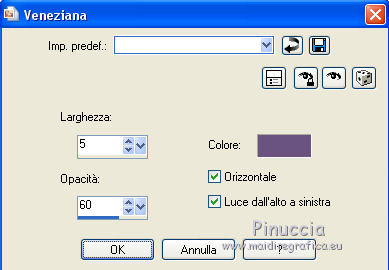
Effetti>Effetti di trama>Veneziana - colore di sfondo.
Effetti>Effetti di bordo>Aumenta.
38. Attiva nuovamente il tube deco_catrules_Jille.pspimage.
Attiva il livello "catrules".
Modifica>Copia, e minimizza il tube.
Torna al tuo lavoro e vai a Modifica>Incolla come nuovo livello.
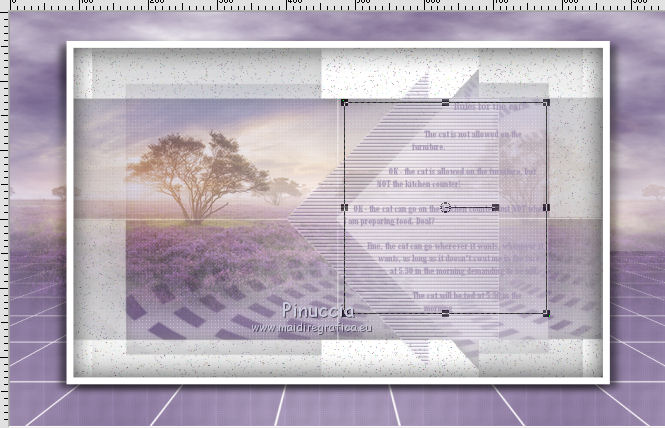
39. Tasto K per attivare lo strumento Puntatore
(sarà più facile spostare l'elemento)
e sposta il testo a destra
40. Attiva il livello superiore.
Attiva nuovamente deco_catrules_Jille.pspimage, copia il livello "Title" e minimizza il tube.
Torna al tuo lavoro e vai a Modifica>Incolla come nuovo livello.
Spostalo in alto a sinistra.
41. Effetti>Effetti 3D>Sfalsa ombra.
nel materiale trovi il font usato per questo testo.
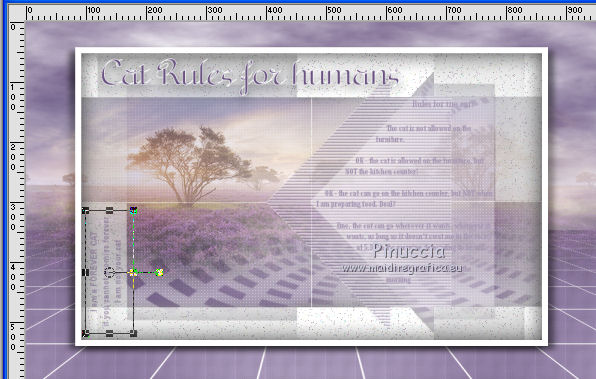
42. Attiva ancora deco_catrules_Jille.pspimage e copia il livello "Forever".
Torna al tuo lavoro e vai a Modifica>Incolla come nuovo livello.
43. Sposta / il testo nell'angolo in basso a sinistra.
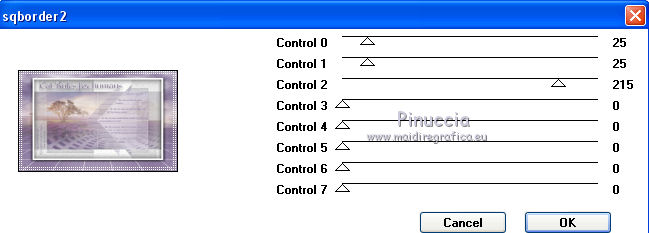
47. Immagine>Aggiungi bordatura, 2 pixels, simmetriche, colore di sfondo.
48. Apri JR Fairy & Cat TBA.pspimage e vai a Modifica>Copia.
Torna al tuo lavoro e vai a Modifica>Incolla come nuovo livello.
Immagine>Ridimensiona, al 55%, tutti i livelli non selezionato.
Sposta il tube in basso a sinistra.
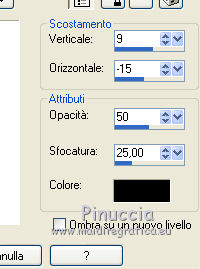
49. Effetti>Effetti 3D>Sfalsa ombra.
50. Apri ws1-an_tigon_mr.cat160310.psp e vai a Modifica>Copia.
Torna al tuo lavoro e vai a Modifica>Incolla come nuovo livello.
Immagine>Ridimensiona, al 55%, tutti i livelli non selezionato.
Sposta il tube in basso a destra.
Effetti>Effetti 3D>Sfalsa ombra, con i settaggi precedenti.
51. Firma il tuo lavoro.
52. Livelli>Unisci>Unisci tutto.
Immagine>Ridimensiona, 950 pixels di larghezza, tutti i livelli selezionato.
Salva in formato jpg.
Se hai problemi o dubbi, o trovi un link non funzionante,
o anche soltanto per un saluto, scrivimi.


 deve necessariamente essere importato in Filters Unlimited.



 con il gradiente.




 in alto a sinistra.