|
FRITILLARY
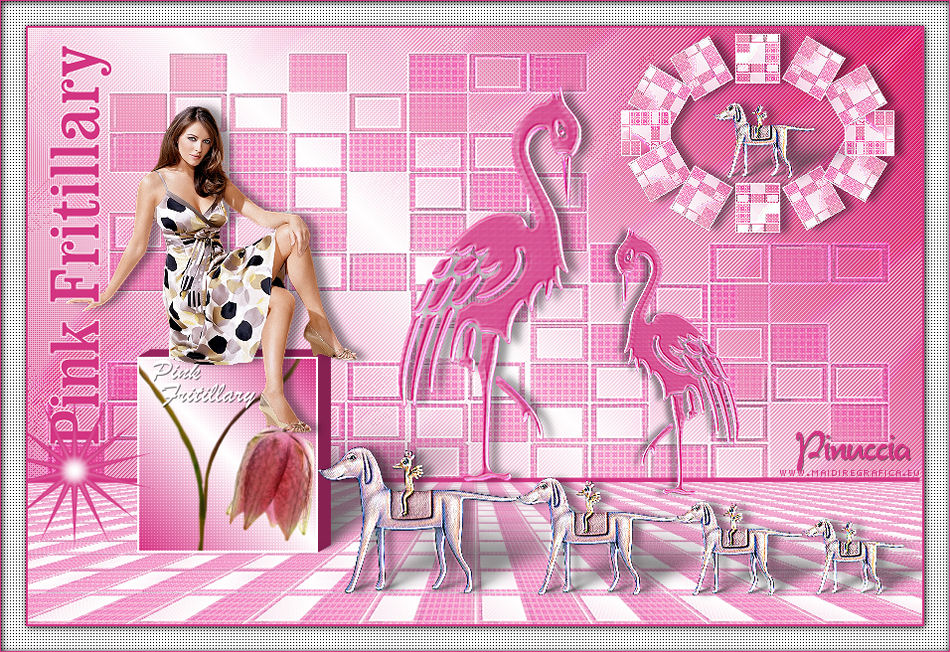 Ringrazio Jille per avermi permesso di tradurre i suoi tutorial.

qui puoi trovare qualche risposta ai tuoi dubbi.
Se l'argomento che ti interessa non è presente, ti prego di segnalarmelo.
Questo tutorial è stato creato da Jille con PSPX3, ma può essere eseguito anche con le altre versioni di PSP, con alcuni aggiustamenti.
Dalla versione X4, il comando Immagine>Rifletti è stato sostituito con Immagine>Capovolgi in orizzontale,
e il comando Immagine>Capovolgi con Immagine>Capovolgi in verticale.
Nelle versioni X5 e X6, le funzioni sono state migliorate rendendo disponibile il menu Oggetti.
Vedi la scheda sull'argomento qui
Per tradurlo, ho usato PSP X.
Traduzione in francese qui
Occorrente:
Materiale qui
Ringrazio i creatori di tubes e del materiale grafico. Senza il loro lavoro questo tutorial non esisterebbe.
Filtri:
in caso di dubbi, ricorda di consultare la mia sezione filtri qui
Azyzam Design Filters - Azyzam's crazy stripes qui
Penta.com - Color Dot qui
Mura's Meister - Copies qui
Mura's Meister - Perspective Tiling qui
Alien Skin Eye Candy Impact qui
AP 01 [Innovations] - Lines SilverLining qui
I filtri Penta.com si possono usare da soli o importati in Filters Unlimited
(come fare vedi qui)
Se un filtro fornito appare con questa icona  deve necessariamente essere importato in Filters Unlimited. deve necessariamente essere importato in Filters Unlimited.

Apri i font e minimizzali. Li troverai nella lista dei font disponibili quando ti serviranno.
Metti il preset "Preset UserDefinedFilter Emboss3" nella cartella Impostazioni predefinite.
Metti i preset Jille_fritillary, Jille_PS_Fritillary e Jille_Superstar  nelle cartelle del filtro Alien Skin Eye Candy 5 Impact>Settings>Shadow/Extrude. nelle cartelle del filtro Alien Skin Eye Candy 5 Impact>Settings>Shadow/Extrude.
Cliccando sul file una o due volte (a seconda delle tue impostazioni),
automaticamente il preset si installerà nella cartella corretta.
perchè uno o due clic vedi qui
Vedi la scheda del filtro qui e come importare un preset in Eye Candy qui
Metti le maschere nella cartella Maschere.
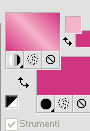
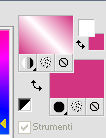
Imposta il colore di primo piano con #f4b3c9,
e il colore di sfondo con #d33582,
Passa il colore di primo piano a Gradiente, con i seguenti settaggi.
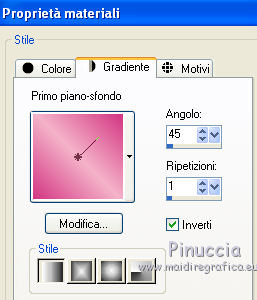
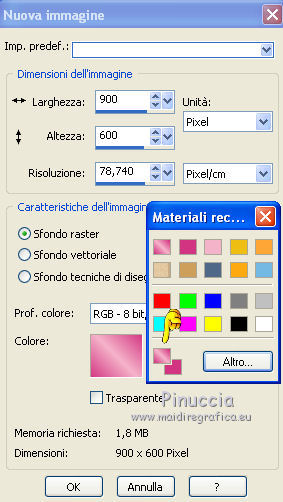
1. Apri una nuova immagine 900 x 600 pixels, con il gradiente come colore di sfondo.
Clicca con il tasto destro del mouse sulla paletta del colore e avrai la tabella dei colori recenti.
In basso a sinistra, trovi la tua paletta dei colori; clicca sulla palettina del colore di sfondo per impostarlo.
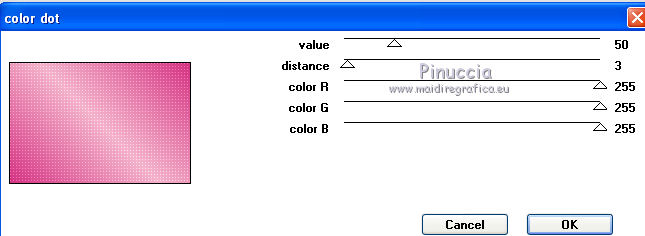
2. Effetti>Plugins>Penta.com - Color Dot.
3. Livelli>Nuovo livello raster.
Riempi  con il gradiente. con il gradiente.
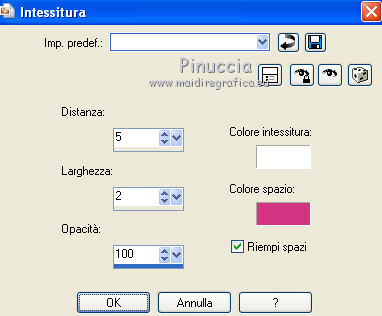
Effetti>Effetti di trama>Intessitura.
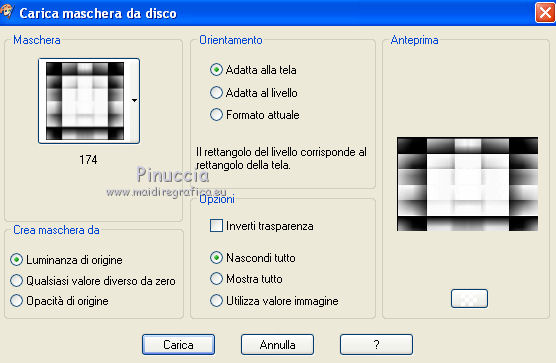
4. Livelli>Carica/Salva maschera>Carica maschera da disco.
Cerca e carica la maschera 174.
Livelli>Unisci>Unisci gruppo.
Cambia la modalità di miscelatura di questo livello in Luce diffusa.
5. Cambia il colore di primo piano con il bianco e imposta nuovamente il gradiente che cambierà in conseguenza del cambio.
Livelli>Nuovo livello raster.
Riempi con il gradiente.
Livelli>Carica/Salva maschera>Carica maschera da disco.
Cerca e carica la maschera 13mask wf.

Livelli>Unisci>Unisci gruppo.
Effetti>Effetti di bordo>Aumenta.
6. Livelli>Duplica.
Effetti>Plugins>Azyzam Design Filters - Azyzam's crazy stripes.
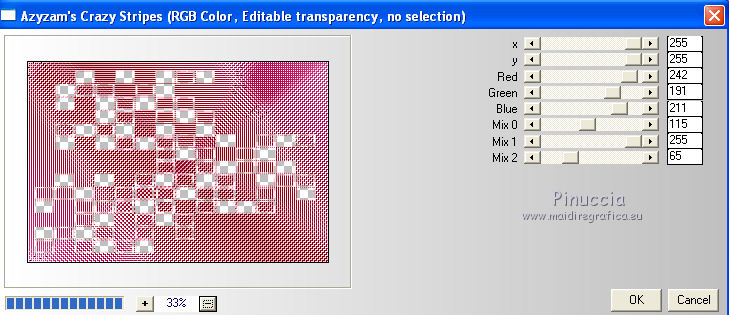
Puoi cambiare i settaggi di Red, Green, Blue se stai usando altri colori.
Cambia la modalità di miscelatura di questo livello in Luce diffusa.
Effetti>Effetti di bordo>Aumenta.
Risultato.

7. Attiva lo strumento Selezione 
clicca sull'icona Selezione personalizzata 
e imposta i seguenti settaggi.
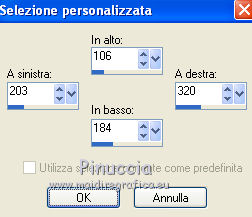
8. Modifica>Copia Unione.
Selezione>Deseleziona.
Modifica>Incolla come nuovo livello.
9. Sposta  l'immagine in basso sul bordo. l'immagine in basso sul bordo.

10. Sullo stesso livello.
Selezione personalizzata
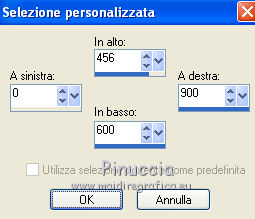
11. Effetti>Plugins>Mura's Meister - Perspective Tiling.
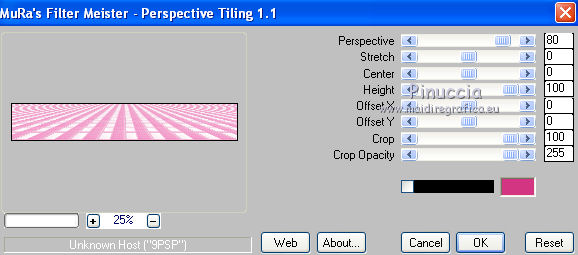
Selezione>Deseleziona.
12. Inverti i colori cliccando sulla freccia tra le due palette.
In questo modo il colore di primo piano sarà #d33582.
Chiudi il colore di sfondo.
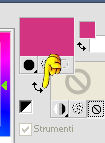
13. Attiva lo strumento Penna  . .
linea di stile Pieno.

14. Traccia una linea sulla linea di separazione tra il pavimento e il muro.
Clicca con il mouse a sinistra e vedrai un piccolo quadretto
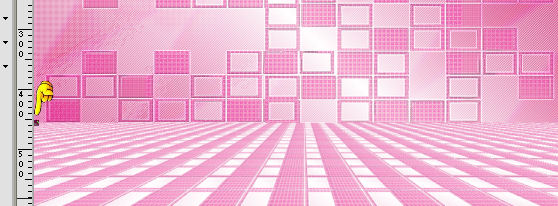
poi clicca a destra sul lato opposto
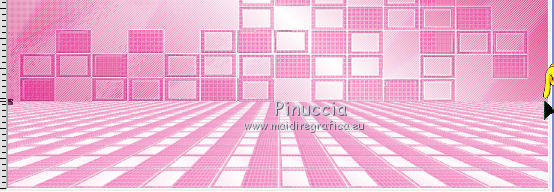
e la linea si traccerà automaticamente.
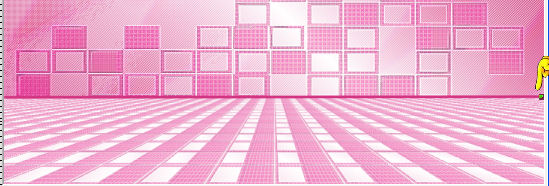
Clicca sul segno di spunta per applicare la linea 
Livelli>Converti in livello raster.
15. Livelli>Unisci>Unisci visibile.
16. Livelli>Nuovo livello raster.
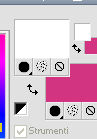
17. Inverti nuovamente i colori, riporta il colore di primo piano al colore bianco e apri il colore di sfondo.
18. Selezione personalizzata
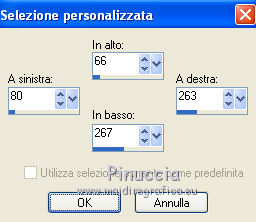
19. Modifica>Copia Unione.
Modifica>Incolla nella selezione.
20. Selezione>Modifica>Seleziona bordature selezione.
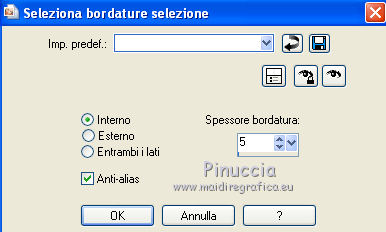
21. Riempi la selezione con il colore bianco.
22. Effetti>Effetti 3D>Smusso a incasso.

Selezione>Deseleziona.
23. Immagine>Ridimensiona, al 50%, tutti i livelli non selezionato.

24. Regola>Messa a fuoco>Metti a fuoco.
25. Effetti>Plugins>Mura's Meister - Copies.
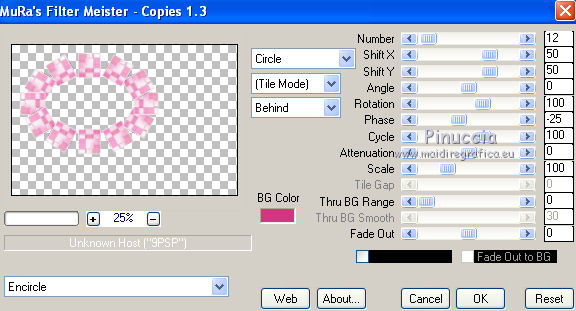
26. Ancora Immagine>Ridimensiona, al 50%, tutti i livelli non selezionato.
27. Regola>Messa a fuoco>Metti a fuoco.
28. Sposta l'immagine in alto a destra.
Effetti>Effetti 3D>Sfalsa ombra.

Risultato.
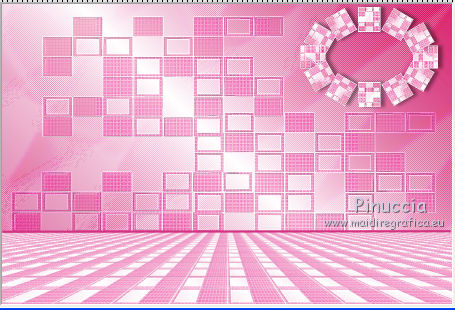
29. Livelli>Nuovo livello raster.
Selezione personalizzata
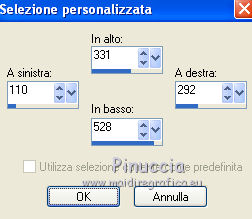
Riempi con il colore bianco.
30. Selezione>Modifica>Contrai - 2 pixels.
31. Passa nuovamente il colore di primo piano a Gradiente.
Riempi la selezione con il gradiente.
32. Effetti>Plugins>Penta.com - Color Dot, con i settaggi precedenti.
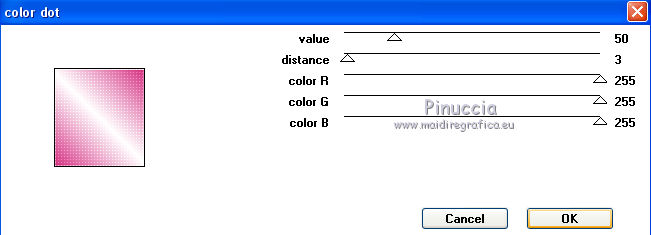
33. Apri il tube "kievitsbloem bewerkte versie" e vai a Modifica>Copia.
Torna al tuo lavoro e vai a Modifica>Incolla nella selezione.
Selezione>Deseleziona.
34. Effetti>Plugins>Alien Skin Eye Candy 5 Impact - Extrude.
Seleziona il preset Jille_fritillary e ok.
In caso di problemi con il preset puoi copiare i settaggi che vedi nella schermata.
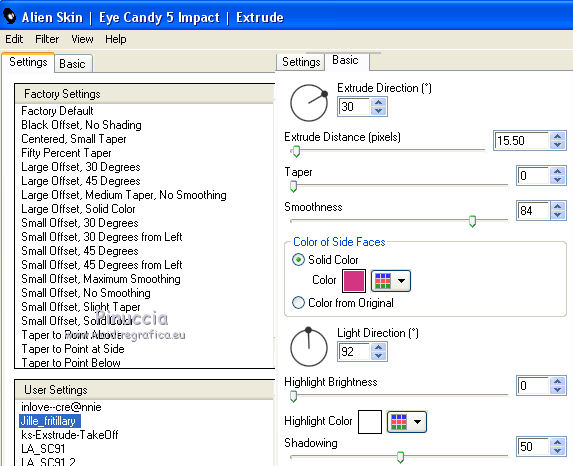
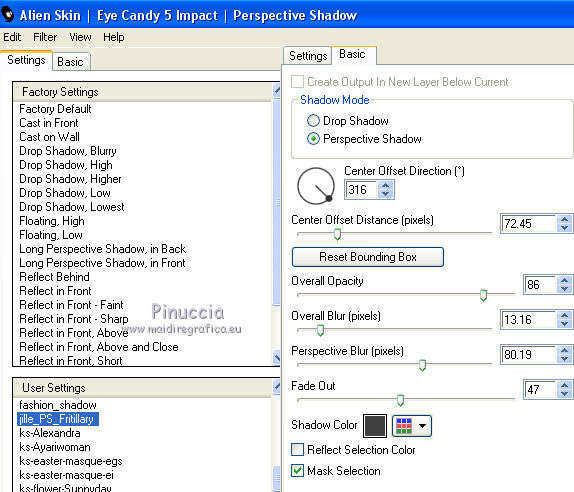
35. Effetti>Plugins>Alien Skin Eye Candy 5 Impact - Perspective Shadow.
Seleziona il preset jille_PS_Fritillary.
36. Inverti nuovamente i colori e passa il bianco a colore di sfondo, e chiudi il colore di primo piano.
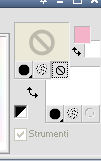
Attiva lo strumento Testo  , font Brush Script MT con i seguenti settaggi: , font Brush Script MT con i seguenti settaggi:

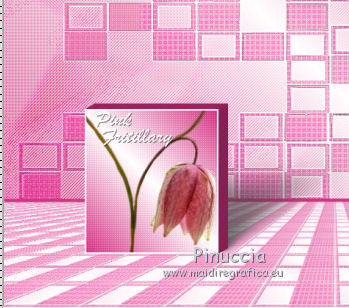
Scrivi Pink Fritillary.
(per il mio esempio ho scritto il testo su due righe).
Livelli>Converti in livello raster.
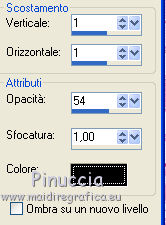
37. Effetti>Effetti 3D>Sfalsa ombra.
38. Ancora una volta, inverti i colori nella paletta dei materiali e apri il colore di primo piano.
Attiva nuovamente lo strumento Testo

Scrivi Pink Fritillary.
Livelli>Converti in livello raster.
39. Effetti>Plugins>Alien Skin Eye Candy 5 Impact - Superstar.
Seleziona il preset jille_Superstar e ok.

40. Immagine>Ruota per gradi - 90 gradi a sinistra.

41. Sposta il testo a sinistra.
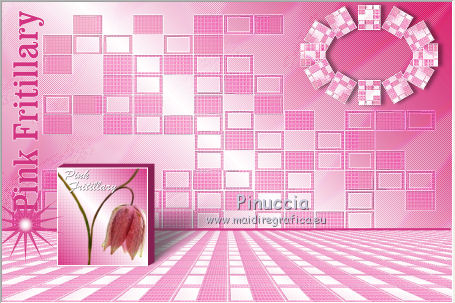
Effetti>Effetti 3D>Sfalsa ombra, con i settaggi precedenti.
42. Apri il tube ginatubefemme2112 e vai a Modifica>Copia.
Torna al tuo lavoro e vai a Modifica>Incolla come nuovo livello.
43. Immagine>Ridimensiona, al 50%, tutti i livelli non selezionato.
Regola>Messa a fuoco>Metti a fuoco.
44. Sposta il tube sul blocco.
Livelli>Disponi>Sposta giù.
45. Effetti>Effetti 3D>Sfalsa ombra.
46. Apri il tube Medieval_brush_set_I_19a e vai a Modifica>Copia.
Torna al tuo lavoro e vai a Modifica>Incolla come nuovo livello.
Immagine>Ridimensiona, al 68%, tutti i livelli non selezionato.
Spostalo sulla linea tra il pavimento e il muro.
Regola>Messa a fuoco>Metti a fuoco.
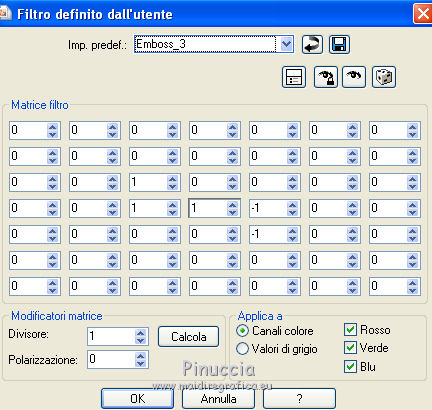
47. Effetti>Filtro definito dall'utente - seleziona il preset Emboss 3 e ok.
48. Effetti>Effetti 3D>Sfalsa ombra.
49. Livelli>Duplica.
Immagine>Rifletti.
50. Immagine>Ridimensiona, al 68%, tutti i livelli non selezionato.
Regola>Messa a fuoco>Metti a fuoco.
Spostalo a destra del precedente.
51. Apri il tube ChickOnDog-ValerieJeanne-SF e vai a Modifica>Copia.
Torna al tuo lavoro e vai a Modifica>Incolla come nuovo livello.
52. Immagine>Rifletti.
Immagine>Ridimensiona, al 50%, tutti i livelli non selezionato.
Regola>Messa a fuoco>Metti a fuoco.
53. Effetti>Plugins>Alien Skin Eye Candy 5 Impact - Perspective Shadow, con i settaggi precedenti.
54. Livelli>Duplica.
Immagine>Ridimensiona, all'80%, tutti i livelli non selezionato.
Regola>Messa a fuoco>Metti a fuoco.
55. Ripeti il passaggio precedente ancora 2 volte,
e posiziona in basso, in fila, e l'ultimo nel cerchio in alto a destra.
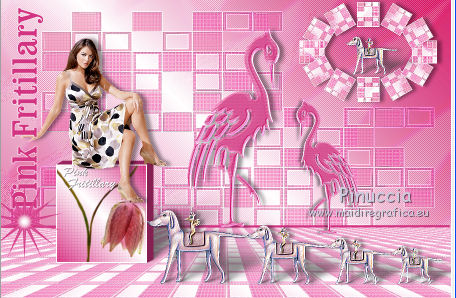
56. Assicurati di essere posizionato sul livello superiore.
Livelli>Unisci>Unisci giù e ripeti finchè non avrai i cani in un unico livello.
57. Effetti>Filtro definito dall'utente - Emboss 3.
58. Effetti>Effetti 3D>Sfalsa ombra con i settaggi precedenti.
59. Immagine>Aggiungi bordatura, 2 pixels, simmetriche, con il colore scuro #d33582.
60. Selezione>Seleziona tutto.
Immagine>Aggiungi bordatura, 25 pixels, simmetriche, con il colore bianco.
Selezione>Inverti.
61. Effetti>Effetti 3D>Ritaglio.

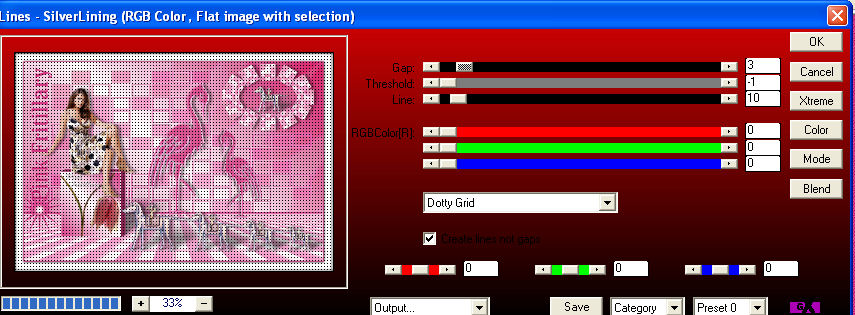
62. Effetti>Plugins>AP 01 Innovations - Lines SilverLining.
Selezione>Deseleziona.
63. Immagine>Aggiungi bordatura, 1 pixel, simmetriche, con il colore scuro #d33582.
64. Immagine>Ridimensiona, a 950 pixels di larghezza, tutti i livelli selezionato.
65. Aggiungi il tuo nome e/o il tuo watermark e salva in formato jpg.

Se hai problemi o dubbi, o trovi un link non funzionante,
o anche soltanto per un saluto, scrivimi
19 Settembre 2011
|



