|
GOOD OLD DAYS
version française
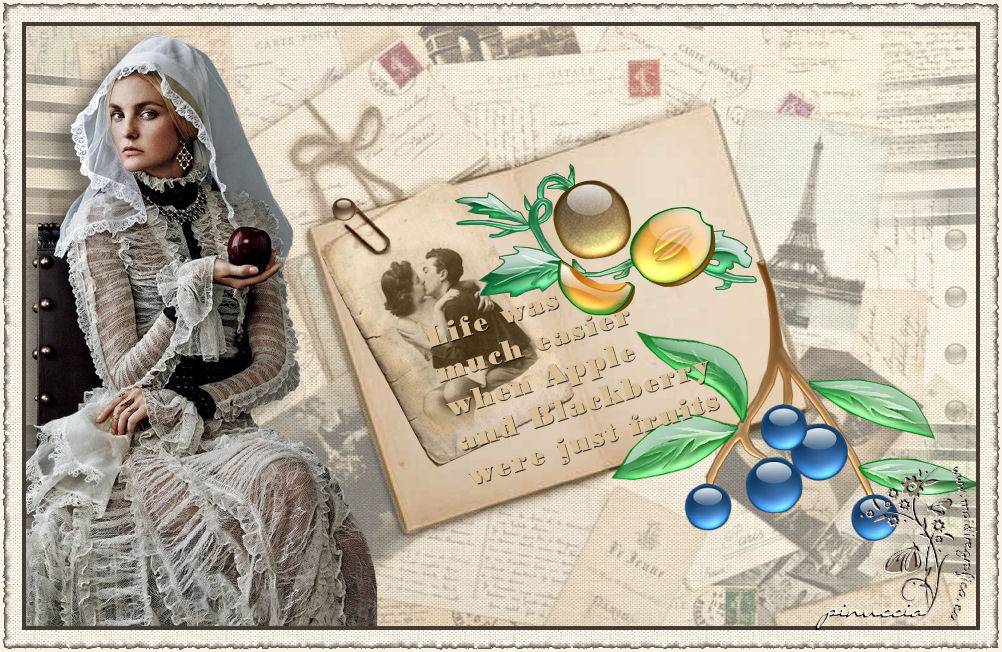
Merci Jille pour l'invitation à traduire en français

Ce tutoriel a été écrit et traduit avec Corel18 et traduit avec Corel X12 mais il peut également être exécuté avec les autres versions.
Suivant la version utilisée, vous pouvez obtenir des résultats différents.
Depuis la version X4, la fonction Image>Miroir a été remplacée par Image>Renverser horizontalement,
et Image>Renverser avec Image>Renverser verticalement.
Dans les versions X5 et X6, les fonctions ont été améliorées par la mise à disposition du menu Objets.
Avec la nouvelle version X7, nous avons à nouveau Miroir/Retourner, mais avec nouvelles différences.
Consulter, si vouz voulez, mes notes ici
Certaines dénominations ont changées entre les versions de PSP.
Les plus frequentes dénominations utilisées:

La traduction en italien ici
Vos versions ici

Nécessaire pour réaliser ce tutoriel:
Matériel ici
Old_Photo.pspimage trouvée avec Bing.com
background.jpg trouvée avec Bing.com
Yoka-TEXT-LifeWasMuch-290617.pspimage (pas utilisé, mais dans le matériel)
Yoka-LadyWithApple-290617.pspimage
glassblueberries_mc.psp
glassmelon_mc.psp
Deco's and selection Jille
Modules Externes.
consulter, si nécessaire, ma section de filtre ici
Filters Unlimited 2.0 ici
Xenofex 2 - Burnt Edges ici
le tutoriel peut être facilement exécuté sans ces filtres
il suffit les remplacer avec une couleur ou une texture

N'hésitez pas à changer le mode mélange des calques et leur opacité selon les couleurs que vous utiliserez
Placer la sélection dans le dossier Sélections.
Couleurs utilisées

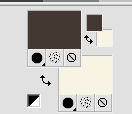
Placer en avant plan la couleur foncée #453933,
et en arrière plan la couleur foncée #f8f2e4.
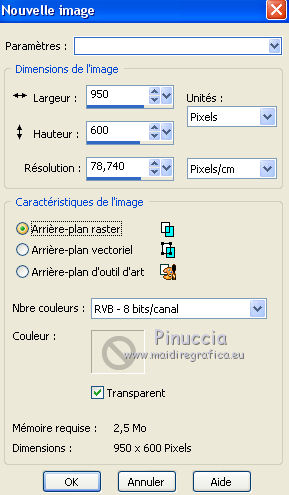
1. Ouvrir une nouvelle image transparente 950 x 600 pixels.
2. Remplir  l'image transparente avec la couleur claire d'arrière plan. l'image transparente avec la couleur claire d'arrière plan.
3. Calques>Nouveau calque raster.
4. Sélections>Sélectionner tout.
Ouvrir l'image d'arrière plan Background.jpg - Édition>Copier.
Revenir sur votre travail et Édition>Coller dans la sélection.
Sélections>Désélectionner tout.
5. Calques>Dupliquer.
6. Sélections>Charger/Enregistrer une sélection>Charger à partir du disque.
Chercher et charger la sélection Good_selectie1.PspSelection.

Sélections>Inverser.
Presser CANC sur le clavier 
vous pouvez voir la différence seulement sur la palette des calques
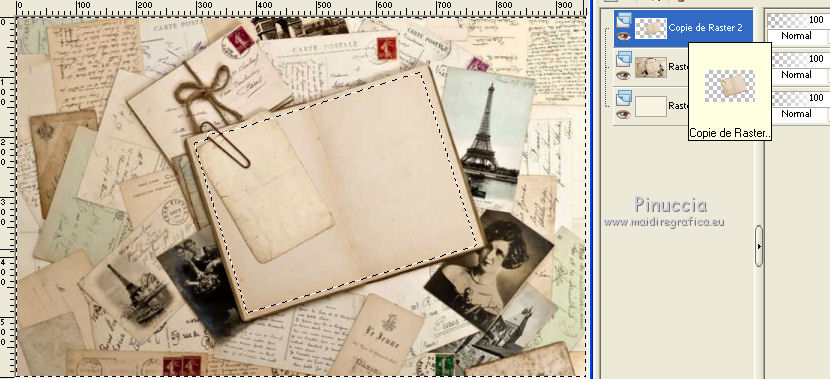
Sélections>Désélectionner tout.
7. Vous positionner sur le calque Raster 2.
8. Effets>Modules Externes>Filters Unlimited 2.0 - Paper Textures - Canvas Fine, par défaut.
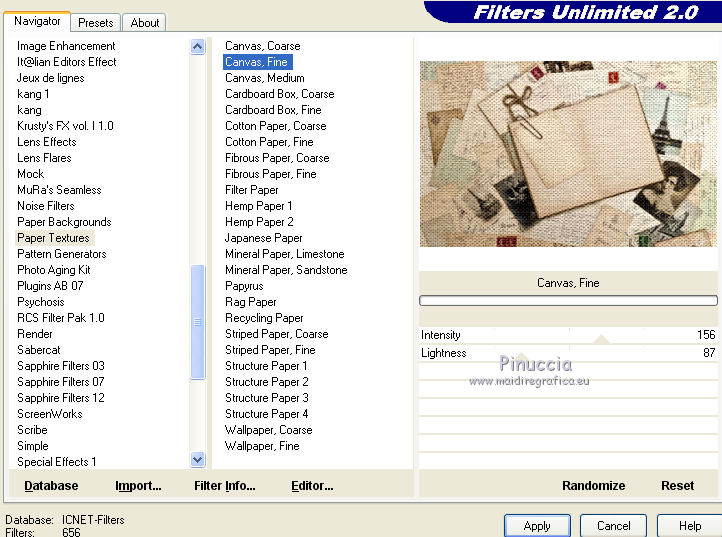
(si vous ne voulez pas utiliser le filtre, vous pouvez utiliser une texture).
9. Réduire l'opacité de ce calque à 48%.

Vous positionner sur le calque du haut de la pile (copie de Raster 2).
10. Ouvrir Old_Photo.pspimage - Édition>Copier.
Revenir sur votre travail et Édition>Coller comme nouveau calque.
11. Positionner  le tube comme ci-dessous. le tube comme ci-dessous.

si vous voulez cacher l'ombre de la clip, fermer pour un moment ce calque, pour voir mieux
Vous positionner sur le calque de dessous
Activer l'outil Pinceau de clonage 
1. cliquer avec la touche droite de la souris sur un point de la photo
2. et après cliquer avec la touche gauche sur la clip
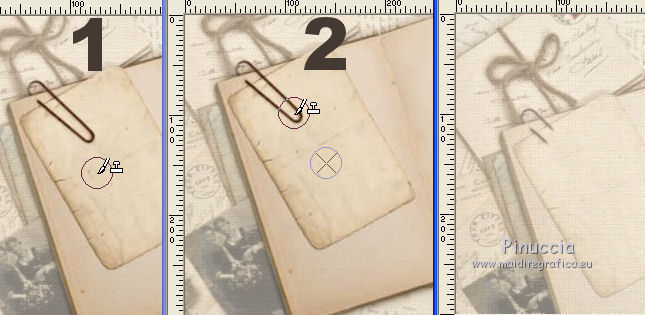
Répéter l'étape sur le calque de dessous.
Re-ouvrir et vous positionner sur le calque du haut de la pile
12. Placer le calque en mode Luminance (héritée).
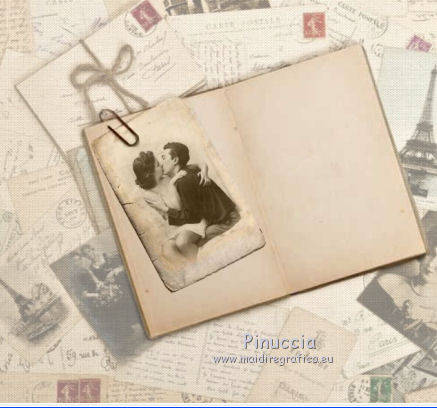
13. Calques>Fusionner>Fusionner le calque de dessous.
14. Activer l'outil Stylo 

Tracer une ligne sur le bord supérieur de la photo:
cliquer sur le point de départ
et après cliquer sur le point d'arrive et la ligne se tracera tout seule.
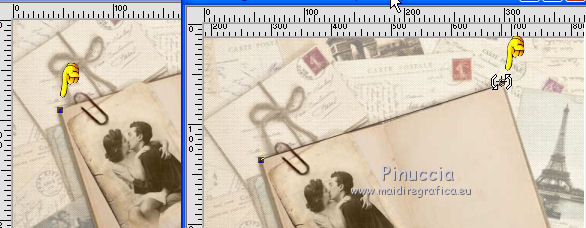
Cliquer sur Appliquer  pour appliquer la ligne. pour appliquer la ligne.
15. Fermer la couleur d'avant plan et placer en arrière plan #d8bc94.
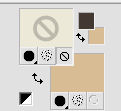
16. Activer l'outil Texte 
Pour moi

(régler la taille en fonction du texte et de votre version de PSP)
S'il est nécessaire, jouer sur la Crénage

17. Écrire le texte:
Like was
much easier
when Apple
and Blackberry
were just fruits
18. Ouvrir le menu du calque vectoriel et fermer le calque de la ligne
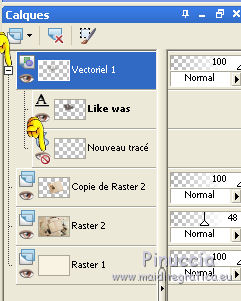
Calques>Convertir en calque raster.
Positionner bien le texte.
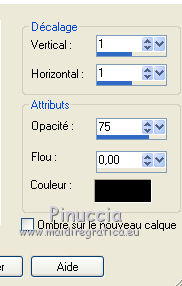
19. Effets>Effets 3D>Ombre portée.
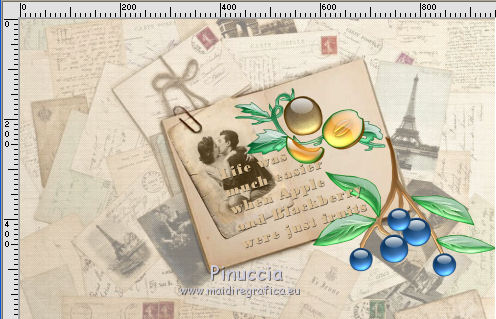
20. Ouvrir le tube glassmelon_mc.psp - Édition>Copier.
Revenir sur votre travail et Édition>Coller comme nouveau calque.
Déplacer le tube sur la photo, à gauche.
21. Ouvrir le tube glassblueberries_mc.psp - Édition>Copier.
Revenir sur votre travail et Édition>Coller comme nouveau calque.
Déplacer le tube sur la photo, en bas à droite.
Calques>Agencer>Déplacer vers le bas - 2 fois (au dessous du calque du texte).
22. Vous positionner à nouveau sur le calque du haut de la pile.
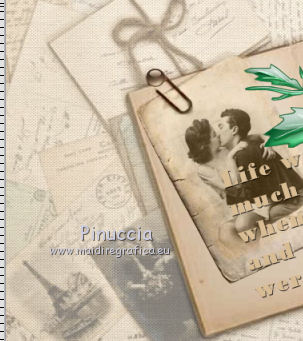
23. Ouvrir le tube deco_jille.pspimage - Édition>Copier.
Revenir sur votre travail et Édition>Coller comme nouveau calque.
Déplacer le tube à gauche, contre le bord.
24. Calques>Dupliquer.
Image>Miroir.
25. Ouvrir le tube Deco2_Jille et vous positionner sur le calque central (la petite sphère).
Édition>Copier.
Revenir sur votre travail et Édition>Coller comme nouveau calque.
Positionner la sphère sur la clip.
Placer le calque en mode Luminance (héritée).
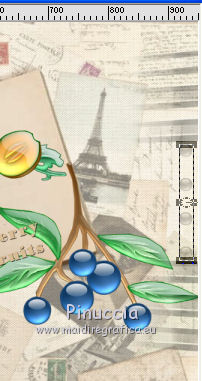
26. Activer à nouveau le tube decoJille_2.pspimage et vous positionner sur le calque du haut de la pile.
Édition>Copier.
Revenir sur votre travail et Édition>Coller comme nouveau calque.
Déplacer le tube contre le bord à droite.
Placer le calque en mode Luminance (héritée) et réduire l'opacité à 32%.
27. Ouvrir le tube Yoka-LadyWithApple-290617.pspimage - Édition>Copier.
Revenir sur votre travail et Édition>Coller comme nouveau calque.
Image>Redimensionner, 2 fois à 80%, redimensionner tous les calques décoché.
Déplacer le tube à gauche.
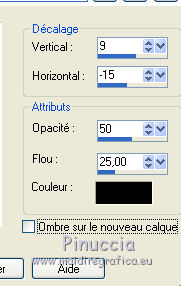
28. Effets>Effets 3D>Ombre portée.
29. Placer en arrière plan la couleur claire du début #f8f2e4.
30. Image>Ajouter des bordures, 4 pixels, symétrique, couleur foncée.
31. Sélections>Sélectionner tout.
Image>Ajouter des bordures, 20 pixels, symétrique, coleur claire d'arrière plan.
32. Sélections>Inverser.
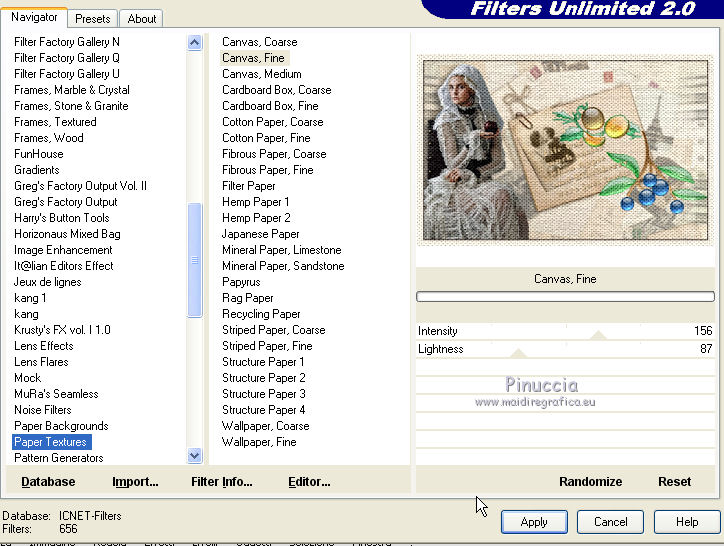
Effets>Modules Externes>Filters Unlimited 2.0 - Paper Textures - Canvas Fine, par défaut.
Sélections>Désélectionner tout.
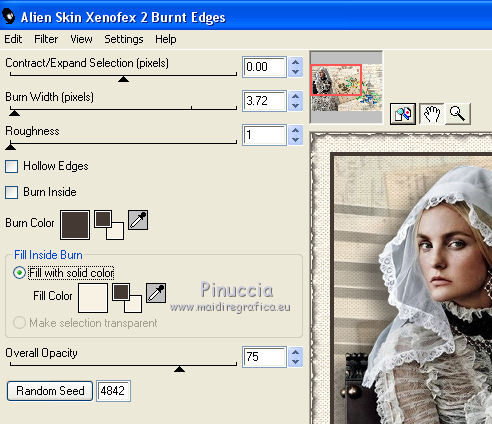
33. Effets>Modules Externes>Xenofex 2 - Burnt Edges
34. Image>Ajouter des bordures, 2 pixels, symétrique, couleur claire.
Signer votre travail sur un nouveau calque.
Redimensionner, si vous voulez, et enregistrer en jpg.
Si vous avez des problèmes, ou des doutes, ou vous trouvez un link modifié, ou seulement pour me dire que ce tutoriel vous a plu, vous pouvez m'écrire.
3 Juillet 2017
|