|
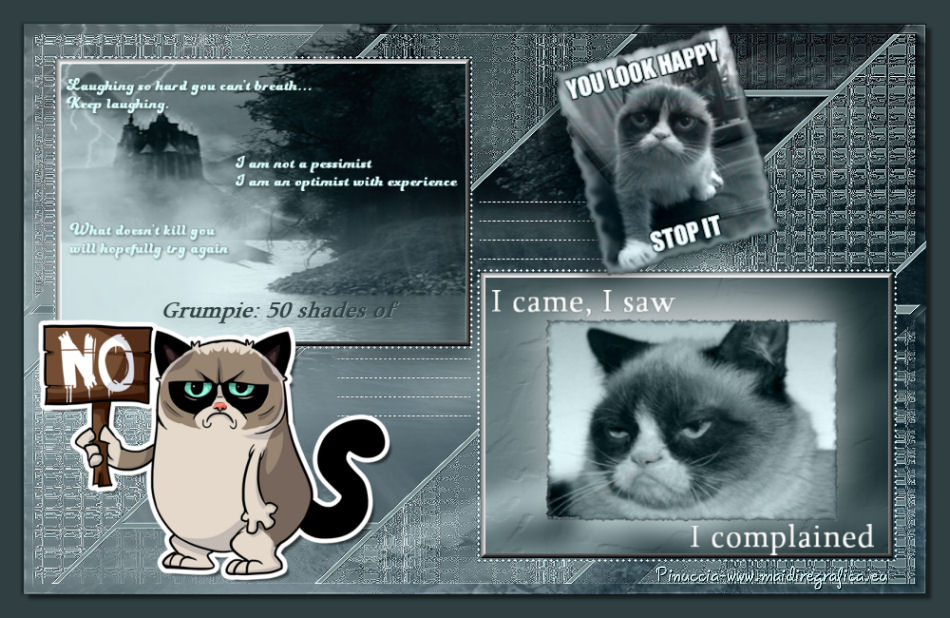
GRUMPIE
Tardar Sauce, conosciuta su Internet con il soprannome Grumpy Cat,
è una gatta e un fenomeno di Internet, nota per la sua particolare espressione facciale.
font Wikipedia
Ringrazio Jille per avermi permesso di tradurre i suoi tutorial.
Trovi qui l'originale di questo tutorial:

qui puoi trovare qualche risposta ai tuoi dubbi.
Se l'argomento che ti interessa non è presente, ti prego di segnalarmelo.
Il tutorial è stato scritto con Corel18, ma può essere eseguito anche con le altre versioni di PSP.
Dalla versione X4, il comando Immagine>Rifletti è stato sostituito con Immagine>Capovolgi in orizzontale,
e il comando Immagine>Capovolgi con Immagine>Capovolgi in verticale.
Nelle versioni X5 e X6, le funzioni sono state migliorate rendendo disponibile il menu Oggetti.
Con la nuova versione x7, i comandi Immagine>Rifletti e Immagine>Capovolgi sono tornati, ma con nuove varianti.
Vedi la scheda sull'argomento qui
Per tradurre il tutorial ho usato CorelX
Traduzione francese/traduction française qui/ici
Le vostre versioni/vos versions qui/ici
Occorrente:
Materiale qui
1 Grumpie tube di Liliane (grazie!)
1 immagine di sfondo (fonte internet)
1 immagine di sfondo Devianart (sito qui)
2 immagini di Grumpie (immagini Internet)
1 maschera di Sandie sg_glass-texture-frame (grazie Sandi); il suo sito qui
Testi di Jille

Metti la maschera nella cartella Maschere.
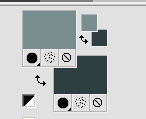
Imposta il colore di primo piano con #7a8e90,
e il colore di sfondo con #303f42.
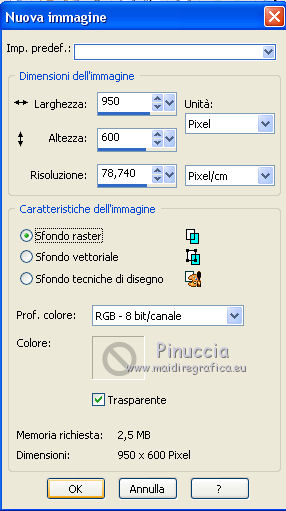
1. Apri una nuova immagine trasparente 950 x 600 pixels.
2. Selezione>Seleziona tutto.
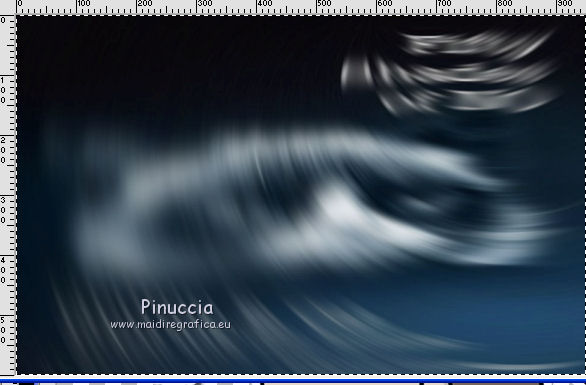
Apri Background_jille1 e vai a Modifica>Copia.
Torna al tuo lavoro e vai a Modifica>Incolla nella selezione.
Mantieni selezionato.
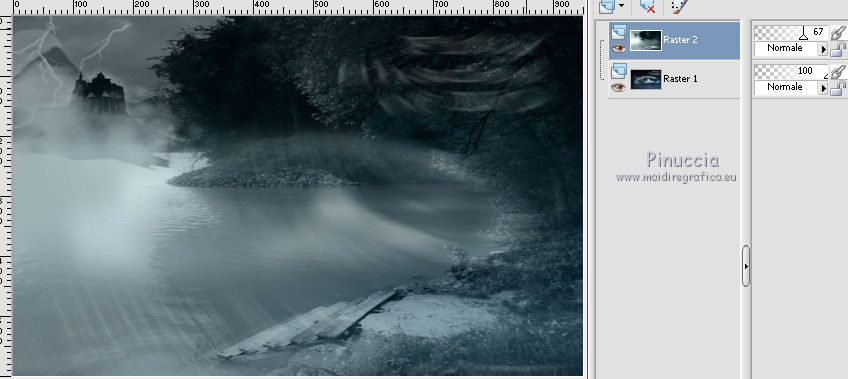
3. Livelli>Nuovo livello raster.
Apri l'immagine Deviantart.jpg e vai a Modifica>Copia.
Torna al tuo lavoro e vai a Modifica>Incolla nella selezione.
Abbassa l'opacità di questo livello al 67%.
Selezione>Deseleziona.
4. Livelli>Nuovo livello raster.
Riempi  con il colore di primo piano #7a8e90. con il colore di primo piano #7a8e90.
5. Livelli>Carica/Salva maschera>Carica maschera da disco.
Cerca e carica la maschera sg_glass-texture-frame.PspMask.
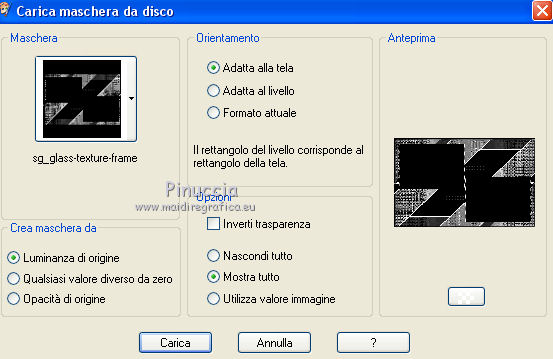
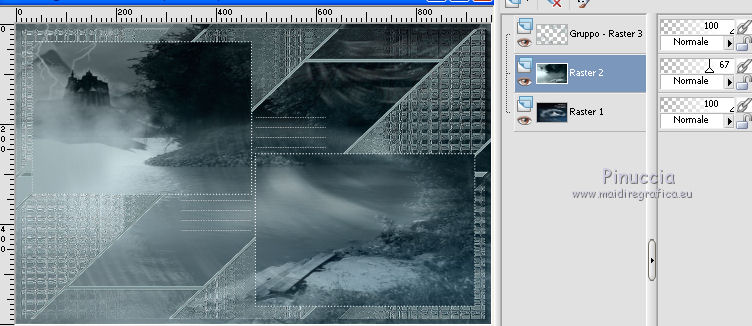
Livelli>Unisci>Unisci gruppo.
Effetti>Effetti di bordo>Aumenta.
6. Attiva il livello Raster 2.
7. Attiva lo strumento Selezione 
(non importa il tipo di selezione impostato, perchè con la selezione personalizzata si ottiene sempre un rettangolo)
clicca sull'icona Selezione personalizzata 
e imposta i seguenti settaggi.
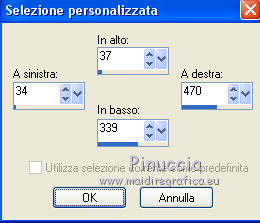
Selezione>Innalza selezione a livello.
8. Cambia la modalità di miscelatura di questo livello in Schiarisci
e abbassa l'opacità al 61%.
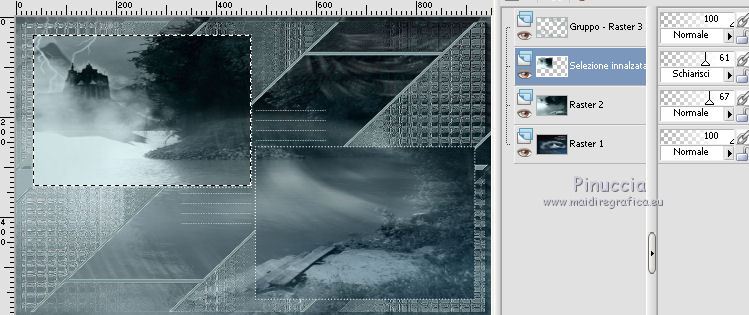
Mantieni selezionato.
9. Livelli>Disponi>Porta in alto.
10. Livelli>Duplica.
Riporta la modalità di miscelatura di questo livello a Normale, opacità 100
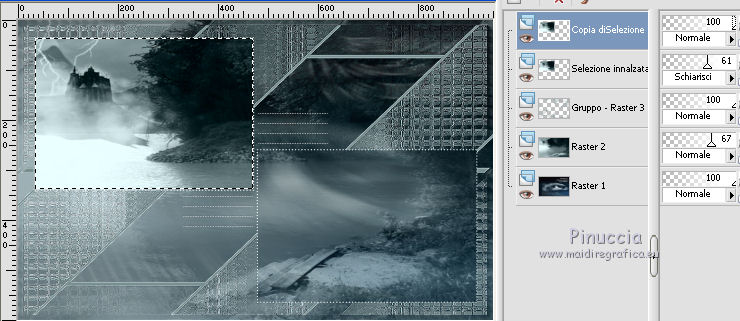
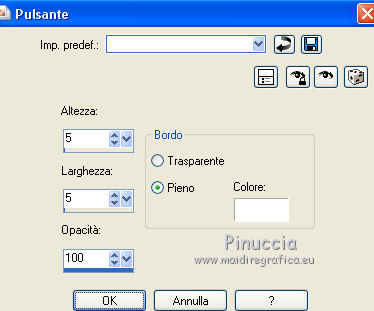
11. Effetti>Effetti 3D>Pulsante, colore bianco
12. Selezione>Modifica>Contrai - 6 pixels.
Premi sulla tastiera il tasto CANC 
Selezione>Deseleziona.
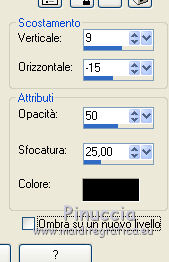
13. Effetti>Effetti 3D>Sfalsa ombra.
14. Attiva nuovamente il livello Raster 2.
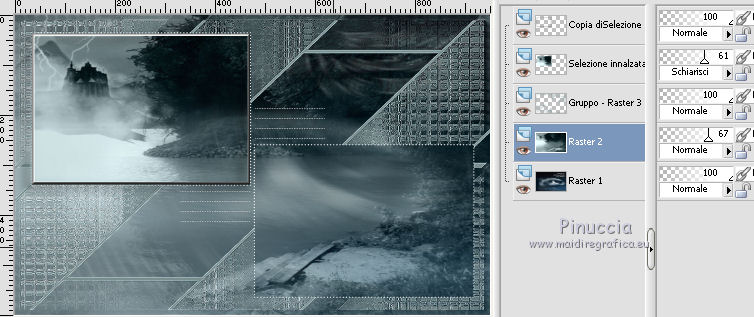
15. Selezione personalizzata
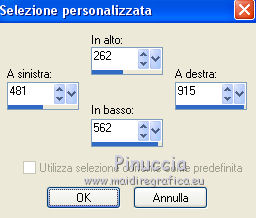
Selezione>Innalza selezione a livello.
Livelli>Disponi>Porta in alto.
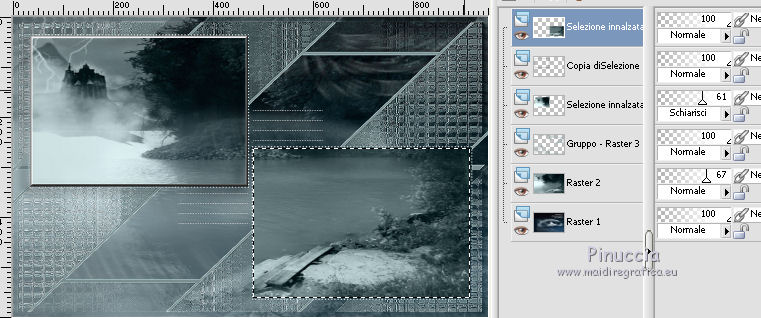
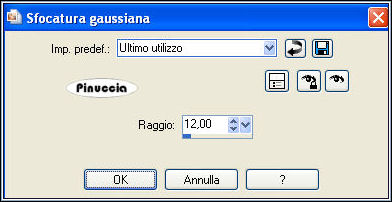
16. Regola>Sfocatura>Sfocatura gaussiana - raggio 12.
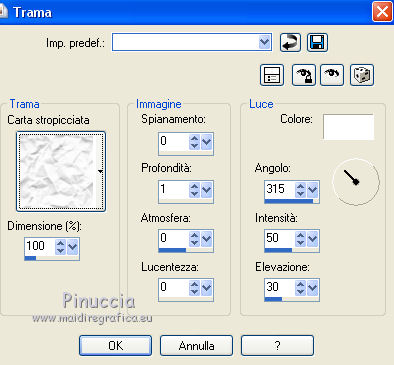
17. Effetti>Effetti di trama>Trama - seleziona la trama Carta stropicciata (Corel_15_038) o una trama a scelta.
18. Effetti>Effetti 3D>Pulsante, con i settaggi precedenti.
19. Selezione>Deseleziona.
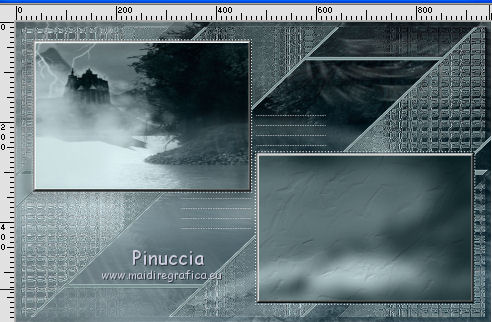
Risultato
20. Apri il tube di Liliane !cid_4745E43EAE7A435B99D0A56B21BBB9FF@LilianePC.png
Modifica>Copia.
Torna al tuo lavoro e vai a Modifica>Incolla come nuovo livello.
21. Attiva lo strumento Gomma  , dimensione 40, durezza 100, , dimensione 40, durezza 100,
e cancella il watermark.
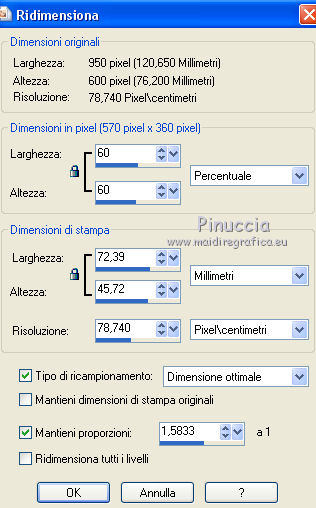
22. Immagine>Ridimensiona, al 60%, tutti i livelli non selezionato.
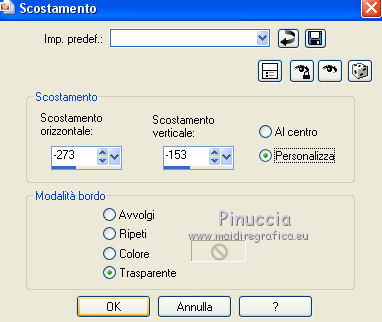
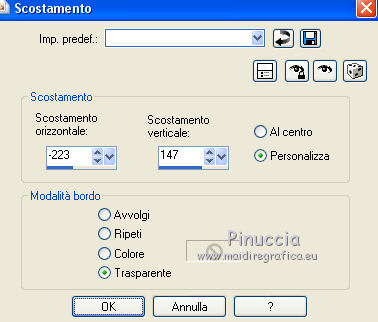
23. Effetti>Effetti di immagine>Scostamento.
24. Effetti>Effetti 3D>Sfalsa ombra, con i settaggi precedenti.
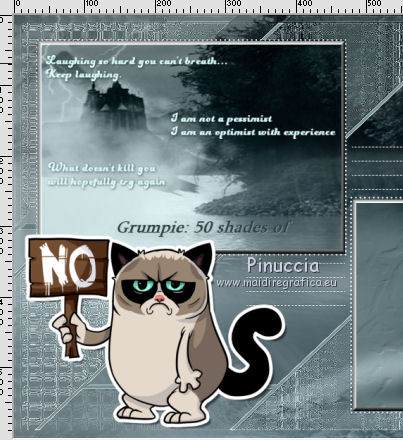
25. Apri Teksten_links.pspimage e vai a Modifica>Copia.
Torna al tuo lavoro e vai a Modifica>Incolla come nuovo livello.
26. Effetti>Effetti di immagine>Scostamento.
27. Apri Tekst_2.pspimage e vai a Modifica>Copia.
Torna al tuo lavoro e vai a Modifica>Incolla come nuovo livello.
Spostalo  sulla testa del gatto. sulla testa del gatto.
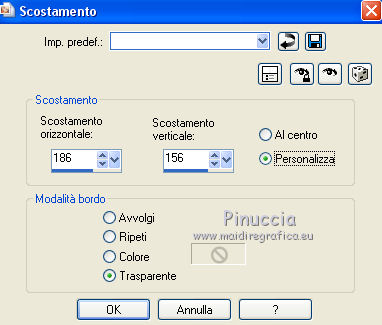
28. Apri Happy.pspimage e vai a Modifica>Copia.
Torna al tuo lavoro e vai a Modifica>Incolla come nuovo livello.
29. Effetti>Effetti di immagine>Scostamento.
30. Cambia la modalità di miscelatura di questo livello in Luminanza (esistente).
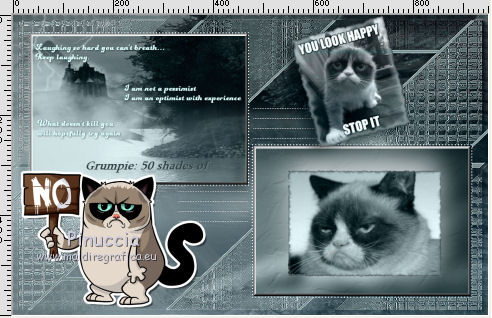
31. Apri Grumpie.pspimage e vai a Modifica>Copia.
Torna al tuo lavoro e vai a Modifica>Incolla come nuovo livello.
Immagine>Ridimensiona, al 90%, tutti i livelli non selezionato.
Spostalo nel riquadro in basso a destra.
32. Effetti>Effetti 3D>Sfalsa ombra, colore bianco.
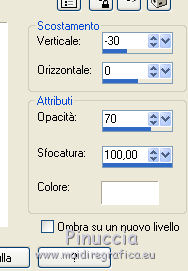
33. Apri Tekst_I_saw.pspimage e vai a Modifica>Copia.
Torna al tuo lavoro e vai a Modifica>Incolla come nuovo livello.
Spostalo nello stesso riquadro.
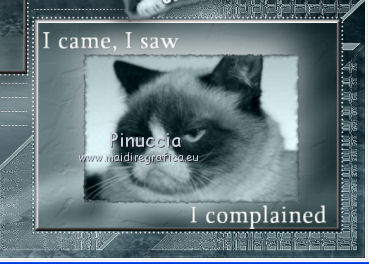
34. Livelli>Unisci>Unisci tutto.
35. Selezione>Seleziona tutto.
Immagine>Aggiungi bordatura, 25 pixels, simmetriche, colore di sfondo.
Selezione>Innalza selezione a livello.
36. Effetti>Effetti 3D>Sfalsa ombra.
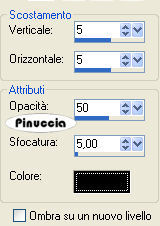
37. Effetti>Effetti 3D>Sfalsa ombra.
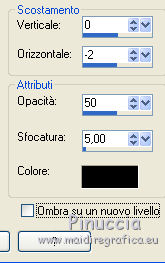
Selezione>Deseleziona.
38. Livelli>Unisci>Unisci tutto.
39. Immagine>Ridimensiona, 950 pixels di larghezza, tutti i livelli selezionato.
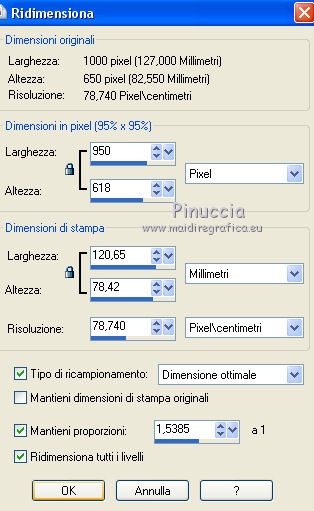
Firma il tuo lavoro e salva in formato jpg.

Se hai problemi o dubbi, o trovi un link non funzionante,
o anche soltanto per un saluto, scrivimi.
16 Luglio 2016
|



