|
HALLOWEEN 2014
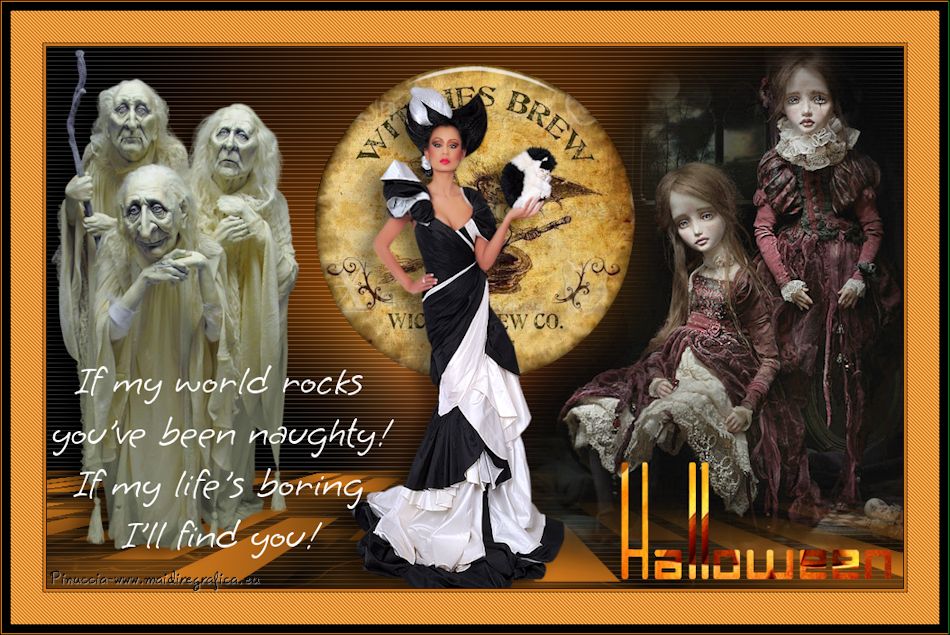
Ringrazio Jille per avermi permesso di tradurre i suoi tutorial.
Trovi qui l'originale di questo tutorial:

qui puoi trovare qualche risposta ai tuoi dubbi.
Se l'argomento che ti interessa non è presente, ti prego di segnalarmelo.
Il tutorial è stato scritto e tradotto con Corel17, ma può essere eseguito anche con le altre versioni di PSP.
Dalla versione X4, il comando Immagine>Rifletti è stato sostituito con Immagine>Capovolgi in orizzontale,
e il comando Immagine>Capovolgi con Immagine>Capovolgi in verticale.
Nelle versioni X5 e X6, le funzioni sono state migliorate rendendo disponibile il menu Oggetti.
Con la nuova versione x7, i comandi Immagine>Rifletti e Immagine>Capovolgi sono tornati, ma con nuove varianti.
Vedi la scheda sull'argomento qui
Traduzione francese qui
Le vostre versioni qui
Occorrente:
Materiale qui
Per i tubes grazie PSP Devils, Annelies, Criss e Min@.
Per i wordart Vivian e Jille.
Filtri
in caso di dubbi, ricorda di consultare la mia sezione filtri qui
Carolaine and Sensibility - Cs_texture qui
Mura's Meister - Perspective Tiling qui
Penta.com - Jeans qui

In Corel X7 manca il Gradiente di primo piano/sfondo o Corel_06_029.
Per averlo, puoi mettere nei Percorsi Files il gradiente che trovi nelle versioni precedenti.
qui trovi i Gradienti della versione CorelX.
Apri la maschera in PSP e minimizzala con il resto del materiale.
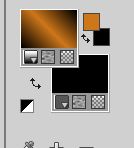
1. Imposta il colore di primo piano con #cd761b,
e il colore di sfondo con il colore nero.

Passa il colore di primo piano a Gradiente di primo piano/sfondo, stile Lineare.
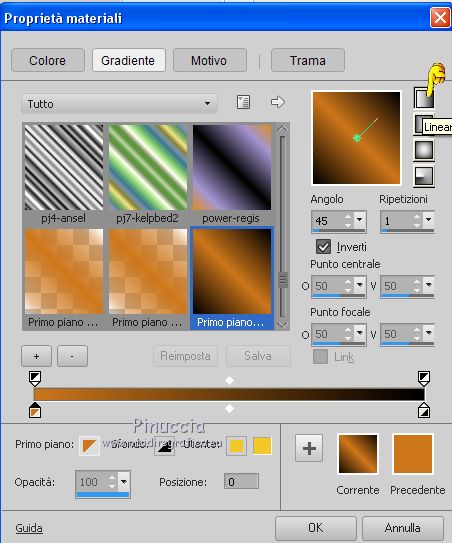 
Apri una nuova immagine trasparente 950 x 600 pixels.

2. Selezione>Seleziona tutto.
Apri Background.jpg e vai a Modifica>Copia.
Torna al tuo lavoro e vai a Modifica>Incolla nella selezione.
Selezione>Deseleziona.
3. Regola>Sfocatura>Sfocatura gaussiana - raggio 50.

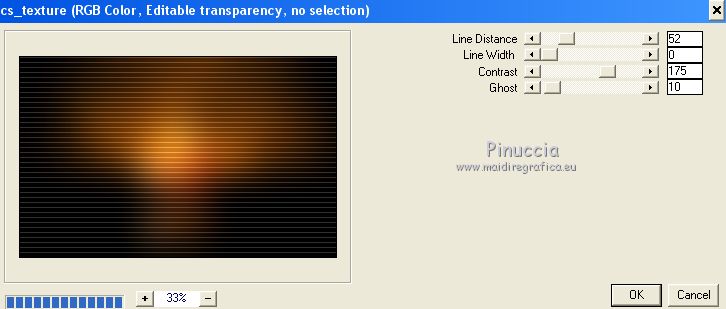
4. Effetti>Plugins>Carolaine and Sensibility - CS_Texture, con i settaggi standard.
5. Livelli>Nuovo livello raster.
Riempi  il livello con il gradiente. il livello con il gradiente.
6. Effetti>Plugins>Carolaine and Sensibility - CS_Texture, con i settaggi standard.
7. Livelli>Nuovo livello maschera>Da immagine.
Apri il menu sotto la finestra di origine e vedrai la lista dei files aperti.
Carica la maschera butterflydreamstriwindow lrcimages.jpg, con i seguenti settaggi.

Livelli>Unisci>Unisci gruppo.
8. Effetti>Plugins>Mura's Meister - Perspective Tiling.
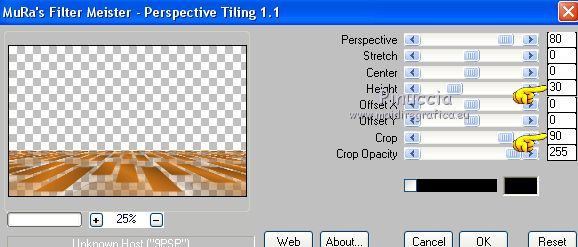
9.Effetti>Effetti di immagine>Scostamento.

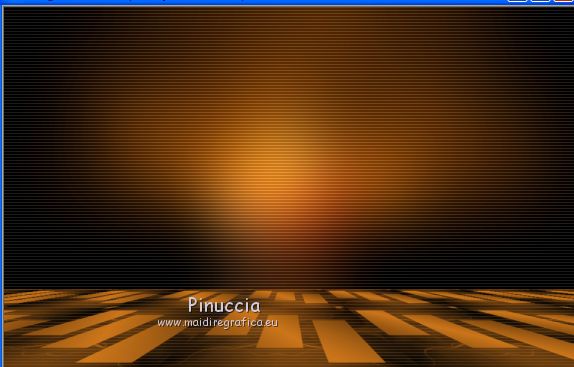
Risultato.
10. Apri puppets - misted tube of a psp devil.pspimage e vai a Modifica>Copia.
Torna al tuo lavoro e vai a Modifica>Incolla come nuovo livello.
Immagine>Ridimensiona, all'85%, tutti i livelli non selezionato.

Spostalo  a destra e un po' più in alto. a destra e un po' più in alto.
11. Effetti>Effetti 3D>Sfalsa ombra.

12. Apri alies 1-2hw102-oldies-14092014.pspimage, e vai a Modifica>Copia.
Torna al tuo lavoro e vai a Modifica>Incolla come nuovo livello.
Immagine>Ridimensiona, all'80%, tutti i livelli non selezionato.
Sposta il tube a sinistra.
13. Effetti>Effetti 3D>Sfalsa ombra, con i settaggi precedenti.
14. Apri Criss etiqueta 08.psp, e vai a Modifica>Copia.
Torna al tuo lavoro e vai a Modifica>Incolla come nuovo livello.
Immagine>Ridimensiona, al 70%, tutti i livelli non selezionato.
Sposta il tube in alto.
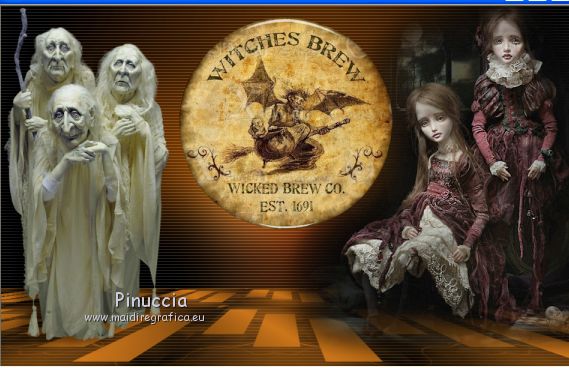
Effetti>Effetti 3D>Sfalsa ombra, con i settaggi precedenti.
15. Apri Min@.woman5.14.9.14.pspimage, e vai a Modifica>Copia.
Torna al tuo lavoro e vai a Modifica>Incolla come nuovo livello.
Immagine>Ridimensiona, all'80%, tutti i livelli non selezionato.
Sposta il tube un po' più in basso e a sinistra.
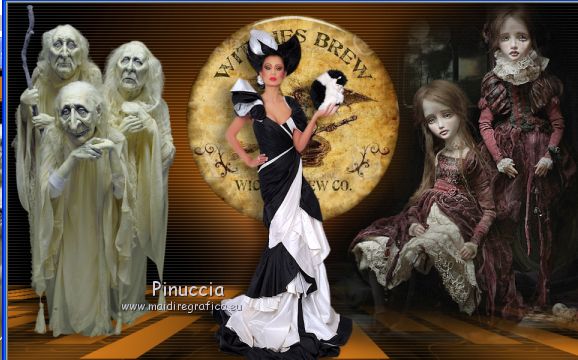
Effetti>Effetti 3D>Sfalsa ombra, con i settaggi precedenti.
16. Apri Wordart_Vivian.pspimage (già selezionato per escludere il wordart), e vai a Modifica>Copia.
Torna al tuo lavoro e vai a Modifica>Incolla come nuovo livello.
Immagine>Immagine negativa.
Spostalo in basso a sinistra.
17. Apri tekst_Halloween1.jpg (o, se preferisci, l'altro testo), e vai a Modifica>Copia.
Torna al tuo lavoro e vai a Modifica>Incolla come nuovo livello.
18. Spostalo in basso a destra.
19. Immagine>Aggiungi bordatura, 1 pixel, simmetriche, colore di sfondo.
Immagine>Aggiungi bordatura, 3 pixels, simmetriche, colore di primo piano.
Immagine>Aggiungi bordatura, 1 pixel, simmetriche, colore di sfondo.
Immagine>Aggiungi bordatura, 35 pixels, simmetriche, colore di primo piano.
Immagine>Aggiungi bordatura, 10 pixels, simmetriche, colore di sfondo.
Immagine>Aggiungi bordatura, 1 pixel, simmetriche, colore di primo piano.
Immagine>Aggiungi bordatura, 1 pixel, simmetriche, colore di sfondo.
20. Attiva lo strumento Bacchetta magica 
e clicca nel bordo da 35 pixels per selezionarlo.
Effetti>Plugins>Penta.com - Jeans, con i settaggi standard.

Selezione>Deseleziona.
Immagine>Ridimensiona, se vuoi, e salva in formato jpg.

Se hai problemi o dubbi, o trovi un link non funzionante,
o anche soltanto per un saluto, scrivimi.
26 Settembre 2014
|



