|
ARCADE
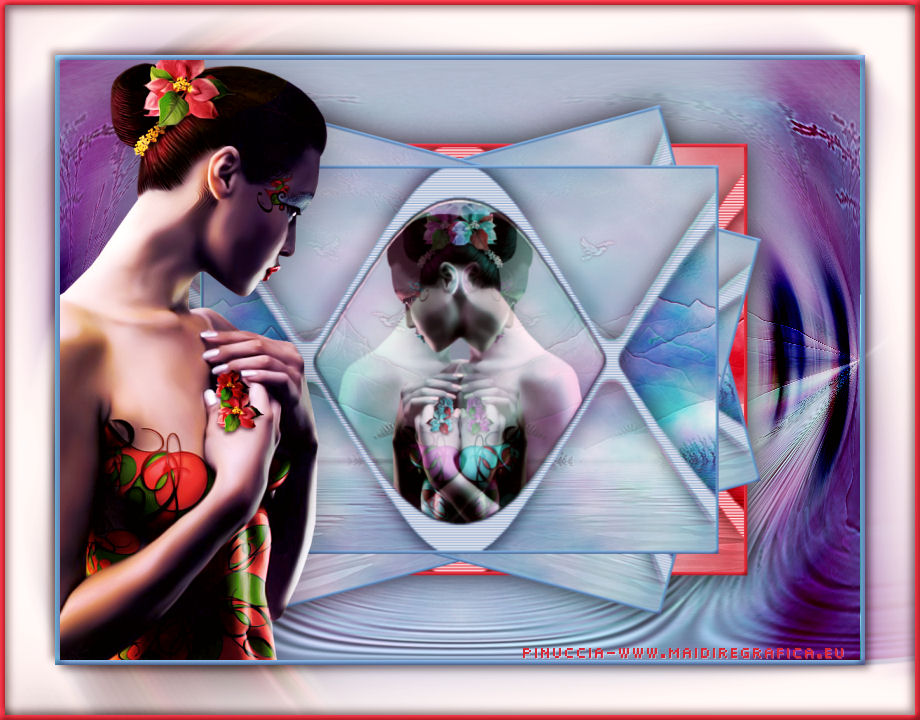
Ringrazio Jille per avermi permesso di tradurre i suoi tutorial.

qui puoi trovare qualche risposta ai tuoi dubbi.
Se l'argomento che ti interessa non è presente, ti prego di segnalarmelo.
Questo tutorial è stato creato da Jille con PSPX3 e tradotto con PSPX, ma può essere eseguito anche con le altre versioni di PSP.
Dalla versione X4, il comando Immagine>Rifletti è stato sostituito con Immagine>Capovolgi in orizzontale,
e il comando Immagine>Capovolgi con Immagine>Capovolgi in verticale.
Nelle versioni X5 e X6, le funzioni sono state migliorate rendendo disponibile il menu Oggetti.
Con la nuova versione X7, sono tornati Rifletti>Capovolgi, ma con nuove varianti.
Vedi la scheda sull'argomento qui
traduzione in francese/traduction en français qui/ici
le vostre versioni/vos versions qui/ici
Occorrente:
Materiale qui
Il tube è di Guismo.
La maschera è di Brujita.
(in questa pagina trovi i links ai loro siti).
Ringrazio i creatori di tubes e del materiale grafico. Senza il loro lavoro questo tutorial non esisterebbe.
Filtri:
in caso di dubbi, ricorda di consultare la mia sezione filtri qui
Mura's Meister - Cloud qui
Flaming Pear - Ornament qui
Alien Skin Eye Candy 5 Impact - Glass qui
OptikVerve Labs - Virtual Photographer qui
Filters Unlimited qui
Andrew's Filter 10 - Twins qui
I filtri Andrew's si possono usare da soli o importati in Filters Unlimited
(come fare vedi qui)
Se un filtro fornito appare con questa icona  deve necessariamente essere importato in Filters Unlimited. deve necessariamente essere importato in Filters Unlimited.

non esitare a cambiare modalità di miscelatura e opacità secondo i colori utilizzati.
Metti la selezione nella cartella Selezioni.
Metti la maschera nella cartella Maschere.
Apri il tube in PSP.
Imposta il colore di primo piano con #f8f4f5,
e il colore di sfondo con #c13c4d.
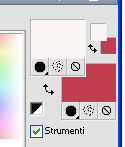
Applicando il filtro alla fine del tutorial i colori avranno un aspetto diverso.
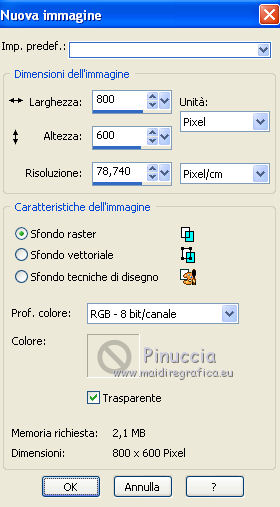
1. Apri una nuova immagine trasparente 800 x 600 pixels.
2. Effetti>Plugins>Mura's Meister - Cloud.
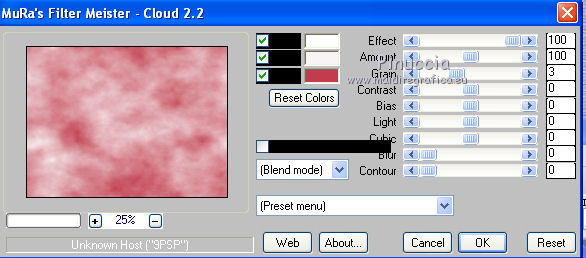
ricorda che questo filtro lavora con i lavori impostati nella paletta dei materiali, ma tiene in memoria il primo settaggio dall'apertura del programma.
Quindi se hai già usato il filtro, per essere sicuro di avere impostati i colori corretti premi il tasto Reset.
L'aspetto delle nuvole è casuale e per questo il risultato sarà sempre differenza,
e questo risultato potrà influire sul risultato dei prossimi effetti
3. Livelli>Duplica.
4. Attiva il livello inferiore.
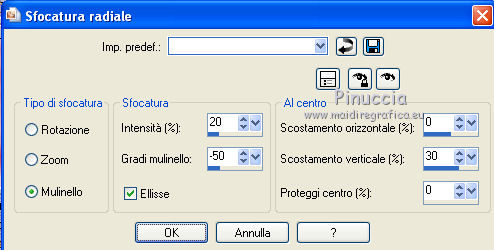
Regola>Sfocatura>Sfocatura radiale.
5. Attiva nuovamente il livello superiore.
Livelli>Carica/Salva maschera>Carica maschera da disco.
Cerca e carica la maschera Brujita_mask_0011.
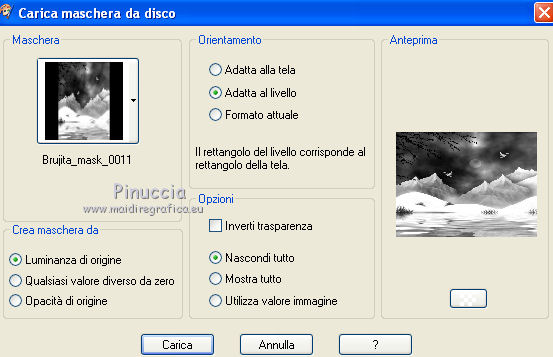
Non preoccuparti se ti sembrerà di non vedere alcun risultato. Va bene così.
6. Livelli>Unisci>Unisci gruppo.
7. Effetti>Effetti di bordo>Aumenta.
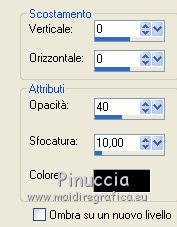
8. Effetti>Effetti 3D>Sfalsa ombra.
9. Livelli>Unisci>Unisci giù.
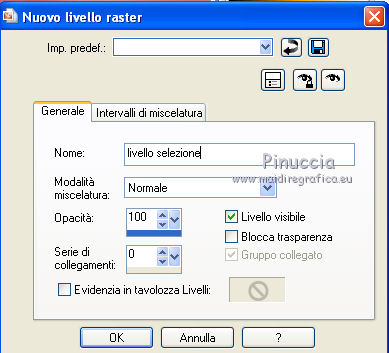
10. Livelli>Nuovo livello raster e approfitta della finestra del livelli per rinominarlo "livello selezione".
11. Selezione>Carica/Salva selezione>Carica selezione da disco.
Cerca e carica la selezione Arcade1.
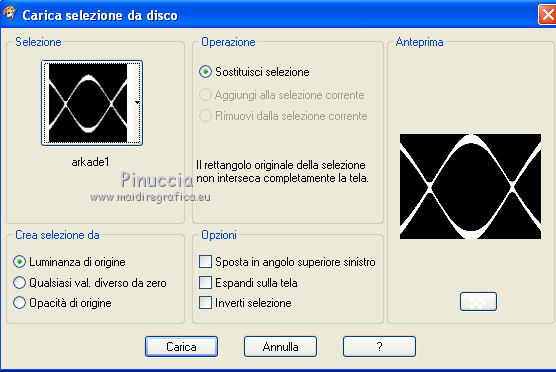
12. Riempi  la selezione con il colore di primo piano. la selezione con il colore di primo piano.
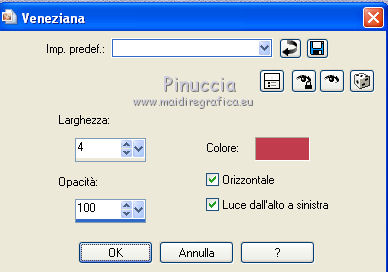
13. Effetti>Effetti di trama>Veneziana, con il colore di sfondo.
14. Selezione>Modifica>Seleziona bordature selezione.

15. Riempi la selezione con il colore di sfondo.
16. Selezione>Deseleziona.
17. Sullo stesso livello:
Attiva lo strumento Bacchetta magica 

Clicca sulle sezioni a destra e a sinistra per selezionarle.
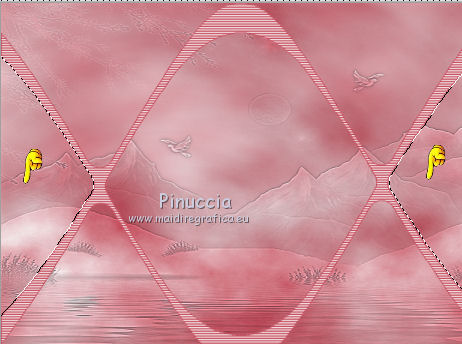
18. Attiva il livello inferiore.
Selezione>Innalza selezione a livello.
Cambia la modalità di miscelatura di questo livello in Rafforza.
Selezione>Deseleziona.
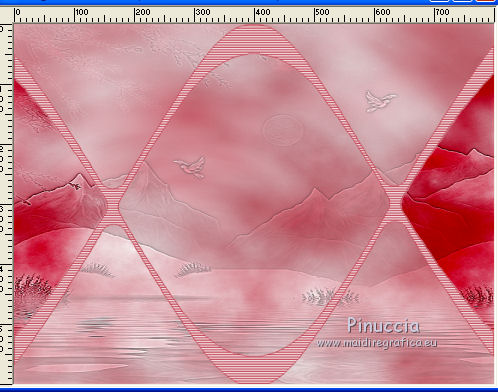
19. Attiva nuovamente il livello superiore ("livello selezione").
Clicca sulla sezione centrale per selezionarla.
20. Di nuovo attiva il livello inferiore.
Selezione>Innalza selezione a livello.
Livelli>Disponi>Porta in alto e mantieni la selezione attiva.
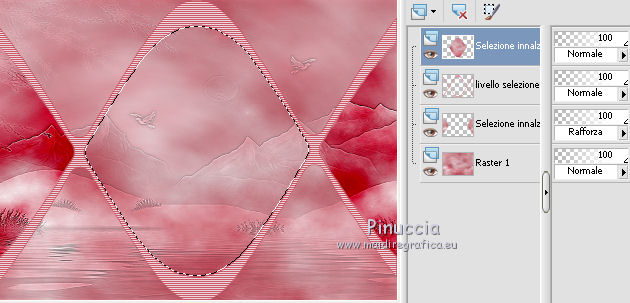
21. Apri il tube di Guismo calguiscolored25110 e vai a Modifica>Copia.
Torna al tuo lavoro e vai a Modifica>Incolla come nuovo livello.
22. Immagine>Ridimensiona, al 65%, tutti i livelli non selezionato, dimensione ottimale.

23. Posiziona  il tube nell'area selezionata. il tube nell'area selezionata.
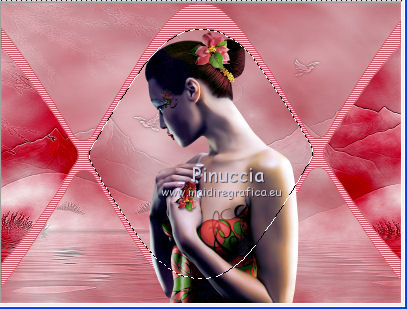
24. Selezione>Inverti.
Premi sulla tastiera il tasto CANC.
Selezione>Deseleziona.
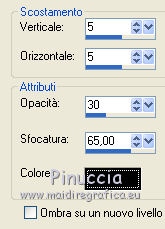
25. Effetti>Effetti 3D>Sfalsa ombra.
26. Livelli>Unisci>Unisci giù.
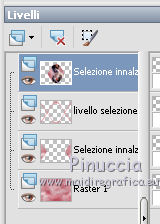
27. Attiva il livello "livello selezione".
Effetti>Effetti 3D>sfalsa ombra:


28. Attiva il livello superiore.
29. Effetti>Plugins>Alien Skin Eye Candy 5 Impact - Glass:
imposta Glass Color con il colore #acacac.

30. Attiva il livello inferiore.
Livelli>Duplica.
31. Chiudi il livello inferiore.
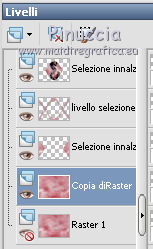
Livelli>unisci>Unisci visibile.
32. Riapri il livello inferiore e rimani posizionato sul livello superiore.
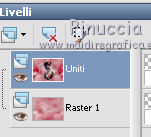
33. Selezione>Seleziona tutto.
Selezione>Modifica>Contrai - 5 pixels.
Selezione>inverti.
Riempi con il colore di sfondo.
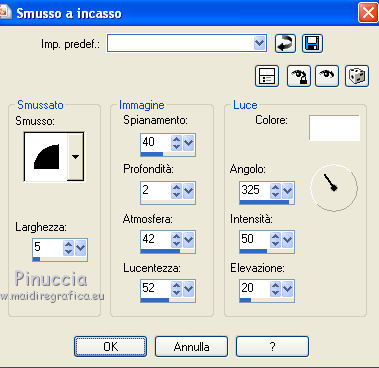
34. Effetti>Effetti 3D>Smusso a incasso.
35. Selezione>Deseleziona.
36. Immagine>Ridimensiona, all'80%, tutti i livelli non selezionato.
37. Livelli>Duplica, e attiva il livello sottostante dell'originale.
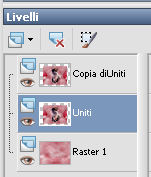
38. Immagine>Ruota per gradi - 90 gradi a destra.

39. Attiva lo strumento Puntatore  (tasto K sulla tastiera), (tasto K sulla tastiera),
se stai usando PSP 9 deformazione  (tasto D sulla tastiera - valido per tutte le versioni). (tasto D sulla tastiera - valido per tutte le versioni).
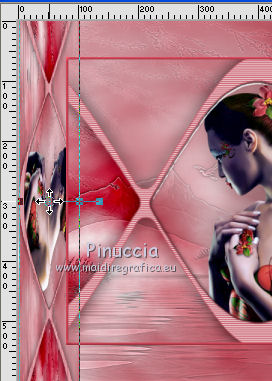
e, spingendo il nodo centrale a destra, riduci la larghezza dell'immagine a 100 pixels.
se non vedi il righello vai a Visualizza>Righelli

Muovi il mouse al centro e quando appare l'icona dello strumento spostamento, sposta l'immagine contro il bordo a sinistra.
40. Livelli>Duplica.
Immagine>Rifletti.
Livelli>Unisci>Unisci giù.
41. Regola>Sfocatura>Sfocatura radiale, con i settaggi precedenti.
Cambia la modalità di miscelatura di questo livello in Rafforza.
42. Attiva il livello inferiore (Raster 1).
43. Effetti>Plugins>Filters Unlimited 2.0 - Andrew's Filter 10 - Twins, con i settaggi standard.


44. Attiva il livello superiore.
Livelli>Duplica.
45. Immagine>Ridimensiona - al 90%, tutti i livelli non selezionato, dimensione ottimale.
46. Effetti>Plugins>Filters Unlimited - Andrew's Filter 10 - Twins con i settaggi precedenti.
47. Livelli>Duplica.
Attiva il livello sottostante.
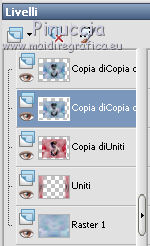
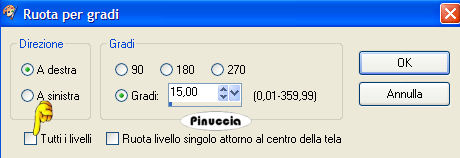
48. Immagine>Ruota per gradi - 15 gradi a sinistra.
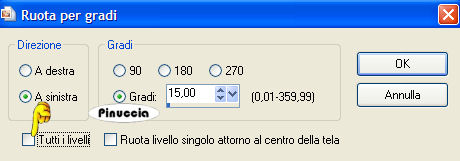
49. Attiva nuovamente il livello superiore.
50. Livelli>Duplica, e attiva il livello sottostante.
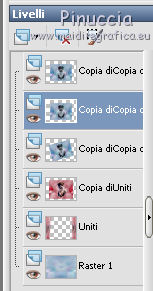
51. Immagine>Ruota per gradi - 15 gradi a destra.
52. Chiudi i due livelli inferiori.
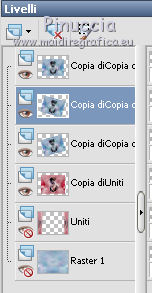
53. Livelli>Unisci>Unisci visibile.
54. Immagine>Ridimensiona, al 90%, tutti i livelli non selezionato, dimensione ottimale.
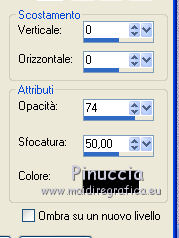
55. Effetti>Effetti 3D>Sfalsa ombra.
Riapri i due livelli inferiori.
56. Attiva il livello inferiore.
Effetti>Plugins>Flaming Pear - Ornament.
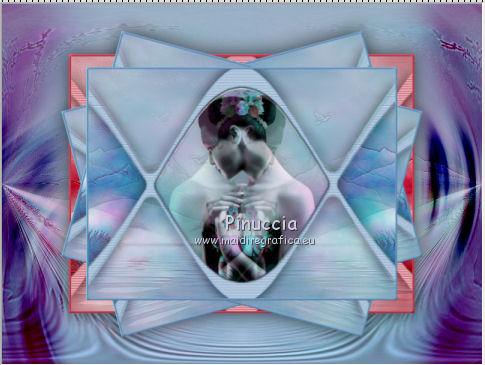
57. Attiva nuovamente il livello superiore.
58. Attiva nuovamente il tube di Guismo calguiscolored25110 e vai a Modifica>Copia.
Torna al tuo lavoro e vai a Modifica>Incolla come nuovo livello.
59. Immagine>Rifletti.
60. Immagine>Ridimensiona, al 70%, tutti i livelli non selezionato, dimensione ottimale.
61. Sposta il tube contro il bordo a sinistra.

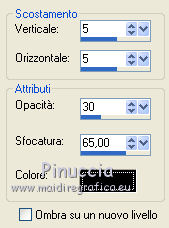
62. Effetti>Effetti 3D>Sfalsa ombra.
63. Attiva il livello inferiore.
Selezione>Seleziona tutto.
Immagine>Ritaglia la selezione.
64. Selezione>Seleziona tutto.
Immagine>Aggiungi bordatura, 5 pixels, simmetriche, con il colore di sfondo.
Selezione>Inverti.
65. Effetti>Effetti 3D>Smusso a incasso, con i settaggi precedenti.
66. Effetti>Plugins>Filters Unlimited - Andrew's filter - Twins, con i settaggi precedenti.
67. Selezione>Seleziona tutto.
Immagine>Aggiungi bordatura, 50 pixels, simmetriche, con il colore di primo piano.
Selezione>inverti.
68. Regola>Sfocatura>Sfocatura radiale.

69. Effetti>Effetti 3D>Ritaglio.
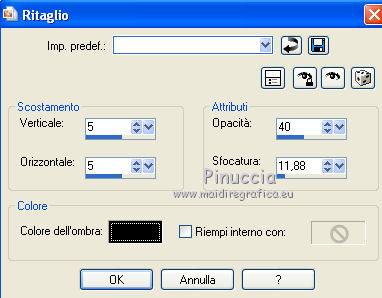
Ripeti l'Effetto Ritaglio cambiando verticale e orizzontale con -5.
70. Selezione>Seleziona tutto.
Immagine>Aggiungi bordatura, 5 pixels, simmetriche, con il colore di sfondo.
Selezione>Inverti.
71. Effetti>Effetti 3D>Smusso a incasso, con i settaggi precedenti.
Selezione>Deseleziona.
72. Aggiungi il tuo nome e/o il tuo watermark su un nuovo livello.
Livelli>Unisci>Unisci tutto.
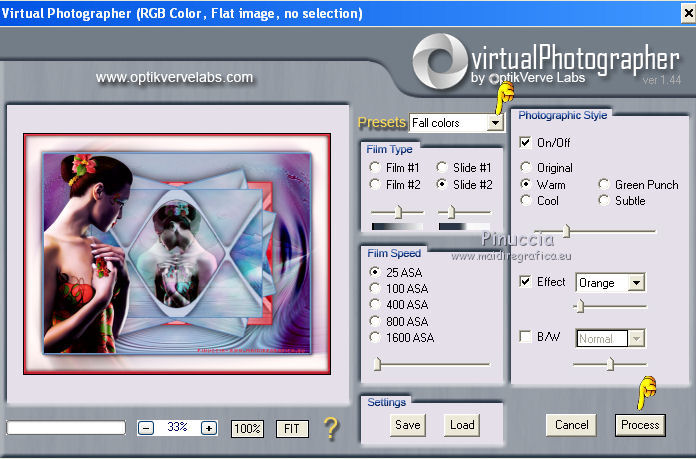
73. Effetti>Plugins>OptikverveLabs - Virtual Photographer.
Seleziona il preset Fall colors e clicca su Process per applicare il filtro.
74. Hai finito. Puoi salvare in formato jpg.

Se hai problemi o dubbi, o trovi un link non funzionante,
o anche soltanto per un saluto, scrivimi
3 Febbraio 2011
|



