|
AUTUMN BITTERSWEET
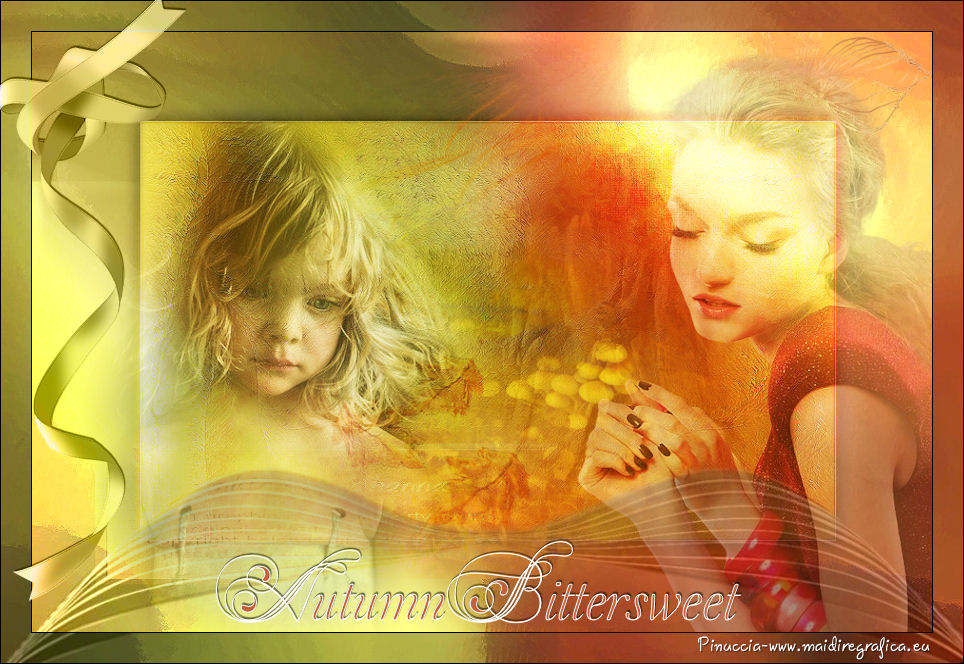 Ringrazio Jille per avermi permesso di tradurre i suoi tutorial.
Trovi qui l'originale di questo tutorial:

qui puoi trovare qualche risposta ai tuoi dubbi.
Se l'argomento che ti interessa non è presente, ti prego di segnalarmelo.
Questo tutorial è stato creato da Jille con PSPX3, ma può essere eseguito anche con le altre versioni di PSP, con alcuni aggiustamenti.
Per tradurlo, ho usato PSP X.
Occorrente:
Materiale qui
I tubes sono di Jen, Jhanna e Jille.
Ringrazio i creatori di tubes e del materiale grafico. Senza il loro lavoro questo tutorial non esisterebbe.
Filtri
se hai problemi con i filtri ricorda di consultare la mia sezione filtri qui
Virtual Painter 4 qui

Apri il font e minimizzalo. Lo troverai nella lista dei font disponibili, quando ti servirà.
Metti i gradienti nella cartella Gradienti.
Apri il resto del materiale in PSP e minimizzalo.
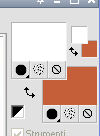
Imposta il colore di primo piano con il bianco,
e il colore di sfondo con #c45f3a.
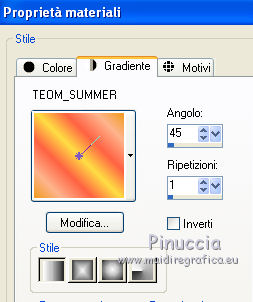
Passa il colore di primo piano a Gradiente, e seleziona il gradiente Teom_summer, con i seguenti settaggi.
1. Apri una nuova immagine trasparente 900 x 600 pixels.
2. Selezione>Seleziona tutto.
3. Apri l'immagine di sfondo Jhanna_231_background.jpg e vai a Modifica>Copia.
minimizza il tube, perchè ti servirà ancora
Torna al tuo lavoro e vai a Modifica>Incolla nella selezione.
Mantieni selezionato.
4. Livelli>Nuovo livello raster.
Riempi  la selezione con il gradiente. la selezione con il gradiente.
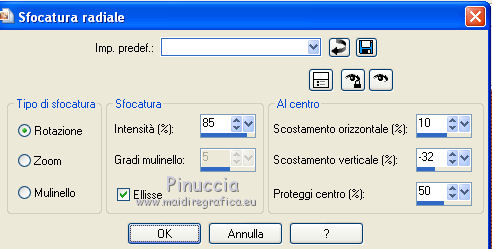
5. Regola>Sfocatura>Sfocatura radiale.
Mantieni ancora selezionato.
6. Livelli>Nuovo livello raster.
7. Apri il tube jille_landschap.pspimage e vai a Modifica>Copia.
Torna al tuo lavoro e vai a Modifica>Incolla nella selezione.
Abbassa l'opacità di questo livello al 40%.
Selezione>Deseleziona.
8. Livelli>Unisci>Unisci giù.
9. Livelli>Duplica.
10. Effetti>Plugins>Virtual painter - Virtual painter 4.
Filter: Airbrush
Material: Canvas fine
Adjust, Rendering Normal; tutto il resto a Subtle.
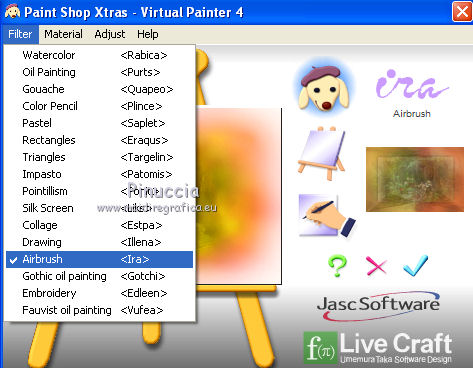 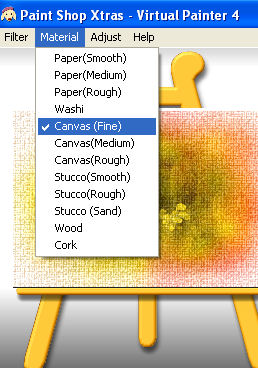

Nella paletta dei livelli, cambia la modalità di miscelatura di questo livello in Scurisci,
e abbassa l'opacità al 75%.
Risultato.

11. Livelli>Unisci>Unisci giù.
12. Livelli>Nuovo livello maschera>Da immagine.
Apri il menu sotto la finestra di origine e vedrai la lista dei files aperti;
tra questi l'immagine di sfondo che hai minimizzato prima.
Seleziona l'immagine con i seguenti settaggi.
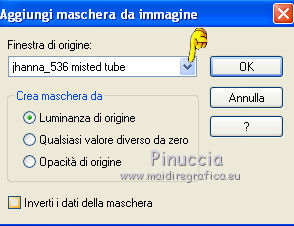
Livelli>Unisci>Unisci gruppo.
Abbassa l'opacità di questo livello al 90%.
13. Cambia il gradiente di primo piano e imposta Witte knop con gli stessi settaggi.
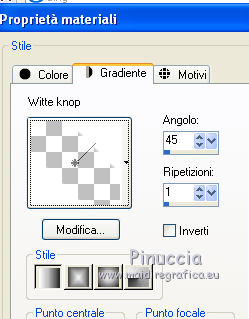
14. Livelli>Nuovo livello raster.
Riempi con il nuovo gradiente.
15. Effetti>Effetti di distorsione>Vento - da sinistra - intensità 100.

Ripeti l'Effetto Vento da destra.

16. Effetti>Effetti 3D>Sfalsa ombra, con il colore #3f1c15.
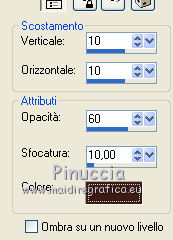
Cambia la modalità di miscelatura di questo livello in Sovrapponi.
Risultato.
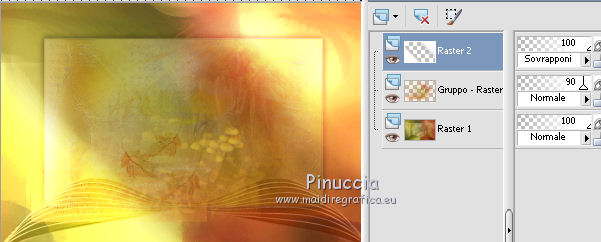
17. Apri il tube jhanna_536 misted tube.pspimage e vai a Modifica>Copia.
Torna al tuo lavoro e vai a Modifica>Incolla come nuovo livello.
18. Immagine>Ridimensiona, all'80%, tutti i livelli non selezionato.
Abbassa l'opacità di questo livello al 50%.
19. Sposta  il tube a sinistra. il tube a sinistra.
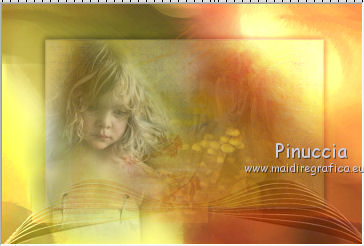
20. Apri il tube Jen_Vrouw 395_17-01-2011.pspimage e vai a Modifica>Copia.
Torna al tuo lavoro e vai a Modifica>Incolla come nuovo livello.
21. Immagine>Ridimensiona, all'80%, tutti i livelli non selezionato.
Abbassa l'opacità di questo livello al 40%.
22. Sposta il tube a destra.

23. Riporta il colore di primo piano al Colore bianco.
Attiva lo strumento Testo  con i seguenti settaggi. con i seguenti settaggi.

In basso, scrivi Autumn Bittersweet (o quello che preferisci).
nelle versioni più recenti di PSP, non esiste più la finestra del testo,
per scrivere il testo, occorre prima cliccare nel punto in cui si intende scrivere,

e, una volta scritto il testo, cliccare sul segno di spunta per applicare il testo,
(per annullare in caso di errore, si clicca sulla freccetta accanto a questo segno,
e si riscrive il testo).

A questo punto il testo sarà "ingabbiato" nella solita griglia dello strumento.

24. Oggetti>Allinea>Centra orizz. nella tela.
Livelli>Converti in livello raster.
25. Effetti>Effetti 3D>Sfalsa ombra, con il colore nero.
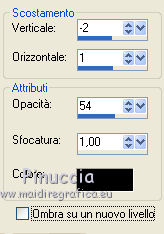
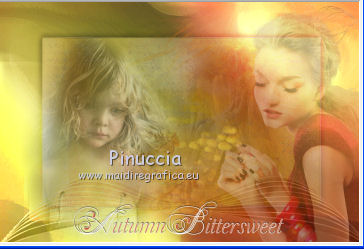
26. Livelli>Nuovo livello raster.
Attiva lo strumento Selezione a mano libera  , da punto a punto, , da punto a punto,
sfumatura 10.

Traccia una selezione come nell'esempio.
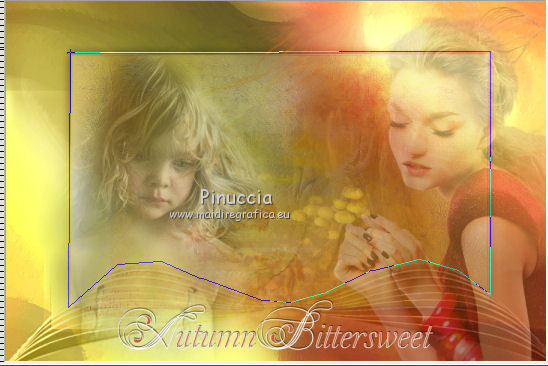
Tasto destro del mouse per chiudere la selezione, che si allargherà per effetto della sfumatura.

27. Modifica>Copia Unione.
Modifica>Incolla nella selezione.
Cambia la modalità di miscelatura di questo livello in Luce netta.
Selezione>Deseleziona.
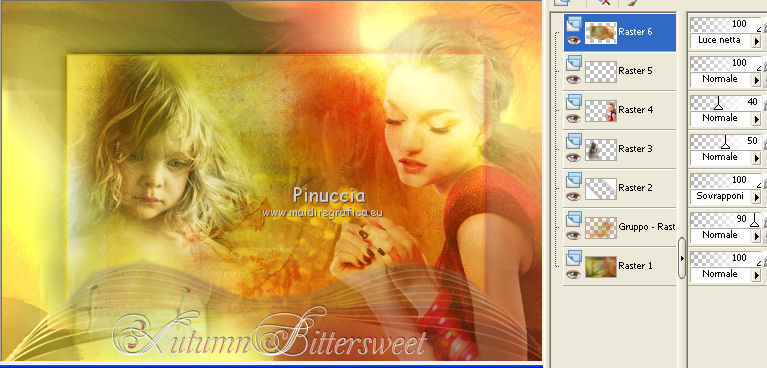
28. Attiva il livello inferiore - Raster 1.
Modifica>Copia.
29. Immagine>Aggiungi bordatura, 1 pixel, simmetriche, con il colore nero.
30. Selezione>Seleziona tutto.
Immagine>Aggiungi bordatura, 30 pixels, simmetriche, con il colore bianco.
Selezione>Inverti.
Livelli>Nuovo livello raster.
Modifica>Incolla nella selezione.
31. Selezione>Inverti.
32. Effetti>Effetti 3D>Ritaglio.
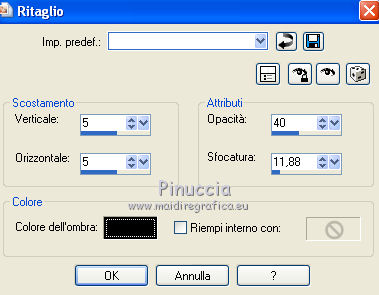
Selezione>Deseleziona.
33. Immagine>Aggiungi bordatura, 1 pixel, simmetriche, con il colore nero.
34. Apri il tube knotted ribbon.pspimage e vai a Modifica>Copia.
Torna al tuo lavoro e vai a Modifica>Incolla come nuovo livello.
Spostalo a sinistra.
Cambia la modalità di miscelatura di questo livello in Luminanza (esistente).
35. Effetti>Effetti 3D>Sfalsa ombra, con i settaggi precedenti.
36. Livelli>Unisci>Unisci tutto.
37. Immagine>Ridimensiona, a 950 pixels di larghezza, tutti i livelli selezionato.
38. Aggiungi il tuo nome e/o il tuo watermark e salva in formato jpg.

Se hai problemi o dubbi, o trovi un link non funzionante,
o anche soltanto per dirmi che ti è piaciuto, 
29 Novembre 2011
Le mie traduzioni sono registrate presso il Twi

|



