|
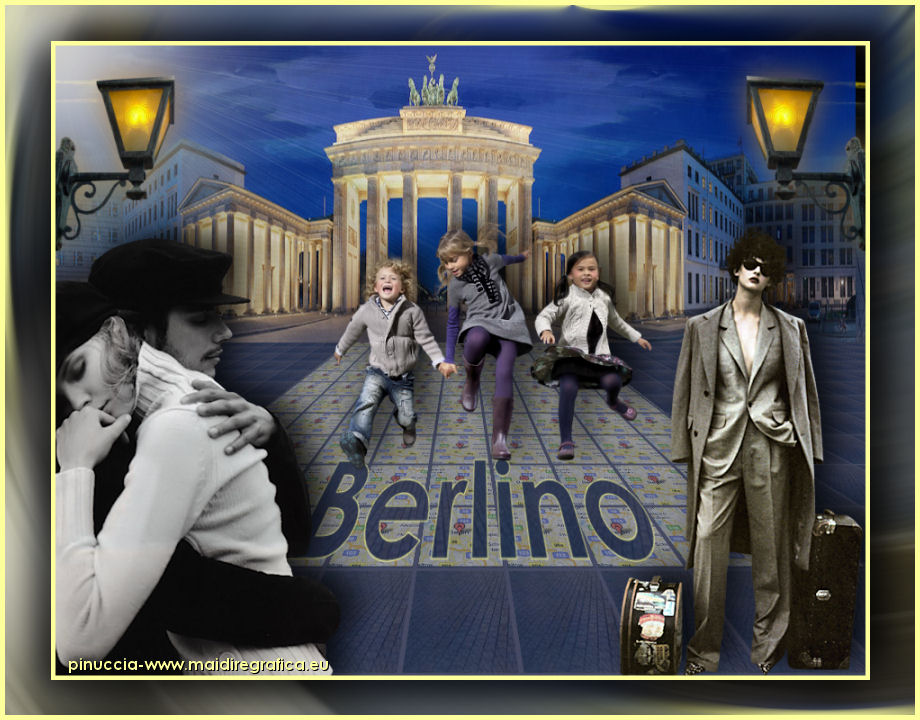
BERLIJN
 Ringrazio Jille per avermi permesso di tradurre i suoi tutorial.

qui puoi trovare qualche risposta ai tuoi dubbi.
Se l'argomento che ti interessa non è presente, ti prego di segnalarmelo.
Questo tutorial è stato creato da Jille con PSPX3 e tradotto con PSPX, ma può essere eseguito anche con le altre versioni di PSP.
Dalla versione X4, il comando Immagine>Rifletti è stato sostituito con Immagine>Capovolgi in orizzontale,
e il comando Immagine>Capovolgi con Immagine>Capovolgi in verticale.
Nelle versioni X5 e X6, le funzioni sono state migliorate rendendo disponibile il menu Oggetti.
Con la nuova versione X7, sono tornati Rifletti>Capovolgi, ma con nuove varianti.
Vedi la scheda sull'argomento qui
Traduzione in francese/traduction en français qui/ici
Occorrente:
Materiale qui
I tubes sono di 1Patries, Guismo, et Jhanna
(in questa pagina trovi i links ai loro siti).
Ringrazio i creatori di tubes e del materiale grafico. Senza il loro lavoro questo tutorial non esisterebbe.
Filtri:
in caso di dubbi, ricorda di consultare la mia sezione filtri qui
Mura's Meister - Perspective Tiling qui

Apri il font e minimizzalo. Lo troverai nella lista dei font disponibili quando ti servirà.
Apri il motivo in PSP e minimizzalo. Lo troverai nella lista dei motivi disponibili quando ti servirà.
Metti la selezione nella cartella Selezioni.
Apri il resto del materiale in PSP.
Imposta il colore di primo piano con #fdff9c,
e il colore di sfondo con #1f2940.
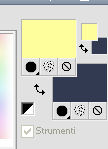
Passa il colore di sfondo a Motivi e seleziona il motivo patroon_jille:

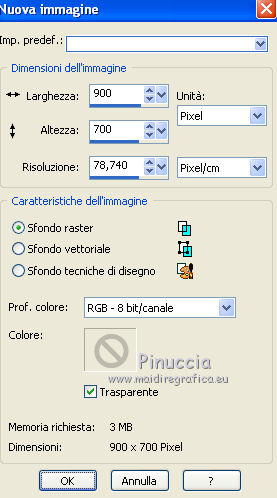
1. Apri una nuova immagine trasparente 900 x 700 pixels.
2. Riempi  l'immagine trasparente con il motivo di sfondo (tasto destro del mouse). l'immagine trasparente con il motivo di sfondo (tasto destro del mouse).
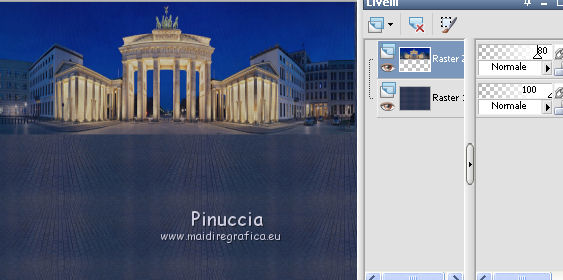
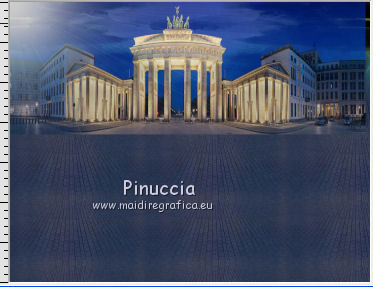
3. Apri l'immagine bg.geknipt e vai a Modifica>Copia.
Torna al tuo lavoro e vai a Modifica>Incolla come nuovo livello.
4. Sposta  l'immagine contro il bordo superiore. l'immagine contro il bordo superiore.
5. Abbassa l'opacità di questo livello all'80%.
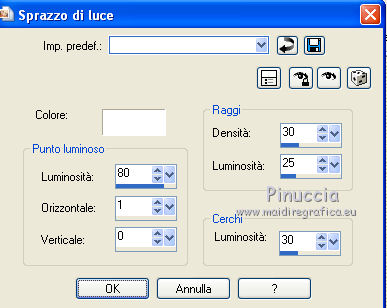
6. Effetti>Effetti di illuminazione>Sprazzo di luce.
7. Apri il tube calguismist3D13109 e vai a Modifica>Copia.
Torna al tuo lavoro e vai a Modifica>Incolla come nuovo livello.
8. Sposta il tube in alto a destra.
9. Livelli>Duplica.
10. Livelli>Unisci>Unisci giù.
Livelli>Disponi>Sposta giù.
Sposta le nuvole come nell'esempio.
Attiva il livello superiore.
15. Apri il tube di_tt-st_tube1766 e vai a Modifica>Copia.
Torna al tuo lavoro e vai a Modifica>Incolla come nuovo livello.
16. Immagine>Ridimensiona, 1 volta al 50% e una volta al 70%, tutti i livelli non selezionato, dimensione ottimale.

17. Sposta la lanterna a sinistra contro il bordo.

18. Livelli>Duplica.
Immagine>Rifletti.
Livelli>Unisci>Unisci giù.
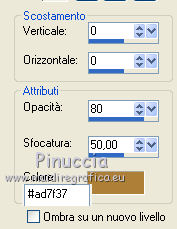
19. Effetti>Effetti 3D>Sfalsa ombra.
20. Apri l'immagine Steen_stn e vai a Modifica>Copia.
Torna al tuo lavoro e vai a Modifica>Incolla come nuovo livello.
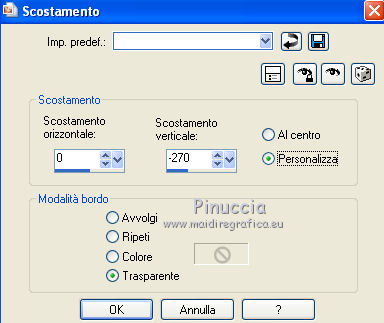
21. Effetti>Effetti di immagine>Scostamento.
22. Attiva lo strumento Selezione 
clicca sull'icona Selezione personalizzata 
e imposta i seguenti settaggi.
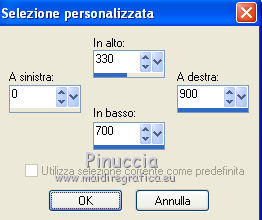
23. Selezione>Deseleziona.
24. Apri l'immagine Steen_krt e vai a Modifica>Copia.
Torna al tuo lavoro e vai a Modifica>Incolla come nuovo livello.
25. Effetti>Effetti di immagine>Scostamento, con i settaggi precedenti.
26. Selezione personalizzata con i settaggi precedenti.
27. Effetti>Plugins>Mura's Meister- Perspective Tiling, con i settaggi standard.
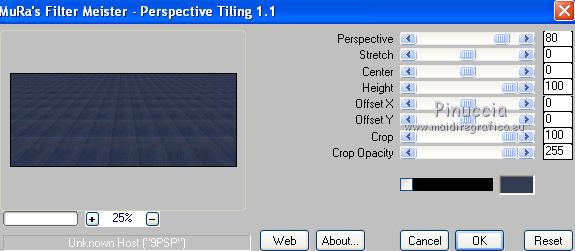
28. Selezione>Deseleziona.
29. Selezione>Carica/Salva selezione>Carica selezione da disco.
Cerca e carica la selezione Berlijn 1.
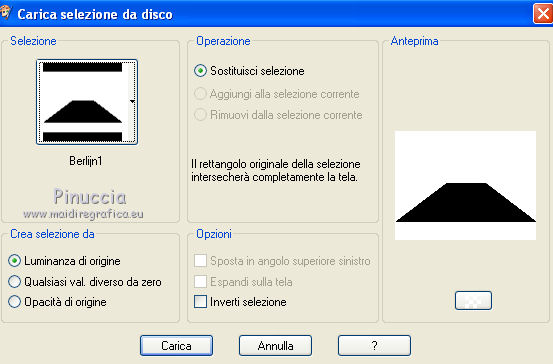
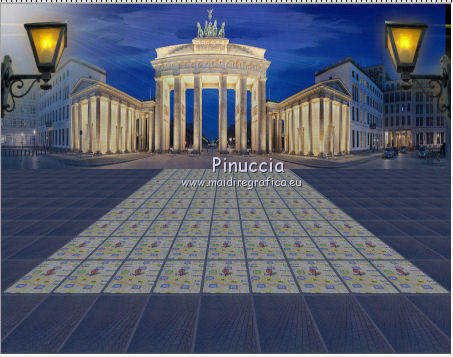
30. Premi sulla tastiera il tasto CANC.
31. Selezione>Deseleziona.
32. Abbassa l'opacità di questo livello al 50%.
33. Attiva lo strumento Testo  , font Century Gothic, con i seguenti settaggi. , font Century Gothic, con i seguenti settaggi.
dovrai scrivere la dimensione a mano; se necessario, regolarla in base al tuo testo e alla versione di PSP che stai usando

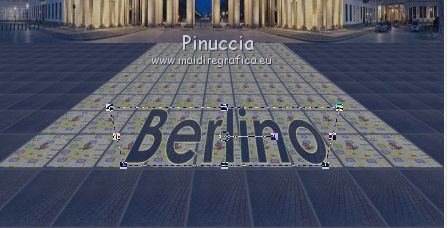
Scrivi Berlino e posizionalo in basso al centro come nel mio esempio.
34. Livelli>Converti in livello raster.
35. Regola>Messa a fuoco>Metti a fuoco.
36. Premi sulla tastiera il tasto D per attivare lo strumento Deformazione 
modalità Prospettiva, e - usando i nodi laterali in alto e in basso - distorci la parola come nell'esempio.
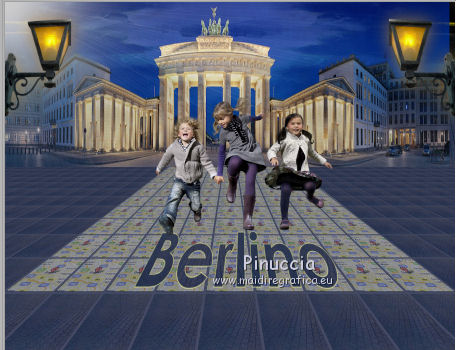
37. Apri il tube dei bambini Jhanna_430 tube.pspimage e vai a Modifica>Copia.
Torna al tuo lavoro e vai a Modifica>Incolla come nuovo livello.
38. Immagine>Ridimensiona, al 60%, tutti i livelli non selezionato, dimensione ottimale.
39. Sposta il tube sopra il testo.
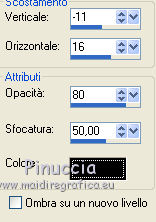
40. Effetti>Effetti 3D>Sfalsa ombra.
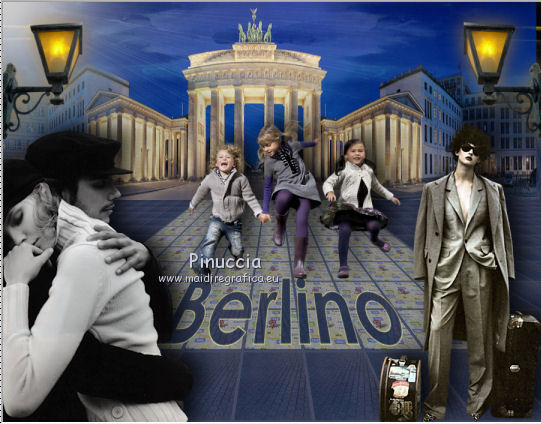
41. Apri il tube 1patries_vr341-fashionr-elle-oct02gigiscan-26-12-10 e vai a Modifica>Copia.
Torna al tuo lavoro e vai a Modifica>Incolla come nuovo livello.
42. Spostalo in basso a destra.
43. Effetti>Effetti 3D>Sfalsa ombra, con i settaggi precedenti.
44. Apri il tube 1Patries-Duo-12-fashion-BW-FCUK-4-3-09-.pspimage e vai a Modifica>Copia.
Torna al tuo lavoro e vai a Modifica>Incolla come nuovo livello.
45. Sposta questo tube in basso a sinistra.
46. Effetti>Effetti 3D>Sfalsa ombra, con i settaggi precedenti.
47. Immagine>Aggiungi bordatura, 5 pixels, simmetriche, con il colore di primo piano.
48. Livelli>Duplica.
49. Immagine>Ridimensiona, al 90%, tutti i livelli non selezionato.
50. Attiva il livello inferiore.
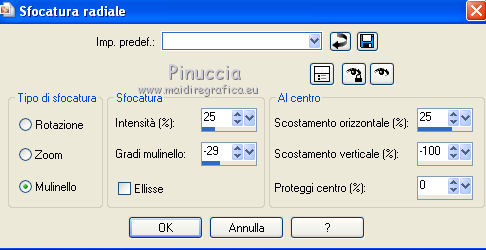
51. Regola>Sfocatura>Sfocatura radiale.
52. Attiva nuovamente il livello superiore.
53. Effetti>Effetti 3D>Sfalsa ombra.
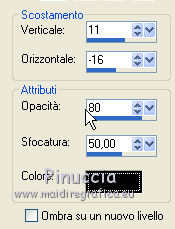
54. Ripeti l'Effetto Sfalsa ombra, cambiando verticale e orizzontale con 11 e -16.
55. Immagine>Aggiungi bordatura, 5 pixels, simmetriche, con il colore di primo piano.
56. Aggiungi il tuo nome e/o il tuo watermark su un nuovo livello.
57. Livelli>Unisci>Unisci tutto e salva in formato jpg.

Se hai problemi o dubbi, o trovi un link non funzionante,
o anche soltanto per un saluto, scrivimi
24 Gennaio 2011
|



