|
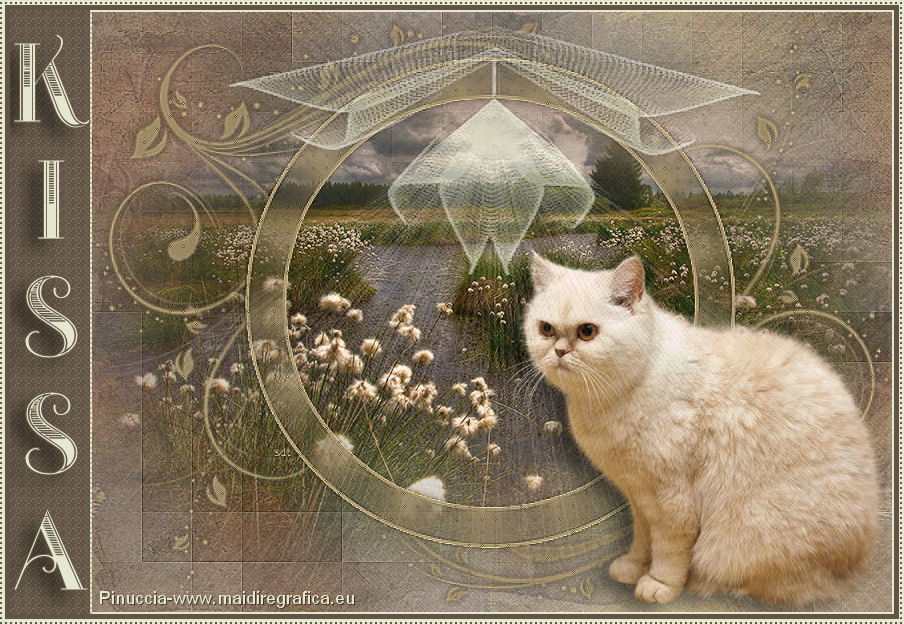
A CAT NAMED KISSA
Ringrazio Jille per avermi permesso di tradurre i suoi tutorial.

qui puoi trovare qualche risposta ai tuoi dubbi.
Se l'argomento che ti interessa non è presente, ti prego di segnalarmelo.
Questo tutorial è stato creato da Jille con PSPX3 e tradotto con PSP X, ma può essere eseguito anche con le altre versioni di PSP.
Dalla versione X4, il comando Immagine>Rifletti è stato sostituito con Immagine>Capovolgi in orizzontale,
e il comando Immagine>Capovolgi con Immagine>Capovolgi in verticale.
Nelle versioni X5 e X6, le funzioni sono state migliorate rendendo disponibile il menu Oggetti.
Con la nuova versione X7, sono tornati Rifletti>Capovolgi, ma con nuove varianti.
Vedi la scheda sull'argomento qui
traduzione in francese/traduction en français qui/ici
le vostre versioni/vos versions qui/ici
Occorrente:
Materiale qui
Il tube e le immagini di sfondo sono di Jhanna.
La maschera chandelier è di Essex Girl.
La maschera sdtmask308 è di Sharlimar.
(in questa pagina trovi i links ai loro siti).
Ringrazio i creatori di tubes e del materiale grafico. Senza il loro lavoro questo tutorial non esisterebbe.
Filtri:
in caso di dubbi, ricorda di consultare la mia sezione filtri qui
Kang 1 qui
Penta.com - Color dot qui
i filtri Kang si possono usare importandoli in Filters Unlimited, ma possono funzionare anche da soli

non esitare a cambiare modalità di miscelatura e opacità secondo i colori utilizzati.
Nelle ultime versioni di PSP non c'è il gradiente di primo piano/sfondo (Corel_06_029)
Puoi usare i gradienti delle versioni precedenti.
Trovi qui i gradienti Corel X.
Apri il font e minimizzalo. Lo troverai nella lista dei font disponibili quando ti servirà.
Apri le maschere in PSP e minimizzale con il resto del materiale.
Imposta il colore di primo piano con #e5e7cf,
e il colore di sfondo con #625444.
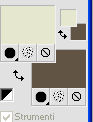
Passa il colore di primo piano a Gradiente Lineare con i seguenti settaggi.
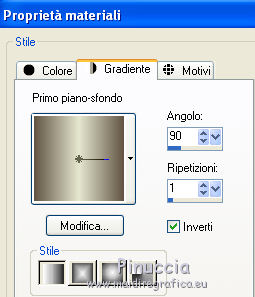
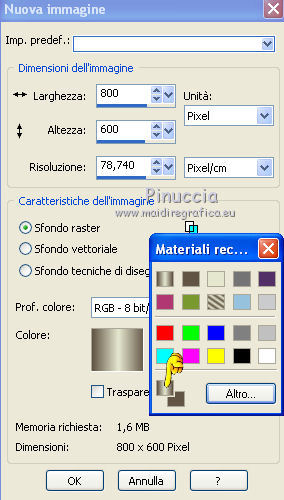
1. Apri una nuova immagine 800 x 600 pixels, colore sfondo il tuo Gradiente.
clicca con il tasto destro del mouse sulla paletta del colore e avrai la tabellina dei colori recenti;
in basso a sinistra trovi le palettine dei tuoi colori; per impostare il gradiente clicca sulla palettina corrispondente
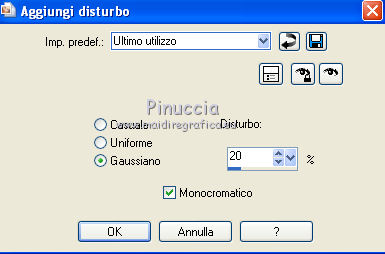
2. Regola>Aggiungi/Rimuovi disturbo>Aggiungi disturbo.
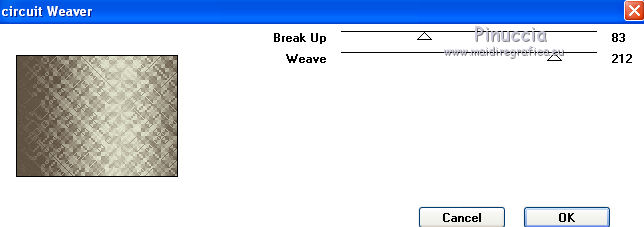
3. Effetti>Plugins>Kang 1 - Circuit Weaver.
4. Livelli>Nuovo livello raster.
5. Selezione>Seleziona tutto.
6. Apri lo sfondo JHanna_107bground e vai a Modifica>Copia.
Torna al tuo lavoro e vai a Modifica>Incolla nella selezione.
Selezione>Deseleziona.
7. Abbassa l'opacità di questo livello al 66%.
8. Livelli>Nuovo livello raster.
9. Selezione>Seleziona tutto.
10. Apri lo sfondo JHanna-99ground e vai a Modifica>Copia.
Torna al tuo lavoro e vai a Modifica>Incolla nella selezione.
Selezione>Deseleziona.
11. Cambia la modalità di miscelatura di questo livello in Luce diffusa.
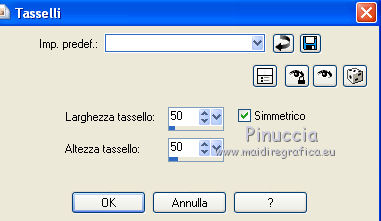
12. Effetti>Effetti di distorsione>Tasselli.
13. Effetti>Effetti di bordo>Aumenta di più.
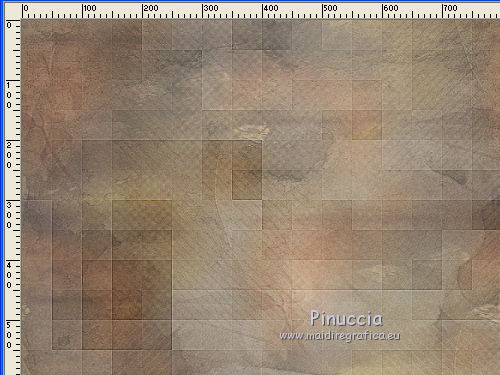
14. Apri il tube calguismist489 e vai a Modifica>Copia.
Torna al tuo lavoro e vai a Modifica>Incolla come nuovo livello.
Lascialo come sta. E' già correttamente posizionato.
15. Cambia il colore di sfondo con #9b8963.

16. Livelli>Nuovo livello raster.
Riempi  il livello con il nuovo colore di sfondo. il livello con il nuovo colore di sfondo.
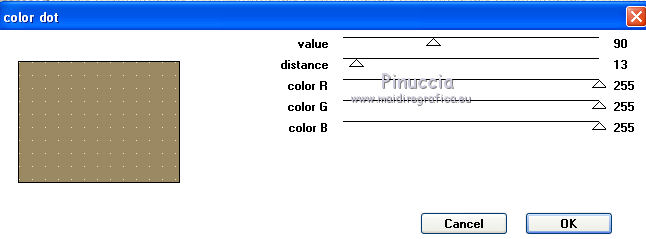
17. Effetti>Plugins>Penta.com - Color Dot.
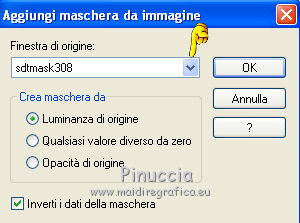
18. Livelli>Nuovo livello maschera>Da immagine.
Apri il menu sotto la finestra di origine e vedrai la lista dei files aperti.
Seleziona la maschera sdtmask308 con i seguenti settaggi.
Livelli>Unisci>Unisci gruppo.
19. Effetti>Effetti di bordo>Aumenta.
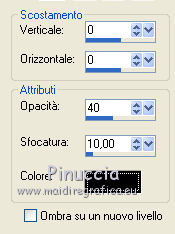
20. Effetti>Effetti 3D>Sfalsa ombra.
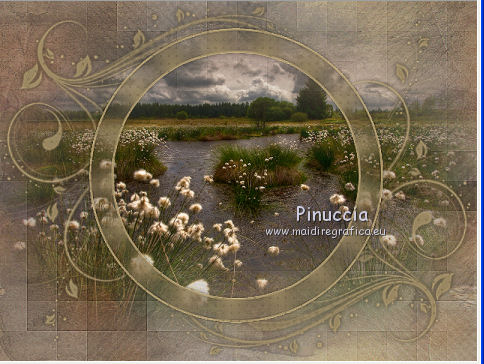
Dovresti avere questo.
21. Apri il tube di JHanna, Kissa e vai a Modifica>Copia.
Torna al tuo lavoro e vai a Modifica>Incolla come nuovo livello.
22. Immagine>Ridimensiona, al 70%, tutti i livelli non selezionato, dimensione ottimale.

23. Immagine>Rifletti.
Sposta  il tube in basso a destra. il tube in basso a destra.
24. Effetti>Effetti 3D>Sfalsa ombra:
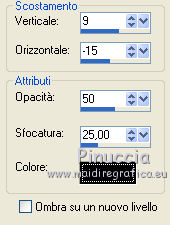
25. Riporta il colore di primo piano al colore iniziale
e il colore di sfondo nuovamente al colore scuro #625444.
26. Livelli>Nuovo livello raster.
Riempi con il colore di primo piano.
27. Livelli>Nuovo livello maschera>Da immagine.
Apri il menu sotto la finestra di origine e seleziona l'immagine chandelier con i seguenti settaggi.
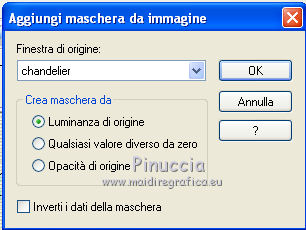
28. Livelli>Unisci>Unisci gruppo.
29. Effetti>Effetti di bordo>Aumenta.
30. Effetti>Effetti 3D>Sfalsa ombra, con il colore #9b8963.
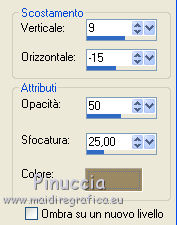
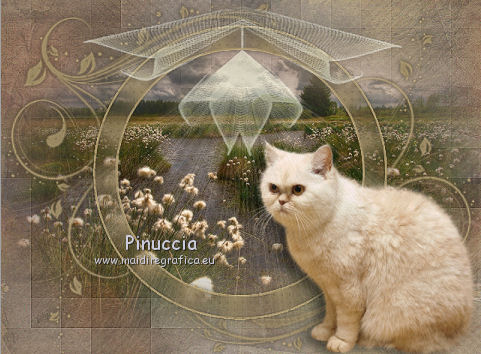
31. Sposta la maschera un po' più in basso.
Abbassa l'opacità di questo livello al 70%.
32. Immagine>Aggiungi bordatura, 2 pixels, simmetriche, con il colore di primo piano.
33. Immagine>Aggiungi bordatura, simmetriche non selezionato, con il colore #625444.
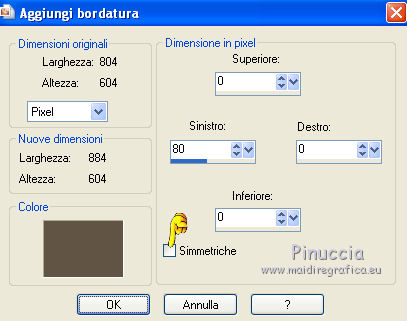
34. Attiva lo strumento Bacchetta magica  , tolleranza 1, sfumatura 5, , tolleranza 1, sfumatura 5,

e clicca sul bordo scuro per selezionarlo.
35. Effetti>Effetti di trama>Intessitura.
colore intessitura: colore di primo piano; colore spazio: colore di sfondo #625444.
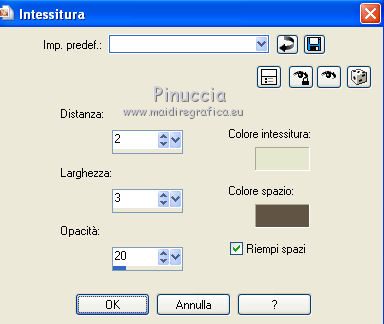
36. Selezione>Deseleziona.
37. Inverti i colori nella paletta dei materiali.
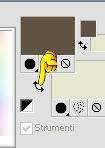
38. Attiva lo strumento Testo  , font FiresideChatNF, direzione verticale, , font FiresideChatNF, direzione verticale,

Scrivi Kissa nella striscia a sinistra.
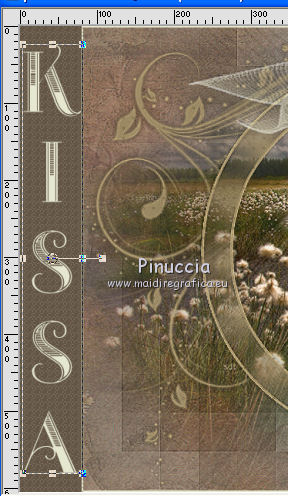
39. Livelli>Converti in livello raster.
40. Effetti>Effetti 3D>Sfalsa ombra.
41. Immagine>Aggiungi bordatura, 5 pixels, simmetriche, con il colore scuro (adesso di primo piano).
42. Selezione>Seleziona tutto.
43. Immagine>Aggiungi bordatura, 5 pixels, simmetriche, con il colore chiaro (adesso di sfondo).
44. Selezione>Inverti.
45. Effetti>Effetti di trama>Intessitura, con i settaggi precedenti.
46. Selezione>Deseleziona.
47. Aggiungi il tuo nome e/o il tuo watermark e salva in formato jpg.

Se hai problemi o dubbi, o trovi un link non funzionante,
o anche soltanto per un saluto, scrivimi
11 Marzo 2011
|



